
Dikdörtgen eğrileri oluşturmak için Rectangle fonksiyonunu kullanın.
 Panel oluştur >
  (Şekiller) > Eğriler > Nesne Türü açılır menüsü > Dikdörtgen
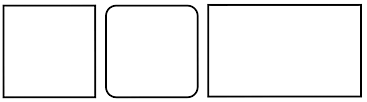
Dikdörtgen örnekleri
Prosedür #
Dikdörtgen oluşturmak için:
- Oluştur paneline gidin ve (Şekiller) özelliğini açın .
- Dikdörtgene tıklayın.
- Oluşturma yöntemini seçin. Varsayılan olarak, bu işlem Edge olarak ayarlanmıştır.
- Görüntüleme penceresinde, üç noktaya dayalı olarak bir dikdörtgen oluşturabilirsiniz:
- İlk tıklama dikdörtgenin köşesini veya başlangıç noktasını belirler, sol fare düğmesini basılı tutmak ise açıyı tanımlar.
- Sürüklerken basılı tutarak Shift, şeklin açı kısıtlamalarına göre açıyı sabitleyin.
- İlk kenarı (uzunluğu) belirlemek için sürükleyin ve sabitlemek için sol fare düğmesini bırakın.
- İkinci kenarı (genişliği) belirlemek için sürükleyin ve sabitlemek için sol fare düğmesini bırakın.
- İsteğe bağlı olarak, Ctrlsürüklerken basılı tutarak eğriyi 1:1 en boy oranına sabitleyebilir ve bir kare oluşturabilirsiniz.
Arayüz #
Oluşturma ve İnterpolasyon uygulamaları #
Spline tabanlı şekillerin çoğu bu parametreleri paylaşır. Ayrıntılar için, İşleme (Rendering) ve İnterpolasyon (Interpolation) seçeneklerine bakın .
Oluşturma Yöntemi dağıtımı #
Dikdörtgen şekli, standart oluşturma yöntemi seçeneği sunar: Merkez veya Kenar. Ayrıntılar için Oluşturma Yöntemi açılır menüsüne bakın .
Klavye Girişi özelliğinin kullanıma sunulması #
Klavyeden dikdörtgen bir spline oluşturur. Merkez noktasını belirtmek için X/Y/Z ayarlarını, boyutları ve köşe yarıçapını belirtmek için ise kalan parametreleri kullanın, ardından Oluştur’a tıklayın. Spline oluşturulduktan sonra, ayarlarını düzenlemek için Parametreler açılır menüsündeki kontrolleri kullanabilirsiniz (aşağıya bakınız).
Parametrelerin kullanıma sunulması #
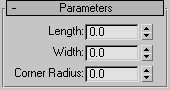
Dikdörtgen eğrisini oluşturduktan sonra, aşağıdaki parametreleri kullanarak değişiklikler yapabilirsiniz:
- Uzunluk
-
Yerel Y ekseni boyunca dikdörtgenin boyutunu belirtir.
- Genişlik
-
Yerel X ekseni boyunca dikdörtgenin boyutunu belirtir.
- Köşe Yarıçapı
-
Köşeleri yuvarlaklaştırır. 0 olarak ayarlandığında, dikdörtgen 90 derecelik köşeler içerir.


