
Durumları yönetmek ve görüntülemek için komutlar içerir.
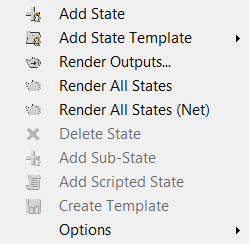
- Eyalet Ekle
- Listeye yeni bir durum ekler; bu duruma sahnedeki değişiklikleri kaydedebilirsiniz. Bir durumu silmek için, adına tıklayın ve ardından DeleteDurumlar menüsünden Sil’i seçin veya sağ tıklayın.
- Eyalet Şablonu Ekle
- Önceden tanımlanmış bir şablon kullanarak bir durum ekler. Şablon oluşturmak için, aynı menüdeki “Şablon Oluştur” seçeneğini kullanın.
- Oluşturma Çıktıları
- “Tüm Durumları Oluştur” (bu menüdeki bir sonraki seçenek) seçeneğini kullandığınızda tüm durumlar için çıktı yolunu ve dosya adlarını belirleyebileceğiniz “Oluşturma Çıktı Dosyası Kalıbını Ayarla” panelini açar.
Paneli kapatmak için X düğmesine tıklayın.
- Tüm Eyaletleri Oluştur
- Render Output seçeneği açık (
 ) olan tüm durumları, etkinleştirilmiş render öğeleri de dahil olmak üzere, render eder. Render All States, render edilen çıktıyı Render Outputs ile belirtildiği gibi dosyalara kaydeder (yukarıya bakınız).
Eğer Render Çıktıları aracılığıyla çıktı dosyalarını tanımlamadıysanız, render işlemi yalnızca Render Edilen Kare Penceresinde gerçekleşir ve her durumun çıktısı bir öncekinin üzerine yazılır. Ancak, çıktı sahne düzeyinde (Render Kurulumu aracılığıyla) tanımlanmışsa,
 Sahne Durumları Aracılığıyla Değil, Oluşturma ÇıktısıÇıktıları Oluştur seçeneğinde, her durum aynı dosyaya kaydedilir. Bu nedenle, genel olarak Tüm Durumları Oluştur seçeneğinden önce Çıktıları Oluştur seçeneğini kullanın.İpucu: Tek bir durumu görüntülemek için, bağlam menüsünü açmak üzere duruma sağ tıklayın ve “Seçili Durumları Görüntüle” seçeneğini seçin. Durumun önceden vurgulanması gerekmez.
Birden fazla eyaleti, ancak hepsini değil, görüntülemek için, görüntülenecek eyaletleri seçin, ardından bunlardan birine sağ tıklayın ve “Seçili Eyaletleri Görüntüle” seçeneğini belirleyin.
- Tüm Eyaletleri Oluştur (Ağ)
- Ağ üzerinden işleme kullanılarak, Render Output düğmesi açık ( ) olan tüm durumlar, etkinleştirilmiş tüm işleme öğeleri dahil olmak üzere işlenir. Ayrıntılar için, önceki bölümde yer alan Tüm Durumları İşle bölümüne bakın.
- Eyaleti Sil
- Vurgulanan durumu veya durumları siler. Klavye karşılığı: Delete
- Alt Eyalet Ekle
- Vurgulanan durumun alt öğesi olarak yeni bir alt durum ekler. Alt durumlar, farklı işleme aşamalarını veya nesne ayarlarını katmanlamak için kullanışlıdır. Durumlar istenilen sayıda seviye derinliğinde iç içe yerleştirilebilir.
Bir alt durum, kendi koşullarına ek olarak üst durum veya durumlar tarafından belirlenen koşulları yansıtır . Örneğin, bir üst durumda yalnızca A ışığı açıkken, bir alt durumda yalnızca B ışığı açıksa, üst durumdan elde edilen çıktı yalnızca A ışığından gelen aydınlatmayı gösterirken, alt durumdan elde edilen çıktı her iki ışıktan gelen aydınlatmayı da gösterecektir.
Not: Bir durum ve alt durumu için aynı özelliklere ilişkin farklı değişiklikler kaydederseniz, alt durum etkin veya görüntülendiğinde alt durumun özelliği üst durumun özelliğini geçersiz kılar.Not: Mevcut bir durumu, içine yerleştirilecek durumu üstleneceği üst durumun üzerine sürükleyip bırakarak başka bir durumun içine de yerleştirebilirsiniz. - Komut Dosyası İçeren Durum Ekle
- Bir durumun parçası olarak bir veya iki MAXScript komut dosyasını çalıştıran bir alt durum uygular. Bir duruma istediğiniz kadar komut dosyası içeren durum ekleyebilirsiniz.
Bir eyaleti seçin, ardından Eyaletler menüsünden Komut Dosyalı Eyalet Ekle’yi seçin. Alternatif olarak, eyalete sağ tıklayın ve bağlam menüsünden Komut Dosyalı Eyalet Ekle’yi seçin.
Bu, iki metin penceresi içeren Komut Dosyalı Durum Özellikleri iletişim kutusunu açar:- Bir durum etkinleştirildiğinde, yani ilgili girişin sonundaki oka tıklanarak durum aktif hale getirildiğinde yürütülen bir “Durumu Uygula” komut dosyası.
- Komut dosyası devre dışı bırakıldığında çalıştırılan bir Durum Geri Yükleme komut dosyası.
Örneğin, etkinleştirildiğinde sahneye bir nesne ekleyen ve devre dışı bırakıldığında nesneyi silen bir komut dosyasıyla çalışan bir durum oluşturabilirsiniz.
MAXScript’te geçerli olan tüm komutları kullanabilirsiniz ve her komut dosyası istediğiniz kadar uzun olabilir. Ancak, bir komut dosyası penceresinin sınırlarını aşarsa, klavye ile (ok tuşları, vb.) kaydırmanız gerekir Page Up; kaydırma çubuğu mevcut değildir. Kopyala ( ) ve Yapıştır ( ) Page Downgibi diğer standart metin düzenleme işlevleri de geçerlidir . Ctrl+CCtrl+V
Komut dosyasıyla yönetilen durumu düzenlemek için, hiyerarşik durumlar listesindeki ilgili girişe çift tıklayın.
- Şablon Oluştur
- Vurgulanan duruma bağlı olarak, Durum Şablonu Ekle alt menüsüne bir şablon (ön ayar) ekler. Daha sonra, bu şablona dayalı olarak yeni bir durum eklemek için istediğiniz zaman Durum Şablonu Ekle’yi kullanabilirsiniz. Şablonlar oturumlar arasında kalıcıdır.
Örneğin, belirli bir kamera ve aydınlatma kurulumuna sahip bir şablon oluşturabilir ve daha sonra bunu istediğiniz zaman yeni bir durum olarak dağıtabilirsiniz. Ancak bunu yapabilmek için, durum tarafından izlenen kamera ve ışıkların sahnede mevcut olması gerekir.
Not: Şablonlar, eyaletlerin kaydettiği tüm ayarları kaydetmez. - Seçenekler
- Aşağıdaki öğeleri içeren bir alt menü açar:
- Pencere Düzenini Sıfırla
Durum Kümeleri iletişim kutusunu orijinal yapılandırmasına geri döndürür.
- Durum Kümelerini Sıfırla
Mevcut durumları ve kaydedilmiş eylemleri silerek, durum kümelerini başlangıç durumuna geri döndürür.
- Yapılandırma
Durum Kümelerinin görünümü ve davranışına ilişkin çeşitli yönleri belirlemek için Durum Kümeleri Yapılandırma iletişim kutusunu açar.
- Pencere Düzenini Sıfırla


