
Ayrıntı Düzeyi (Level Of Detail) yardımcı programı, oluşturulan görüntüdeki boyutuna bağlı olarak geometrik karmaşıklığını veya ayrıntı düzeyini değiştiren bir nesne oluşturmanıza olanak tanır. Aynı nesnenin farklı ayrıntı düzeylerine sahip birkaç sürümünü oluşturursunuz, bunları bir grup halinde toplarsınız ve ardından Ayrıntı Düzeyi yardımcı programını çalıştırırsınız; bu program otomatik olarak Görünürlük izi olarak özel bir LOD denetleyicisi oluşturur. LOD denetleyicisi daha sonra, oluşturulan sahnedeki boyutlarına bağlı olarak gruptaki nesneleri gizler ve gösterir.
Bu yardımcı programın temel amacı, karmaşık nesnelerin işlenmesinde ve görünüm pencerelerindeki nesnelerin manipülasyonunda zamandan tasarruf sağlamaktır. İşleme hızının bir kısmı, bir sahnede işlenmesi gereken yüz sayısıyla doğrudan ilişkili olduğundan, Ayrıntı Düzeyi yardımcı programını kullanarak, bir nesnenin görünür boyutu küçüldükçe işlenen yüz sayısını azaltabilirsiniz. Ayrıca, bu yardımcı programı kullanarak görünüm pencerelerinde daha karmaşık bir nesne için basit bir temsili görüntüleyebilirsiniz. Görünüm pencerelerinde gizlenmiş nesneler için yığın hesaplanmadığından, bu yardımcı programı kullanarak karmaşık yığın nesnelerinin yerine basit temsili nesneler koyarak görünüm penceresi manipülasyonunu hızlandırabilirsiniz.
Prosedürler #
Ayrıntı Düzeyi yardımcı programı için bir nesne oluşturmak üzere:
- Karmaşıklık düzeyleri dışında tamamen aynı olan iki veya daha fazla nesne oluşturun.
Not: Malzeme atama, haritalama koordinatları ve tüm değiştiricileri nesneler henüz ayrı haldeyken atamak en iyisidir.
- Tüm nesneleri seçin ve Hizala aracını kullanarak hepsini ortak bir merkez etrafında ortalayın.
- Nesneleri gruplandırın.
- Ayrıntı Düzeyi yardımcı programını seçin.
- Gruplandırılmış nesne seçiliyken, Yeni Küme Oluştur düğmesine tıklayın.
Gruptaki nesnelerin adları, karmaşıklık sırasına göre Ayrıntı Düzeyi listesinde görünür; görünüm pencerelerinde yalnızca gruptaki en az karmaşık nesne görüntülenir, diğer tüm nesneler ise görünmez hale getirilir.
- Detay Düzeyi açılır menüsündeki kontrolleri kullanarak, nesnelerin işlenmiş sahnede görüntülenme şekillerini ne zaman değiştireceklerini ayarlayabilirsiniz.
Bir nesnenin yığınına erişmek için:
- Ayrıntı Düzeyi nesnesini seçin ve ardından Grup menüsünü seçin.
 Açık.
Açık. - Ayrıntı Düzeyi yardımcı programında, liste penceresinden erişmek istediğiniz nesneyi seçin ve ardından Görünüm Pencerelerinde Görüntüle seçeneğini açın (veya liste penceresinde nesnenin adına çift tıklayın).
- Görüntüleme alanında nesneyi seçin.
- İlgili nesnenin parametrelerine erişmek için Değiştir panelini açın.
- İşlem tamamlandığında, Grup menüsünü seçin.Kapalı.
Grup içinde materyalleri dağıtmak için:
- Gruplandırılmış nesneyi seçin.
- Ayrıntı Düzeyi yardımcı programındaki Görünüm Pencerelerinde Görüntüle seçeneğini kullanarak, malzemeyi atamak istediğiniz gruplandırılmış nesneyi görüntüleyebilirsiniz.
- Malzemeyi Malzeme Düzenleyicisinden (veya Tarayıcıdan) sürükleyip görünüm alanındaki nesnenin üzerine bırakın.
- Malzeme Atama uyarısında “Nesneye Ata” seçeneğini belirleyin ve ardından Tamam’ı tıklayın.
Not: Lütfen “Nesneye Ata” seçeneğini seçtiğinizden emin olun. Varsayılan “Seçime Ata” seçeneğini seçerseniz, gruptaki tüm nesnelere aynı malzeme atanacaktır.
Ayrıntı Düzeyi nesnesini kaldırmak için:
İzleme Görünümünde bir Ayrıntı Düzeyi nesnesine bakarsanız, yalnızca görünüm pencerelerinde şu anda görüntülenen alt nesnenin izlerini görürsünüz. İzleme Görünümünde tüm alt nesneleri görmek için Görünür Nesneler özelliğini kapatmanız gerekir.
Gruplandırılmış bir Ayrıntı Düzeyi nesnesini parçalara ayırmanız ve alt nesnelerini bağımsız durumlarına geri döndürmeniz gerekiyorsa, şu adımları izleyin:
- İzleme Görünümü’nde Filtreler iletişim kutusunu açın ve Yalnızca Göster grup kutusunda Görünür Nesneler seçeneğini kapatın.
- Ayrıntı Düzeyi nesnesindeki tüm alt nesnelerin izleri artık görünür durumda.
- Alt nesnelerin her birinin hiyerarşisini açın ve ardından her birinin Görünürlük izlerini seçin.
- Parça Görünümü araç çubuğunda, Denetleyiciyi Sil düğmesine tıklayın.
- Gruplandırmayı kaldırmak istiyorsanız, gruplandırılmış nesneleri seçin ve ardından Grup menüsünden “Patlat” seçeneğini belirleyin.
Arayüz #
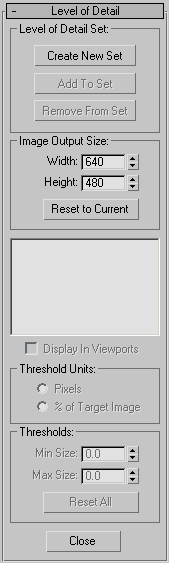
Ayrıntı Düzeyi Ayar Grubu #
Yeni bir küme oluşturmanıza ve mevcut kümeye nesne eklemenize veya çıkarmanıza olanak tanır.
- Yeni Set Oluştur
-
Şu anda seçili olan grup nesnesine dayalı olarak yeni bir Ayrıntı Düzeyi kümesi oluşturur.
- Küme Ekle
-
Ayrıntı Düzeyi kümesine bir nesne ekler. Öncelikle eklemek istediğiniz nesneyi grup nesnesine bağlamanız gerekir. Bir nesneyi kümeye eklemek için, nesneyi grup nesnesiyle ortalamak üzere Hizala seçeneğini kullanın. Eklemek istediğiniz nesneyi seçin, ardından Grup menüsünden Bağla’yı seçin ve ardından grup nesnesine tıklayın. Son olarak, Kümeye Ekle düğmesine tıklayın ve ardından eklemek istediğiniz nesneye tıklayın.
- Setten kaldır
-
Liste penceresinde vurgulanan nesneyi geçerli kümeden kaldırır. Nesne daha sonra görüntüleme alanlarında görünür hale gelir, ancak grubun bir parçası olmaya devam eder. Nesneyi gruptan kaldırmak için Grup menüsünden seçim yapın.
Menüyü açın, kaldırmak istediğiniz nesneyi seçin ve Grup menüsünü seçin.Ayırma işlemi yapın. Grup nesnesini tekrar seçin ve Grup menüsünü seçin.Kapalı.
Görüntü Çıkış Boyutu grubu #
- Genişlik/Yükseklik
-
Bu alandaki Genişlik ve Yükseklik ayar düğmeleri, Ayrıntı Düzeyi yardımcı programına her girdiğinizde geçerli işleme çıktısı boyutuna ayarlanır. Ayar düğmelerini kullanarak bunu herhangi bir çözünürlüğe değiştirebilirsiniz. Hedef Görüntünün yüzdesi seçeneği seçiliyse, Hedef Görüntü Boyutunu değiştirdikçe eşik değerleri de değişir.
- Geçerli değere sıfırla
-
Her iki döndürme simgesini de mevcut görüntüleme çıktısı boyutuna sıfırlar.
- [liste penceresi]
-
Gruptaki tüm nesneleri karmaşıklık derecesine göre listeler; en az karmaşık olan en üstte yer alır. Her nesne adının solundaki sayılar, nesnenin oluşturulan sahnede hangi boyutta görüntüleneceğini gösteren eşik değerleridir. Sayılar iki birim türünden biri olabilir: piksel veya hedef görüntünün yüzdesi. Birim türünü Eşik Birimleri grubunda ayarlarsınız.
- Görünüm Pencerelerinde Görüntüle
-
Liste penceresinde vurgulanan nesneyi görünüm alanında görüntüler. Gruptaki nesnelerden yalnızca biri aynı anda görünüm alanında görüntülenir. Varsayılan olarak, en basit nesne görüntülenir, ancak listede vurgulayarak ve bu öğeyi seçerek diğer nesnelere de bakabilirsiniz. Listedeki nesne adına çift tıklamak da aynı işlevi görür.
Eşik Birimleri grubu #
Bu grup kutusundaki seçenekler, iki tür eşik birimi arasında seçim yapmanıza olanak tanır. Bu iki seçenek arasında geçiş yapmak etkiyi değiştirmez; eşikleri ayarlama yöntemini değiştirir.
- Pikseller Eşik değerleri, görüntünün maksimum piksel boyutunu (çapraz olarak ölçülür) belirterek belirlenir. Aktarım eşiklerini göreceli değerler yerine mutlak değerler kullanarak ayarlamak istediğinizde kullanın.
- Hedef Görüntünün Yüzdesi, oluşturulan çıktının boyutuna göre görüntünün boyutunun (çapraz olarak ölçülür) yüzdesine bağlı olarak eşik değerlerini ayarlar.
Eşikler grubu #
- Minimum Boyut/Maksimum Boyut
-
Daha az karmaşık bir nesneyle değiştirilmeden önce nesnenin minimum boyutunu ve daha karmaşık bir nesneyle değiştirilmeden önce nesnenin maksimum boyutunu ayarlar. Değerler, mevcut Eşik Birimi türüne bağlı olarak değişir. Varsayılan eşik değerleri, en karmaşık nesnenin görüntü çıktısı boyutunun %100’ü olacak şekilde başlatılır. Kalan eşikler, her nesne arasındaki yüz sayısının oranına dayalı bir algoritma kullanılarak ayarlanır. Tüm yüzlerin aynı boyutta olduğunu varsayar ve ardından yüzlerin ekranda görüntülendiği gibi sabit bir boyutta kalması için eşikler seçer. Genellikle bu, ihtiyacınız olan yumuşak geçiş türünü sağlayacaktır, ancak eşik değerlerini özelleştirebilirsiniz. Eşik değerleri nesneler arasında ilişkilidir, bu nedenle örneğin bir nesnenin minimum boyutunu değiştirmek, bir sonraki nesnenin maksimum boyutunu da değiştirecektir.
- Tümünü Sıfırla
-
Daha önce açıklanan algoritmayı kullanarak listedeki tüm nesnelerin eşik değerlerini sıfırlar.
İpucu: Görüntü pencerelerinde çok basit geometri gösteren, ancak işlenmiş sahnede karmaşık geometri gösteren nesneler oluşturmak için Ayrıntı Düzeyi yardımcı programını kullanabilirsiniz. Yalnızca iki nesneden oluşan, karmaşık nesne ve basit nesneden oluşan gruplandırılmış bir Ayrıntı Düzeyi nesnesi oluşturun. Liste penceresinde basit nesneyi seçin ve Eşikler alanında Minimum Boyutunu ve Maksimum Boyutunu 0 olarak ayarlayın. Bu, görüntü pencerelerinde basit nesneyi gösterecek, ancak karmaşık nesne, görünür boyutundan bağımsız olarak, işlenmiş sahnede her zaman görünecektir.
- Kapalı
-
Yardımcı programı kapatır.


