
Her parametrenin, parametre animasyona alındığı anda atanan varsayılan bir kontrolcü türü vardır. Herhangi bir parametre için birden fazla kontrolcü türü arasından seçim yapabilir ve parametre animasyona alındıktan sonra kontrolcüleri değiştirebilirsiniz.
Track View’da Kontrol Cihazlarını Atama #
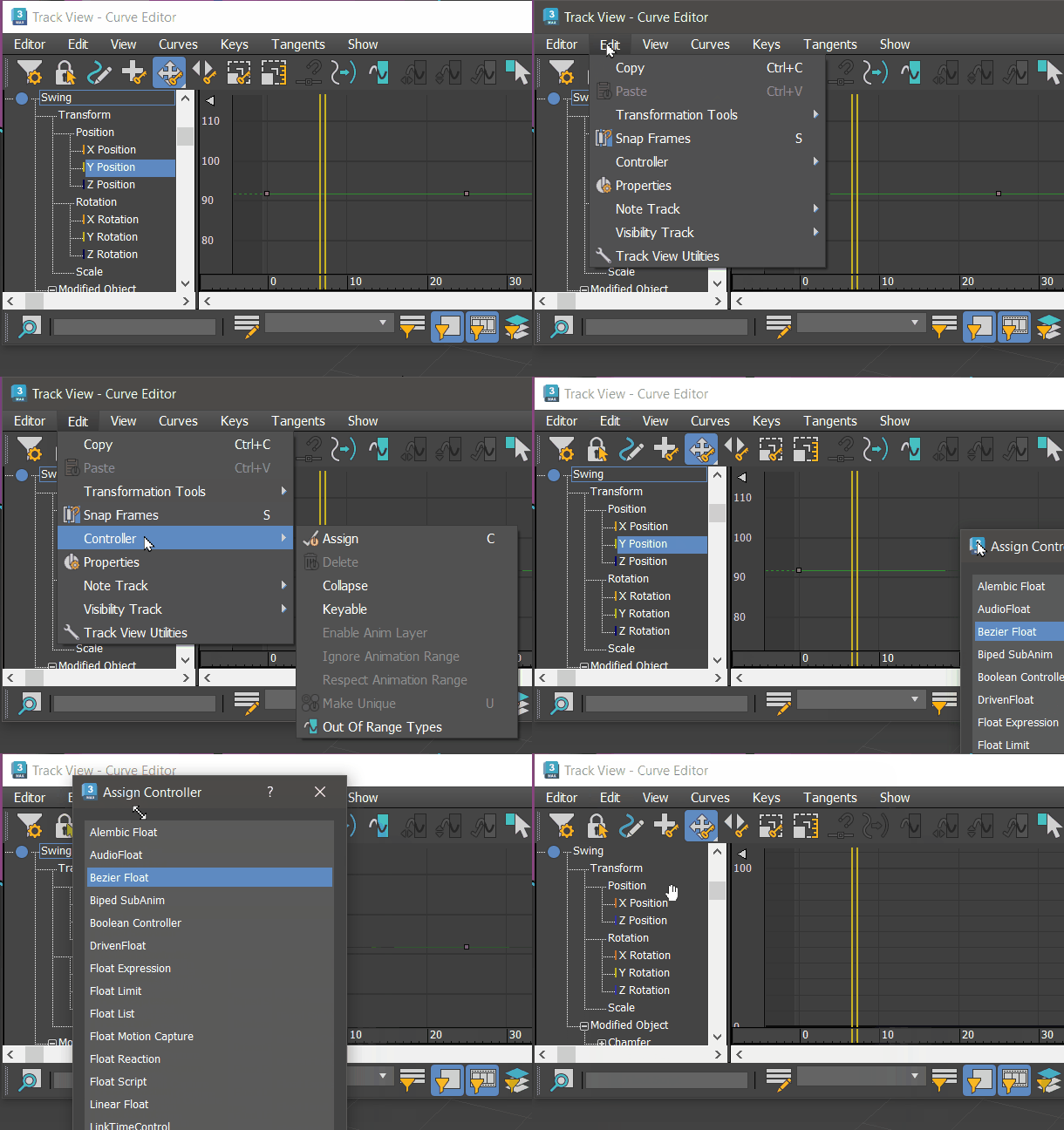
İzleme Görünümü (Eğri Düzenleyici) kullanarak bir Animasyon Denetleyicisi atama
Parça Görünümü Hiyerarşi Listesi’ndeki herhangi bir animasyonlu parametreye bir kontrolcü atamanın bir yolu, parça adlarını vurgulamak ve ardından Düzenle menüsünden Kontrolcü Ata seçeneğini seçmektir. Denetleyici alt menüsü. Diğer yöntemler Denetleyici Atama bölümünde açıklanmıştır .
Birden fazla parametre seçimine aynı denetleyici türünü atayabilirsiniz, ancak seçilen tüm parametrelerin aynı denetleyici türünü kullanabilmesi gerekir. Örneğin, birden fazla Kutu nesnesi için Uzunluk, Genişlik ve Yükseklik parametrelerini seçebilir ve bunlara aynı denetleyici türünü atayabilirsiniz. Bunun nedeni, hepsinin kayan noktalı veriler üzerinde çalışan denetleyiciler kullanmasıdır.
Bir parametre zaten animasyonlu ise, yeni bir kontrolcü atamak aşağıdaki etkilerden birini doğurur:
- Mevcut animasyon değerleri, yeni kontrolcü ile benzer bir animasyon üretmek için yeniden hesaplanır. Örneğin, TCB Konumu’nun Bezier Konumu ile değiştirilmesi animasyonu büyük ölçüde korur.
- Mevcut animasyon değerleri atılır. Örneğin, Pürüzsüz Döndürme’yi Gürültülü Döndürme ile değiştirmek, Pürüzsüz Döndürme animasyon değerlerini atar.
Animasyon Menüsünü Kullanarak Kontrol Cihazlarını Atama #
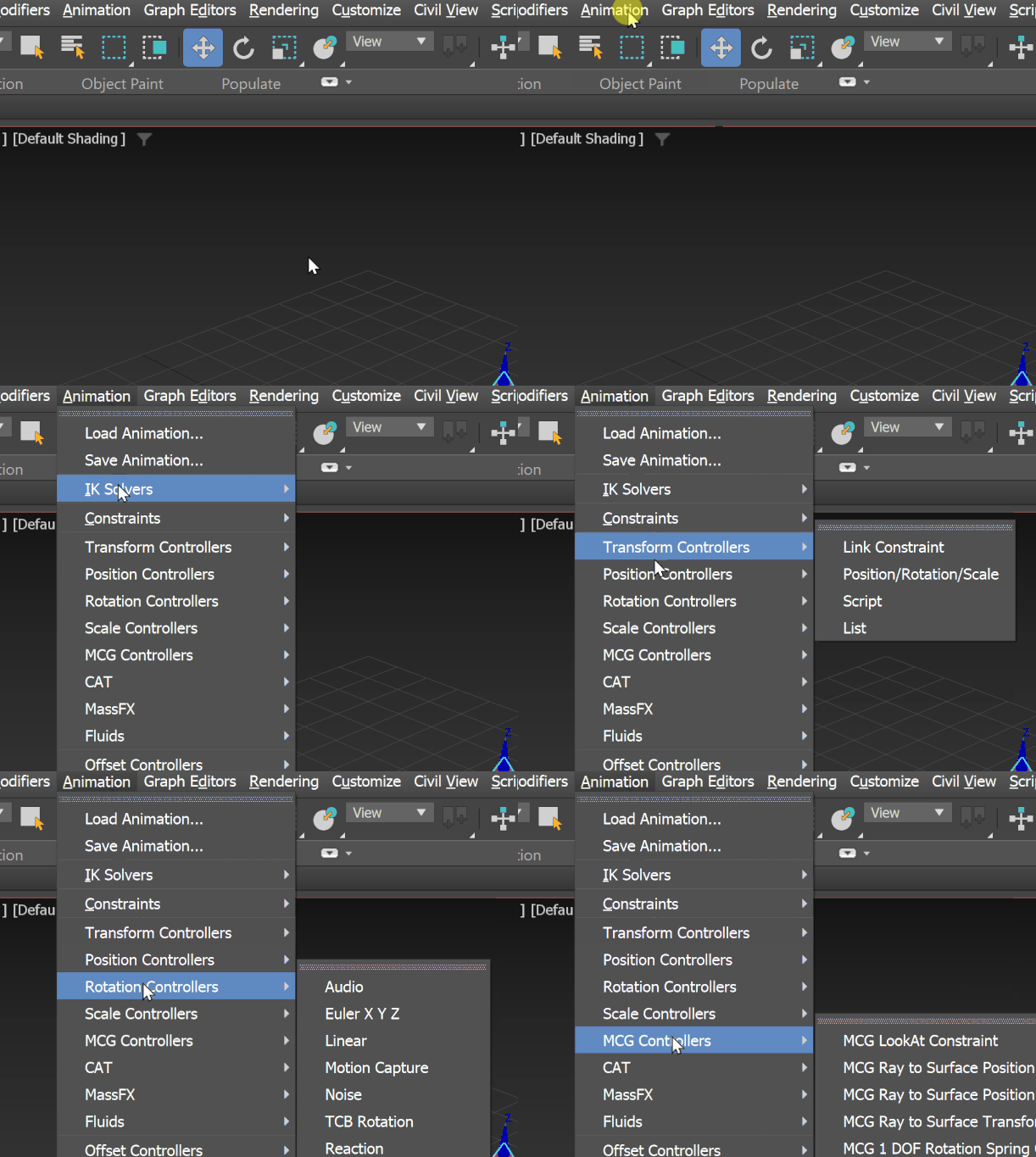
Animasyon menüsünü kullanarak bir Animasyon Denetleyicisi atama
Bu şekilde bir kontrolcü atadığınızda, otomatik olarak bir Liste kontrolcüsü atanır ve atadığınız kontrolcü listedeki ilk giriş olarak görünür. Hareket paneli veya İz Görünümü kullanarak kontrolcü atarsanız bu otomatik Liste kontrolcüsü ataması gerçekleşmez. Ağırlıklı liste kontrolcüleri, ağırlıkları canlandırarak çeşitli izler arasında geçiş yapmanıza olanak tanır.
Hareket Kontrol Panelinde Kontrol Cihazlarının Atanması #
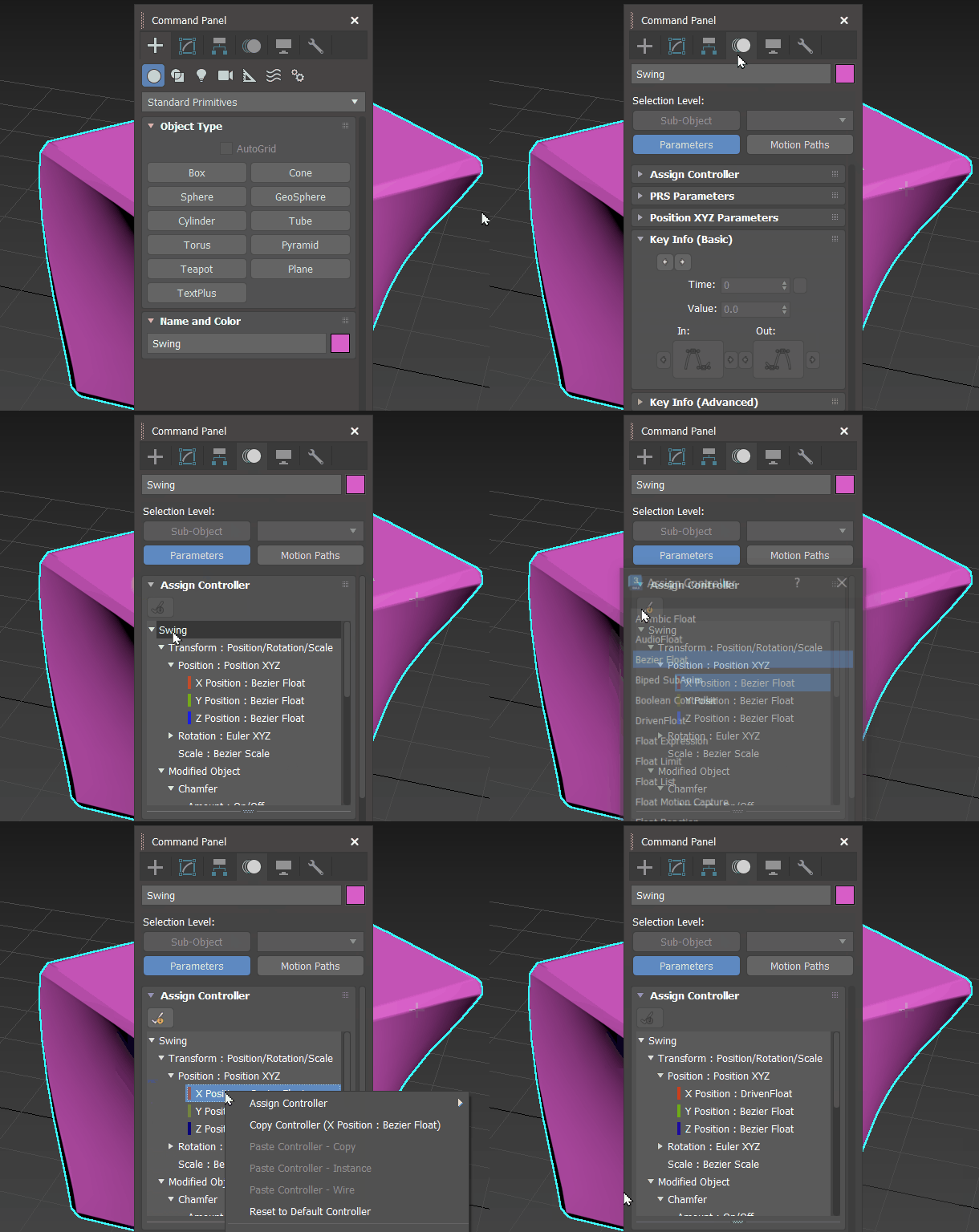
Hareket Paneli kullanılarak bir Animasyon Denetleyicisi atama
Hareket panelinde de kontrolörler atayabilirsiniz; bu panel, dönüşüm kontrolörleriyle çalışmak için özel araçlar içerir. Hareket paneli kontrolörleri, Eğri Düzenleyici ile aynı kontrolör işlevlerinin çoğuna sahiptir ve ayrıca IK Çözücüler gibi özel kontrolörlerle çalışmak için gerekli kontrolleri de içerir.
Hareket paneli sayesinde seçili tek bir nesnenin dönüştürme denetleyicilerini görüntüleyebilir ve bunlarla çalışabilirsiniz.
-
- Bir nesne seçin.
- Hareket panelinde , Denetleyici Ata seçeneğini genişletin .

- Listedeki bir Dönüşümü vurgulayın.
 (Denetleyici Ata) düğmesi görünür.
 - Denetleyici Ata seçeneğini tıklayarak Denetleyici Ata açılır menüsünü açın.
- Seçilen dönüştürmeye uygulamak için, Denetleyici Ata açılır menüsündeki bir denetleyiciye çift tıklayın.
Kopyala ve Yapıştır Denetleyicileri #
Kopyala ve Yapıştır Kullanım Kuralları
- Yalnızca tekil denetleyicileri kopyalayabilirsiniz. Liste veya PRS Dönüştürme denetleyicileri gibi bileşik denetleyiciler, Kopyala ve Yapıştır işlemleri için tekil denetleyici olarak kabul edilir.
- Kopyaladığınız bir denetleyiciyi, aynı veri türünü kullanan bir veya daha fazla denetleyiciye yapıştırabilirsiniz.
- Yapıştırılan denetleyicinin bir örneğini oluşturmayı veya bir kopyasını oluşturmayı seçebilirsiniz.
- Sahnedeki diğer kontrolcü örneklerini otomatik olarak dönüştürmeyi seçebilirsiniz.
- Hareket Paneli Atama Kontrol Cihazı Dağıtımı
-
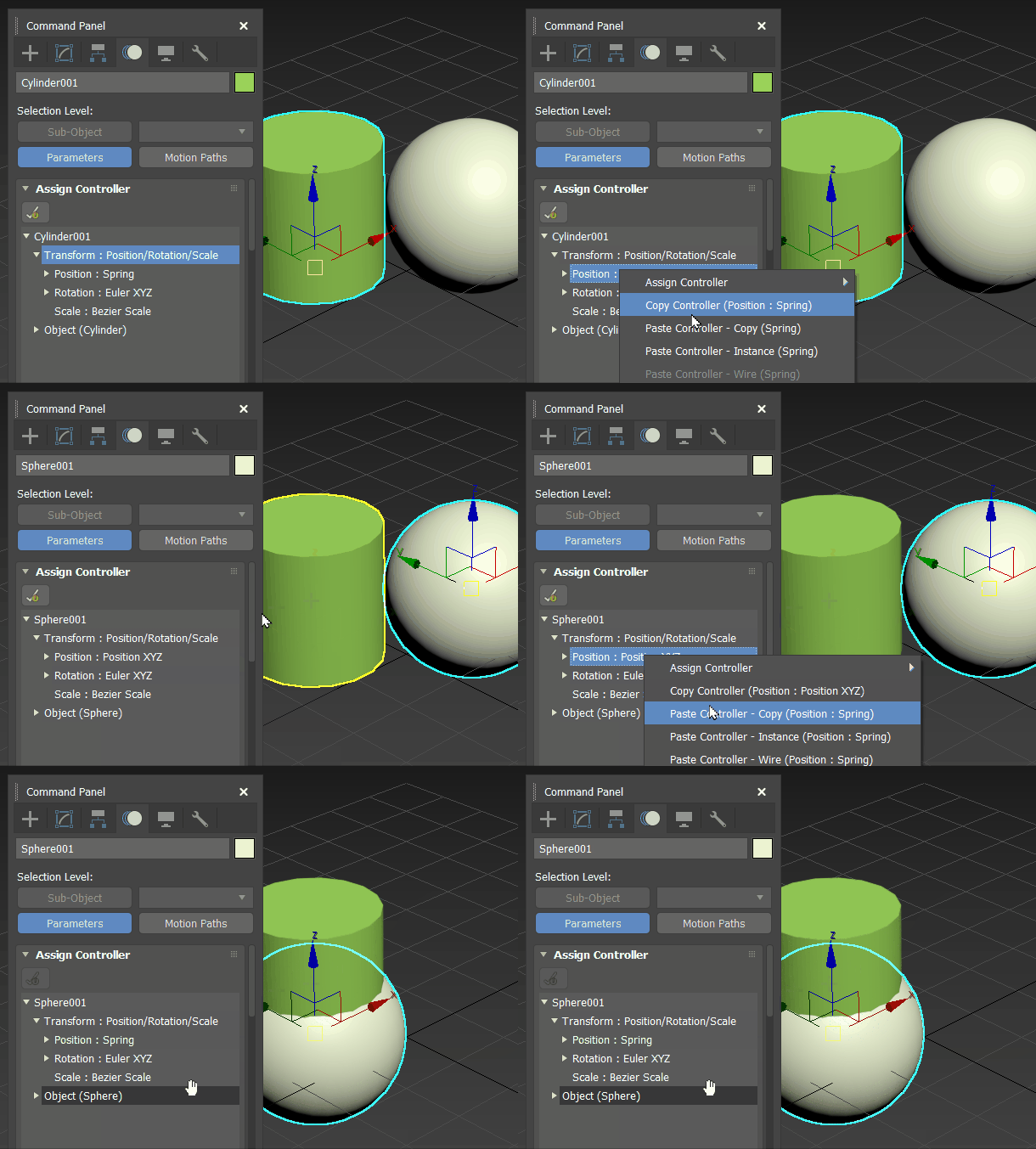
Bir nesneden diğerine denetleyici kopyalama.
Hareket Paneli Denetleyici Atama Açılır Menüsünde , denetleyiciye sağ tıklayın ve bağlam menüsünden Kopyala’yı seçin, ardından denetleyiciye tekrar sağ tıklayın ve Yapıştır’ı seçin. Ayrıca
İpucu: Kablo parametrelerine Hareket Paneli Denetleyici Ata bağlam menüsünden erişebilir ve Yapıştır – Kablo seçeneğini kullanarak kopyalayabilirsiniz. - Yukarıdaki Kopyala ve Yapıştır Kullanım Kurallarına bakın .
- İzleme Görünümü
-
İzleme Görünümü araç çubuklarındaki boş bir alana sağ tıklayın ve ardından Araç Çubuklarını Göster’i seçin.
Kontrol Cihazları: İzleme Görünümü. Bu, kontrol cihazı araçlarına hızlı erişim için düğmeler içeren Kontrol Cihazı araç çubuğunu görüntüler. Denetleyicileri kopyalayıp yapıştırmak için Parça Görünümü araç çubuğundaki Kopyala ve Yapıştır seçeneğine tıklayın. Kopyala ve Yapıştır kullanımına ilişkin genel bilgi için Öğeleri Kopyalama ve Yapıştırma bölümüne bakın .
 - Eğri Düzenleyici
-
Kopyalamak istediğiniz kontrol parçasını seçin, ardından sağ tıklayın ve Parça Görünümü dörtlü menüsünden Kopyala’yı seçin. Hiyerarşi listesinde hedef nesneye gidin, parçayı seçin, sağ tıklayın ve Yapıştır’ı seçin.
Yapıştır seçeneğine tıkladığınızda, yapıştırma işleminin nasıl gerçekleştirileceğini belirlemek için üç kontrol içeren Yapıştır iletişim kutusu görüntülenir.
- Kopyala
-
Denetleyiciyi kopya olarak yapıştırır.
- Misal
-
Denetleyiciyi kaynak denetleyicinin bir örneği olarak yapıştırır. Her iki denetleyicide yaptığınız herhangi bir değişiklik diğerini de etkileyecektir.
Örneğin, bir kutunun Uzunluk denetleyicisini Yükseklik ve Genişlik parametrelerine bir örnek olarak yapıştırabilirsiniz. Bu, kutuyu bir küp haline getirir. Uzunluk, Genişlik veya Yükseklik parametrelerinden herhangi birini değiştirmek, diğer ikisini de değiştirir.
- Yapıştırma Hedefi: Tüm Örnekleri Değiştir
-
Seçildiğinde, hedef denetleyicinin tüm örnekleri, seçili olup olmadıklarına bakılmaksızın, yapıştırma denetleyicisini alır. Bu, hedef denetleyicinin tüm örneklerinin örnek olarak kalmasını sağlar. Kapalı olduğunda, hedef denetleyici benzersiz hale getirilir ve kalan örnekler değişmeden kalır.
Mevcut Kontrol Cihazlarını Düzenleme #
Mevcut bir kontrol cihazının ayarlarını değiştirmek için öncelikle İzleme Görünümü’nde veya Hareket panelinde kontrol cihazını seçin, ardından bağlam menüsünü açmak için kontrol cihazına sağ tıklayın. Kontrol cihazı ayarları düzenlenebilir ise, bağlam menüsünde Özellikler komutu kullanılabilir olacaktır ve ilgili ayarlar iletişim kutusunu açmak için bunu seçebilirsiniz.


