
Kontrol düğmeleri için sağ tıklama menüsü, malzeme ve harita düğmeleri için sağ tıklama menüsüne benzer, ancak animasyon oluşturmak için bazı ek seçenekler içerir.
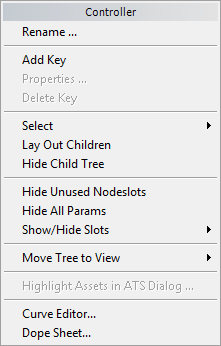
- Yeniden isimlendirmek
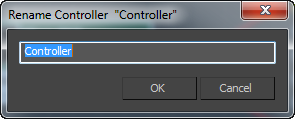
- Denetleyiciyi yeniden adlandırmanıza olanak tanıyan bir iletişim kutusu açar.
_____ #
- Anahtar Ekle
- Geçerli karede denetleyici değeri için bir tuş ekler. Düğme
 aktif olmalıdır.
3ds Max arayüzünün diğer yerlerinde olduğu gibi, animasyonlu bir değer kırmızı parantezlerle çevrili olarak gösterilir.
- Özellikler
- Denetleyicinin ilişkili bir özellikler iletişim kutusu varsa, bu seçenek o iletişim kutusunu görüntüler. Yoksa, bu seçenek kullanılamaz.
Bu seçenek, özellikler iletişim kutusu olmayan kontrolcüler için de, geçerli karede bir anahtar kare varsa kullanılabilir. Bu durumda, 3ds Max geçerli anahtar kare için bir Anahtar Bilgisi iletişim kutusu açar.
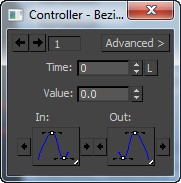
Kısayol: Özellikler iletişim kutusunu açmak için denetleyici düğümüne çift tıklayın.
- Tuşu Sil
- Eğer değerin geçerli karede bir anahtarı varsa, anahtarı kaldırmak için Anahtarı Sil seçeneğini kullanabilirsiniz. Geçerli karede anahtar yoksa, bu seçenek kullanılamaz.
_____ #
- Seçme
-
- Çocukları Seç: Sağ tıkladığınız düğümün çocuklarını seçer.
- Alt öğelerin seçimini kaldır: Sağ tıkladığınız düğümün alt öğelerinin seçimini kaldırır.
- Ağaç Seç, sağ tıkladığınız düğüme ait ağaçtaki tüm düğümleri seçer.
- Malzemeye Göre Seç (Bu seçenek yalnızca malzeme düğümleri için görünür.)
Malzemeye Göre Seç seçeneği, Malzeme Düzenleyicisinde etkin olan malzemeye göre nesneleri seçmenizi sağlar. Bu komutu seçtiğinizde, Sahneden Seç gibi çalışan Nesneleri Seç iletişim kutusu açılır. Seçilen malzemeye sahip tüm nesneler listede vurgulanır.
Not: Gizli nesneler, malzeme uygulanmış olsa bile bu listede görünmez. Ancak, Malzeme/Harita Tarayıcısında, “Gözat Kaynağı: Sahne” seçeneğini seçebilir, “Nesneye Göre” seçeneğini açabilir ve ardından sahneden göz atabilirsiniz. Bu, sahnedeki tüm nesneleri (gizli ve gizli olmayan) atanmış malzemeleriyle birlikte listeler. Araç çubuğu düğmesi: Malzemeye göre seç
- Çocukları Yerleştirin
- Seçili düğümün alt öğelerini otomatik olarak yerleştirir. Bu, üst düğümün konumunu değiştirmez.
Klavye kısayolu:C
Menü seçeneği: Görüntüle
 Çocukları Yerleştirin
 Araç çubuğu düğmesi: Alt öğeleri düzenle
 - Çocuk Ağacını Gizle
- Etkinleştirildiğinde, Görünüm şu anda seçili olan düğümün alt öğelerini gizler. Etkinleştirilmediğinde, alt düğümler görüntülenir. Varsayılan değer = kapalı.
Çocuk düğümler gizlendiğinde, hangi yuvalarda haritalar olduğunu, soketlerinin mavi yerine yeşil renkte görüntülenmesinden anlayabilirsiniz.
_____ #
- Kullanılmayan Düğüm Yuvalarını Gizle
- Seçilen düğüm için, düğüm açık olduğunda kullanılmayan yuvaların görüntülenmesini açıp kapatır.
Klavye kısayolu:H
Menü seçeneği: Görüntüle
Kullanılmayan Düğüm Yuvalarını Gizle Araç çubuğu düğmesi: Kullanılmayan Düğüm Yuvalarını Gizle
 - Tüm Parametreleri Gizle/Göster
- Denetleyici düğümün parametrelerini gizler veya gösterir.
- Yuvaları Göster/Gizle
- Hangi malzeme veya harita bileşenlerinin düğüm yuvaları olarak görüntüleneceğini seçmenizi sağlayan alt menüler görüntüler.
- Denetleyici düğümleri için parametreler , bu alt menüde denetleyicinin oluşturduğu parametreler listelenir. Bir parametreyi gizlemek veya görüntülemek için seçin.
Parametreler alt menüsünde, her bir parametre girişinin ardından iki seçenek bulunur:
- Tümünü Göster: Tüm parametreleri gösterir.
- Tümünü Gizle: Tüm parametreleri gizler.
_____ #
- Ağacı Görünüme Taşı
- Denetleyicinin ait olduğu malzeme ağacını, alt menüden seçtiğiniz adlandırılmış Görünüme taşır.
Yalnızca bir görünüm varsa, bu seçenek menüde görünmez.
_____ #
- Eğri Düzenleyici
- Kontrol düğümünün çıkış parametresinin görüntülendiği Eğri Düzenleyiciyi açar.
- Uyuşturucu Bilgi Formu
- Kontrol düğümünün çıkış parametresinin görüntülendiği Dope Sheet’i açar.


