
Bir özniteliğe tıkladığınızda, yeni bir Animasyon Denetleyicisi seçmenize ve denetleyici ataması yapmanıza olanak tanıyan Denetleyici Atama iletişim kutusu görünür.
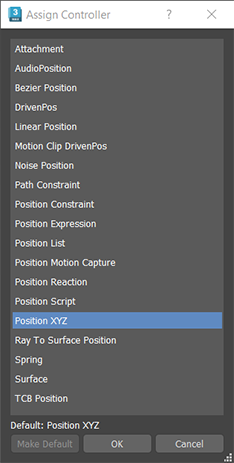
Not: “Kontrolcü Atama Diyaloğu” ile “Kontrolcü Atama Açılır Menüsü” nü karıştırmayın . “Kontrolcü Atama Diyaloğu”, Animasyon Kontrolcülerini seçip atadığınız yerdir; “Kontrolcü Atama Açılır Menüsü” ise dönüştürme kontrolcülerinizi yönetmek içindir.
Denetleyici Ata iletişim kutusu
Ayrıca bkz. Denetleyici Atama , Denetleyici Atama dağıtımı ve Denetleyicilerle Çalışma .
Denetleyici Atama Diyaloğunu açmak için
Aşağıdakilerden herhangi birini yapın:
-
-
- >

- Döndürme düğmesine sağ tıklayın ve
- Denetleyicileri Ata açılır menüsünde bir Dönüştürme öğesine sağ tıklayın ve uygulanabilir denetleyicilerin listesini görüntülemek için Denetleyici Ata’yı seçin.
- (veya İz Görünümünde tıklayın ve C tuşuna basın )
- Grafik Düzenleyiciler > Parça Görünümü – Veri Sayfası > Düzenle > Kontrol Cihazı > Ata (veya Parça Görünümünde tıklayın ve C tuşuna basın )
- >
-
Denetleyici Atama iletişim kutusunda gezinmek için
-
-
- Listede gezinmek için klavyenin ok tuşlarını kullanın.
- Bir kontrol cihazını uygulamak için çift tıklayın. Ayrıca bir kontrol cihazını vurgulayıp Enter tuşuna basabilir veya bir kontrol cihazını seçip Tamam’ı tıklayabilirsiniz.
- Belirtilen tüm dönüştürme (örneğin, Döndürme ) parametreleri için denetleyicinin varsayılan olarak ayarlanmasını istiyorsanız, Varsayılan Yap’ı seçin . Orijinal varsayılanı geri yüklemek için Varsayılan Denetleyiciye Sıfırla’yı tıklayın.
-
- Denetleyici listesi
- Mevcut kontrol cihazları listesinden seçim yapın. Kontrol Cihazı Ata iletişim kutusu, vurguladığınız parça türüne bağlı olarak farklı kontrol cihazı türlerinin bir alt kümesini listeler. Örneğin, dönüş parçaları için yalnızca Dönüş kontrol cihazları mevcuttur.


