
Oluştur panelinden sahnenize nesneler ekledikten sonra, genellikle bir nesnenin orijinal oluşturma parametrelerini değiştirmek ve değiştiriciler uygulamak için Değiştir paneline geçersiniz. Değiştiriciler, temel geometrinin şeklini değiştirmek ve ayarlamak için kullanılan temel araçlardır.
Değiştirme paneli, başka bir komut paneli sekmesine tıklayana kadar görünür kalır. Panel, şu anda seçili olan nesne veya değiştirici için kullanılabilir seçenekleri ve kontrolleri gösterecek şekilde güncellenir.
Değiştiricileri Kullanma #
Bir nesneye değiştiriciler uyguladıktan sonra, Değiştirici Yığını’nı kullanarak belirli bir değiştiriciyi bulabilir, parametrelerini değiştirebilir, değiştirici yığınındaki sırasını düzenleyebilir, ayarlarını başka bir nesneye kopyalayabilir veya tamamen silebilirsiniz.
Nesne Alanı Değiştiricileri ve Dünya Alanı Değiştiricileri bölümlerinde değiştiricilerin alfabetik listelerini bulabilirsiniz .
Genel Yönergeler #
Genel olarak, Düzenleme paneliyle şunları yapabilirsiniz:
- Seçebildiğiniz her şeyi değiştirebilirsiniz. Bu, herhangi bir nesneyi veya nesne kümesini veya bir nesnenin herhangi bir parçasını, alt nesne düzeyine kadar içerir. Örneğin, tek bir yüzü seçmek için Mesh Select değiştiricisini kullanabilir, ardından ona Taper değiştiricisini uygulayabilirsiniz.
- Bir nesneye veya nesnenin bir bölümüne sınırsız sayıda değiştirici uygulayın.
Değişiklikleri yapma sırası veya dizilimi önemlidir. Her değişiklik, kendisinden sonra gelenleri etkiler. Bkz. Değiştirici Yığınını Kullanma .
Not: Bazı değiştiriciler yalnızca belirli nesne türlerine uygulanabilir.
Değiştirici Alt Nesne Seviyeleri #
Kendi parametre setine ek olarak, bir değiştirici genellikle değiştirici yığını aracılığıyla erişebileceğiniz bir veya daha fazla alt nesne seviyesine sahiptir . Bunların en yaygın olanları bir araç ve bir merkezdir.
- Cihaz
-
Seçilen nesneyi başlangıçta çevreleyen bir tel çerçeve olarak görüntüleme alanlarında gösterilir. Bir gizmo, bağlı olduğu nesneye yaptığı değişikliği aktaran mekanik bir aygıt gibi davranır. Değiştiricinin nesne üzerindeki etkisini değiştirmek için, gizmoyu herhangi bir nesne gibi hareket ettirebilir, ölçeklendirebilir ve döndürebilirsiniz.
- Merkez
-
Merkez, değiştiricinin dönme noktasıdır . Bir değiştiricinin merkezini hareket ettirebilirsiniz; bu, değiştiricinin nesne üzerindeki etkisini değiştirir.
Parametrik Deformasyonlar ve Diğer Değiştirici Türleri #
Nesne uzayı değiştiricilerinin bir kümesi, parametrik deformasyonlar olarak bilinir (Değiştiriciler menüsünde “Parametrik Deformasyonlar”). Bükme ve Eğilme , topolojiye açıkça bağlı kalmadan kendilerine iletilen seçimi değiştiren parametrik deformasyonlara örneklerdir.
Ancak, diğer birçok değiştirici türü, alt nesne seçimlerinin açık topolojisi üzerinde işlemler gerçekleştirir. Düzenleme değiştiricileri ve Seçme değiştiricileri buna örnektir. Yığın üzerinde topolojiye bağlı bir değiştirici bulunduğunda, önceki yığın işlemlerini ziyaret edip seçimdeki alt nesnelerin (yüzler veya köşeler gibi) sayısını veya sırasını değiştirirseniz, sonuçlarını olumsuz etkileyebilirsiniz. Bunu denerseniz, bir uyarı sizi durum hakkında bilgilendirir:
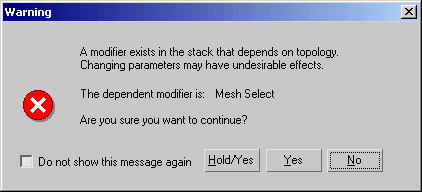
Topolojiye bağlı değiştiricinin altındaki yığını, üzerinde işlem yaptığı seçime alt nesne eklemediğiniz veya kaldırmadığınız sürece güvenle düzenleyebilirsiniz.
Prosedürler #
Düzenleme panelini kullanmak için:
 Sahnenizdeki bir nesneyi seçin.
 Değiştir panelini görüntülemek için (Değiştir sekmesine) tıklayın .
Seçilen nesnenin adı, Değiştirme panelinin en üstünde görünür ve alanlar bu nesneye uyacak şekilde değişir.
Nesnenin oluşturma parametreleri, Değiştir panelinde, değiştirici yığını ekranının altında açılır menülerde görünür. Bu açılır menüleri kullanarak bir nesnenin oluşturma parametrelerini değiştirebilirsiniz. Bunları değiştirdikçe, nesne görünüm pencerelerinde güncellenir.
- Bir sonraki adımda açıklanan bir nesneye değiştirici uygulayın.
Bir değiştirici uyguladıktan sonra, bu değiştirici etkin hale gelir ve değiştirici yığınının altındaki açılır menülerde etkin değiştiriciye özgü ayarlar görüntülenir.
Bir nesneye değiştirici uygulamak için:
- Nesneyi seçin.
- Aşağıdakilerden birini yapın:
- Değiştirici Listesinden bir değiştirici seçin. Bu, Değiştir panelinin üst kısmında bulunan açılır bir listedir .
İpucu: Değiştirici Listesinden bir değiştirici seçmek için fareyi veya klavyeyi kullanabilirsiniz. Klavyeyi kullanmak için önce listeyi fareyle açın ve ardından değiştiricinin adındaki ilk harfi yazın. Buradan, istediğiniz değiştiriciyi vurgulamak için ok tuşlarını veya aşağıdaki paragrafta açıklanan yöntemi kullanabilir ve ardından Enterdeğiştiriciyi atamak için tuşuna basabilirsiniz.
Birçok durumda, birden fazla değiştirici adı aynı harfle başlar. İstediğiniz değiştiricinin adının ilk birkaç harfini (benzersiz bir kombinasyon için yeterli) hızlıca yazarak doğrudan o değiştiriciye gidebilirsiniz. Örneğin, bir nesneye Ayna değiştiricisini atamak istediğinizi varsayalım. M yazmak sizi Değiştirici listesinde Ayna’nın yanında bile olmayan Mesh Select’e götürür, ancak MI yazmak doğrudan Ayna’ya götürür.
- Değiştiriciler menüsünden bir değiştirici seçin. Bu menü, işlevselliğe göre gruplara ayrılmıştır.
Tüm değiştiriciler Değiştiriciler menüsünde görünmez.
- Eğer Değiştir panelinde değiştirici düğmeler görünüyorsa ve istediğiniz değiştirici bunlardan biriyse, düğmeye tıklayın.
Düğmeler görünmüyorsa ancak bunları kullanmak istiyorsanız, değiştirici yığını ekranının altında bulunan
 (Değiştirici Kümelerini Yapılandır) seçeneğine tıklayın ve Düğmeleri Göster’i seçin. Değiştirici listesi ile yığın ekranı arasında değiştirici adlarını içeren bir düğme kümesi görünür. Tekrar (Değiştirici Kümelerini Yapılandır) seçeneğine tıklayın, kullanmak istediğiniz değiştirici kümesini seçin (örneğin, Serbest Biçimli Deformasyonlar) ve ardından uygulamak istediğiniz değiştiriciye ait düğmeye tıklayın.
Artık değiştirici yığını ekranının altında, değiştiriciye ait ayarları gösteren açılır menüler görüntüleniyor. Bu ayarları değiştirdikçe, nesne görünüm pencerelerinde güncellenir.
- Değiştirici Listesinden bir değiştirici seçin. Bu, Değiştir panelinin üst kısmında bulunan açılır bir listedir
Bir değiştiriciyi bir nesneye sürüklemek için:
- Hali hazırda başka bir nesne üzerinde kullanmak istediğiniz bir değiştiriciye sahip olan bir nesneyi seçin.
- Değiştiriciyi örneklemeden kopyalamak için, değiştiricinin adını yığın ekranından aynı değiştiriciyi kullanmak istediğiniz görünüm alanındaki nesneye sürükleyin. Değiştiriciyi taşımak için Shift+sürükle seçeneğini kullanın; bu, değiştiriciyi orijinal nesneden kaldırır ve yeni nesneye uygular. Değiştiriciyi örneklemek için Ctrl+sürükle seçeneğini kullanın; bu, hem orijinal nesneye hem de yeni nesneye uygulanan örneklenmiş bir değiştirici oluşturur.
Not: Bir değiştiriciyi örneklemek, değiştirici yığınında adının italik olarak görüntülenmesine neden olur. Bu, değiştiricinin örneklendiğini gösterir; yani bir nesnenin değiştirici parametrelerinde yapılan bir değişiklik diğerini de etkileyecektir.


