
Değiştirici yığını (“yığın” kısaca), bir nesnenin oluşturulma parametreleri ve ona uygulanan değiştiriciler de dahil olmak üzere birikmiş geçmişini içerir. Bir değiştirici veya nesnenin, düzenlenebilir çokgen nesnelere sahip Köşe ve Kenar gibi alt nesneleri varsa, bunlara yığın içinden doğrudan erişebilirsiniz.
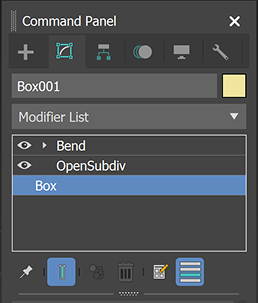
Değiştirme panelinin üst kısmı, değiştirici yığınıyla birlikte (beyaz çerçeve).
Seçilen nesnenin oluşturma parametrelerini ayarlayın:
- Yığındaki nesnenin adına tıklayın.
Temel nesnelerin Parametreler açılır menüsü bulunur. Düzenlenebilir çokgen gibi diğer nesne türlerinin ise çeşitli açılır menüleri vardır.
- Nesne ayarlarını düzenlemek için açılır menüdeki kontrolleri kullanın.
Seçili nesneden bir değiştiriciyi kaldırın:
Aşağıdakilerden birini yapın:
- Yığındaki adına tıklayarak değiştiriciyi seçin ve ardından
 (Yığından Değiştiriciyi Kaldır) düğmesine tıklayın. Bu düğme, değiştirici yığınının altındaki araçlardan biridir.
 - Yığındaki değiştirici adına sağ tıklayın ve ardından Sil’i seçin.
Seçili nesne üzerindeki bir değiştiricinin etkisini devre dışı bırakın:
Bir nesneye ilk kez bir değiştirici uyguladığınızda, değiştirici varsayılan olarak etkinleştirilir. Bir değiştirici etkinleştirildiğinde, yığındaki ampul simgesi, önceki resimde gösterildiği gibi beyaz renkte olur.
Aşağıdakilerden birini yapın:
 Yığındaki değiştirici adının solundaki simgeye tıklayın .
İkona tıklamak, özelliği açma/kapama arasında geçiş yapar.
- Yığın ekranındaki değiştiriciye sağ tıklayın ve Kapalı’yı seçin.
Alternatif olarak, değiştiriciyi bir bağlamda devre dışı bırakmak ancak diğerinde bırakmamak için “Görünüm Alanında Kapalı” veya “Oluşturucuda Kapalı” seçeneğini belirleyin.
Seçili nesne üzerinde bir değiştiricinin etkisini etkinleştirin:
Aşağıdakilerden birini yapın:
 Yığındaki değiştirici adının solundaki simgeye tıklayın .
İkona tıklamak, özelliği açma/kapama arasında geçiş yapar.
- Yığın ekranındaki değiştiriciye sağ tıklayın ve Açık’ı seçin.
Değiştirici yığını ekranını dikey olarak yeniden boyutlandırın:
- Fare imlecini, yığın listesinin altındaki araç düğmelerinin altındaki gölgeli çubuğun üzerine getirin.
İmleç, yeniden boyutlandırılabilir bir pencerenin yatay kenarlarında olduğu gibi, yukarı ve aşağı doğru hareket eden bir yeniden boyutlandırma okuna dönüşür.
- Değiştirme panelinde yığın görüntüsünün boyutunu değiştirmek için çubuğu dikey olarak sürükleyin.
Değiştirici tuşları kullanın:
- (Değiştirici Setlerini Yapılandır) seçeneğine tıklayın
 ve Düğmeleri Göster’i seçin.
Bu menü öğesi bir açma/kapama düğmesidir. Ya açık ya da kapalıdır. Düğmeleri Göster seçeneğini açtığınızda, geçerli düğme seti açılır değiştirici listesi ile yığın ekranı arasında görünür.
Seçili, değiştirilmiş bir nesneyi düzenlenebilir bir nesneye dönüştürün:
Aşağıdakilerden birini yapın:
- Değiştirici yığınına sağ tıklayın ve “Tümünü Daralt” seçeneğini seçin.
Açılan iletişim kutusunda, daraltma işleminin geri alınamayacağı konusunda uyarı verilir ve nesneyi dönüştürmeden önce Bekletme işlemi gerçekleştirme seçeneği sunulur.
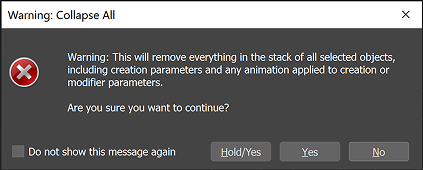 Not: “Tümünü Daralt” işleminin sonucu, yığının içeriğine bağlıdır. Örneğin, nesne, Bükme ve Döndürme gibi biçime özgü olmayan değiştiricilerle değiştirilmiş bir temel şekil ise, sonuç düzenlenebilir bir ağdır. En üstteki değiştirici, Çokgen Seçimi gibi belirli bir biçime sahipse, sonuç aynı türden bir nesnedir: bu durumda, düzenlenebilir çokgen. Nesne düzenlenebilir bir çokgen ise ve değiştiricileri biçimi değiştirmiyorsa, sonuç yine düzenlenebilir bir çokgendir.
 - Görünüm penceresindeki nesneye sağ tıklayın ve “Dönüştür” seçeneğini seçin.
 Dörtlü menüden Düzenlenebilir Çokgen veya diğer düzenlenebilir formatlara dönüştürün.
İpucu: Değiştirilmiş bir nesneyi düzenlenebilir bir yamaya veya düzenlenebilir çokgen yüzeye de dönüştürebilirsiniz. Bunu yapmak için dörtlü menüyü kullanın.
Dörtlü menüden Düzenlenebilir Çokgen veya diğer düzenlenebilir formatlara dönüştürün.
İpucu: Değiştirilmiş bir nesneyi düzenlenebilir bir yamaya veya düzenlenebilir çokgen yüzeye de dönüştürebilirsiniz. Bunu yapmak için dörtlü menüyü kullanın.
Bir değiştiricinin bileşenini, örneğin gizmo’sunu veya merkez noktasını ayarlayın:
 (Artı işareti) simgesine tıklayarak değiştirici hiyerarşisini genişletin .
- Ayarlamak istediğiniz bileşene, örneğin Gizmo’ya tıklayın.
Bileşen, etkin olduğunu göstermek için vurgulanır.
- Bileşeni ayarlayın.
Örneğin, bir nesneyi veya merkez noktasını taşımak için dönüşümlerden yararlanabilirsiniz.
- İşlem tamamlandığında, eksi işareti simgesine tıklayarak hiyerarşi görünümünü gizleyebilirsiniz
 . Değiştirici tekrar vurgulanır.
İpucu: Ayrıca, yığına sağ tıklayıp “Tüm Alt Ağaçları Göster” seçeneğini seçerek tüm hiyerarşiyi görüntüleyebilir ve “Tüm Alt Ağaçları Gizle” seçeneğiyle yalnızca nesneleri ve değiştiricileri görüntüleyebilirsiniz.
. Değiştirici tekrar vurgulanır.
İpucu: Ayrıca, yığına sağ tıklayıp “Tüm Alt Ağaçları Göster” seçeneğini seçerek tüm hiyerarşiyi görüntüleyebilir ve “Tüm Alt Ağaçları Gizle” seçeneğiyle yalnızca nesneleri ve değiştiricileri görüntüleyebilirsiniz.
Karmaşık bir nesnenin alt nesne düzeyine erişim:
- Nesne hiyerarşisini görüntülemek için (artı işareti) simgesine tıklayın .
- Ayarlamak için alt nesne düzeyine tıklayın.
Alt nesne düzeyi, etkin olduğunu göstermek için vurgulanır.
- Alt nesneleri ayarlayın.
Yeni bir alt nesne türü eklediğinizde, değiştirici yığını yeni alt nesne seviyelerini gösterecek şekilde güncellenir. Örneğin, bir NURBS yüzeyine nokta eğrisi alt nesnesi eklediğinizde, yığında Nokta ve Eğri alt nesne seviyeleri görünür.
- Alt nesne düzeyinden çıkmak için, üst düzey nesnenin adına tıklayın.
İpucu: Ayrıca, yığına sağ tıklayıp “Tüm Alt Ağaçları Göster” seçeneğini seçerek tüm hiyerarşiyi görüntüleyebilir ve “Tüm Alt Ağaçları Gizle” seçeneğiyle yalnızca nesneleri ve değiştiricileri görüntüleyebilirsiniz.


