
Değiştirici yığını kontrolleri, Değiştir panelinin üst kısmına yakın, Değiştirici Listesi’nin hemen altında görünür. Değiştirici yığını (kısaca “yığın”), nesnenin oluşturulma parametreleri ve ona uygulanan değiştiriciler de dahil olmak üzere birikmiş geçmişini içerir. Yığının en altında orijinal nesne bulunur. Nesnenin üstünde, alttan üste doğru sıralanmış değiştiriciler yer alır. Bu, değiştiricilerin nesnenin geometrisine uygulanma sırasıdır.
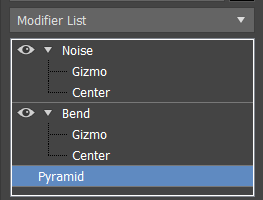
Yığında kendisine iki değiştirici uygulanmış nesne.
Değiştirici Yığınında Görüntülenen Örnekler ve Referanslar #
Değiştirici yığın ekranında, nesneler ve değiştiriciler, örnek veya referans olmadıkları sürece normal tipte görünürler. Örnekler ve referanslar yığın ekranında şu şekilde görünür:
- Örneklenen nesnenin adı kalın harflerle yazılmıştır.
- Bir değiştirici, örneklenmiş bir işlem hattının parçasıysa kalın harflerle yazılır.
- Bir değiştirici iki veya daha fazla işlem hattına uygulanırsa, buna örneklenmiş değiştirici denir. Adı italik olarak görünür.
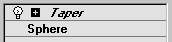
- Bir değiştirici örneklendirilmişse ve örneklendirilmiş bir işlem hattının parçasıysa, adı kalın ve italik olarak görünür.
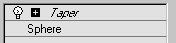
Üstte: İtalik olarak gösterilen örneklenmiş değiştirici (iki nesneye uygulanan değiştirici)
Alt kısım: Örneklenmiş bir işlem hattındaki örneklenmiş değiştirici, italik ve kalın yazı tipiyle gösterilmiştir.
- Referans verilen nesnenin üzerinde koyu bir çubuk bulunur. Çubuğun altındaki değiştiriciler mevcut işlem hattının parçasıdır. Çubuğun üstündeki değiştiriciler ise referans nesneye özgüdür.
Not: Bir referansın örneklerini de oluşturabilirsiniz. Bu durumda, referans çubuğunun üzerindeki değiştirici hem referansa hem de örneklerine uygulanır.
- Referans nesne çubuğunun üzerindeki bir değiştirici, kendisi de bir örnek olabilir ve diğer işlem hatlarında görünebilir; bu durumda adı italik (düz veya kalın) olur.
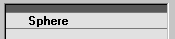
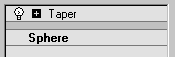
Üstte: Nesne referansı borunun içinde bir çubuk gösteriyor.
Alt kısım: Referansa uygulanan değiştirici, bu referansa özgü olduğu için kalın yazılmamıştır.
 “Benzersiz Yap” düğmesi, bir işlem hattını veya değiştirici örneğini seçili nesneye özgü hale getirir. Temel nesneyi vurgulayıp ardından “Benzersiz Yap” düğmesine tıkladığınızda, tüm işlem hattı benzersiz hale gelir. Kalın yazılmış bir değiştiriciyi vurgulayıp ardından “Benzersiz Yap” düğmesine tıkladığınızda, bu da işlem hattını benzersiz hale getirir. Değiştirici, örneklenmiş bir işlem hattına ait örneklenmiş bir değiştirici ise (kalın ve italik olarak görünür), “Benzersiz Yap” düğmesine tıklamak değiştiriciyi benzersiz hale getirir ancak tüm işlem hattını değil (değiştiricinin adı artık italik olmaz, ancak yine de kalındır). Daha fazla bilgi için bkz. Örneklenmiş Değiştiriciler Nasıl Çalışır ve Dönüşümler, Değiştiriciler ve Nesne Veri Akışı.
En Son Kullanılan Değiştiriciler #
3ds Max, en son kullanılan değiştiricilerin değerlendirme sonuçlarını önbelleğe alır. Bu, genel olarak, yığındaki değiştiriciler arasında hareket ederken sonuçları daha hızlı görebileceğiniz anlamına gelir.
Bellek kullanımını korumak için, en son kullanılan değiştiricilerin listesi sabit bir uzunluğa sahiptir. Liste dolduğunda, yeni bir değiştirici eklemek listedeki en eski değiştiriciyi kaldırır. Varsayılan olarak, listenin uzunluğu 20’dir. Bunu, başlatma dosyası olan 3dsmax.ini dosyasının [Performance] bölümüne bir MRUModSize girdisi ekleyerek artırabilirsiniz . Örneğin:
MRUModSize=20
Bu değer için genel bir kural olarak 20 kabul edilebilir, ancak sonuçlar sisteminizin ana belleğinin miktarına bağlı olarak değişebilir.
Arayüz #
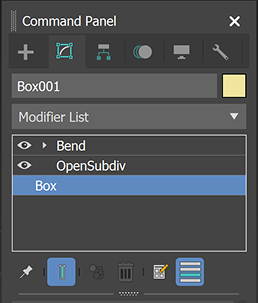
Değiştirici Yığını
Değiştirici Listesi #
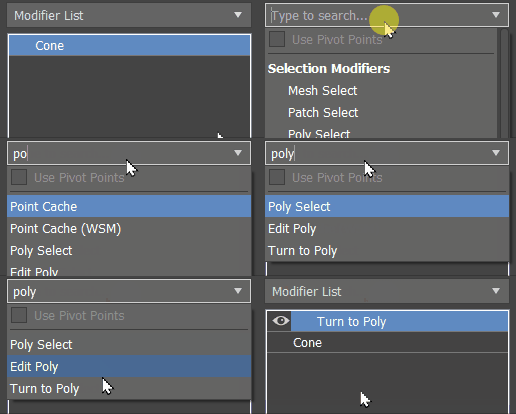
- Pivot Noktalarını Kullanın
-
Değiştirici Listesi’ndeki ilk öğe, Pivot Noktalarını Kullan seçeneğidir. Bu seçenek yalnızca birden fazla nesne seçildiğinde kullanılabilir.
“Dönme Noktalarını Kullan” seçeneği açık olduğunda, 3ds Max her nesnenin dönme noktasını bir değiştiricinin işleminin merkezi olarak kullanır. Örneğin, bir ağaç sırasını Z ekseni etrafında bükerseniz, tüm ağaçlar gövdeleri boyunca bükülür.
“Pivot Noktalarını Kullan” seçeneği kapalıyken, 3ds Max tüm seçim kümesi için merkezi bir pivot noktası hesaplar ve seçimi bir bütün olarak değiştirir. Örneğin, bir ağaç sırasını Z ekseni etrafında bükerseniz, sıranın ucundaki ağaçlar, pivot noktasının bulunduğu merkezdeki ağaçlardan daha fazla deforme olur.
“Pivot Noktalarını Kullan” ayarı kalıcıdır, böylece geçerli oturum sırasında farklı nesne kümelerine değiştiriciler uygularken her zaman aynı ayar kullanılır.
Not: Değiştiriciyi birden fazla nesneye uygulamadan önce “Pivot Noktalarını Kullan” ayarını istediğiniz değere getirdiğinizden emin olun. Ayarı daha sonra değiştiremezsiniz, ancak değiştiriciyi silebilir ve seçim kümesini kaldırmadan yeniden başlayabilirsiniz.
Değiştirici Düğmeler #
Değiştirici Listesi ve yığın ekranı arasında isteğe bağlı olarak 32 adede kadar düğme görüntüleyebilirsiniz. Bu, yığına değiştirici eklemek için bir kısayol sağlar.
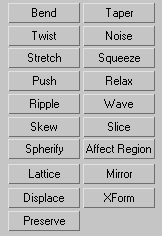
Değiştirici düğmelerini açıp kapatmak için  (yığın ekranının altındaki Değiştirici Setlerini Yapılandır seçeneğine) tıklayın ve Düğmeleri Göster’i seçin.
Düğme setini özelleştirmek için, tıklayın ve “Değiştirici Setlerini Yapılandır” seçeneğini seçin.
Bir değiştiricinin düğmesi görünür olduğunda, düğmeye tıklamak değiştiriciyi yığına ekler. Nesne alanı değiştiricileri, şu anda seçili olan nesnenin veya değiştiricinin hemen üstüne uygulanır. Dünya alanı değiştiricileri yığının en üstüne uygulanır.
Yığın Ekranı #
Değiştirici yığını aşağıdaki gibi düzenlenmiştir:
- Listedeki ilk giriş her zaman nesne türünü listeler. Nesnenin oluşturma parametrelerini görüntülemek ve ayarlamak için bu girişe tıklayın.
Değiştirici yığınındaki bir öğeyi seçmek için tıkladığınızda, arka planı vurgulanarak öğenin geçerli olduğunu ve nesnenin veya değiştiricinin parametrelerinin, yığın ekranının altında görünen açılır menülerde ayarlanabileceğini gösterir.
- Nesnenin üzerinde, nesne alanı değiştiricileri için girişler bulunur. Değiştiricinin parametrelerini görüntülemek ve ayarlamak için bir değiştirici girişine tıklayın.
Bu bölüm, uyguladığınız herhangi bir değiştiriciye geri dönmenizi ve nesne üzerindeki etkisini ayarlamanızı sağlar. Ayrıca, değiştiriciyi yığından silerek etkisini iptal edebilirsiniz.
Not: 3ds Max , dönüşümleri nesne alanı değiştiricilerini uyguladıktan sonra , ancak alan çarpıtmalarını veya dünya alanı değiştiricilerini uygulamadan önce uygular. - Yığının en üstünde, nesnenin hangi uzay bükülmelerini ve dünya uzayı değiştiricilerini kullandığı gösterilir. Örneğin, nesne bir Dalgalanma uzay bükülmesine bağlıysa, en üst bölümdeki giriş “Dalgalanma Bağlantısı” şeklinde olacaktır.

 Yığındaki her değiştiricinin solunda bir ampul simgesi bulunur. Ampul beyaz göründüğünde, değiştirici altındaki yığına uygulanır. Ampul gri göründüğünde, değiştirici devre dışı bırakılır. Değiştiricinin açık/kapalı durumunu değiştirmek için tıklayın.

 Eğer değiştirici, merkez veya araç gibi alt kontrollere sahipse, yığın ayrıca küçük bir artı/eksi simgesi de gösterir. Hiyerarşiyi açmak veya kapatmak için bu simgeye tıklayın.
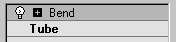
Alt kontrollere erişmek için bir değiştiricinin hiyerarşisini açma
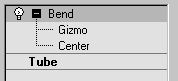
Hiyerarşi açıkken, bir alt kontrol (örneğin bir araç) seçebilir ve ardından onu ayarlayabilirsiniz. Kullanılabilir alt kontroller, değiştiriciye göre değişiklik gösterir.
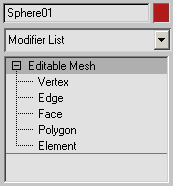
Düzenlenebilir çokgen gibi alt nesne hiyerarşisine sahip nesneler, değiştirici yığınında da daraltılabilir bir hiyerarşi gösterir.
Alt nesne düzeyinde çalışmak için, hiyerarşiyi genişletmek üzere + simgesine tıklayın, ardından alt nesne düzeyini seçmek için tıklayın. Belirli bir düzey veya alt nesne türüne ait kontroller, yığın görüntüsünün altındaki açılır menülerde görünür.
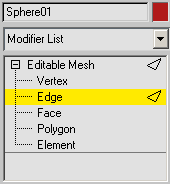
Bazı alt nesne türleri, hangi alt nesne türünü ayarladığınızı görmenize yardımcı olmak için yığının sağında bir simge görüntüler.

Bir nesnenin hiyerarşisini genişleterek alt nesne seviyelerine erişim
Araç Düğmeleri #
Yığın görüntüsünün altında, yığını yönetmek için bir dizi düğme bulunur.
 Pin Yığını
-
Yığın, seçili olan nesneye kilitlenir, böylece seçimde sonraki değişikliklerden bağımsız olarak o nesneyle kalır. Tüm Değiştirme paneli de geçerli nesneye kilitlenir.
Pin Stack, değiştirilen nesnenin yığınındaki yerinizi korurken başka bir nesneyi dönüştürmek için kullanışlıdır.
 Sonucu Göster
-
Bu seçenek, yığındaki mevcut konumunuzdan bağımsız olarak, yığındaki tüm değişiklikler gerçekleştikten sonra seçili nesnenin nasıl görüneceğini gösterir. Bu seçenek kapatıldığında, nesne yığındaki mevcut değiştiriciye kadar değiştirilmiş haliyle görünür.
- Benzersiz Olun
-
Örneklenmiş bir değiştiriciyi, geçerli nesneye özgü bir kopyaya dönüştürür. Benzersiz Yap seçeneğine bakın.
 Değiştiriciyi Kaldır
-
Geçerli değiştiriciyi siler veya geçerli uzay bükülmesini kaldırır.
- Değiştirici Setlerini Yapılandır
-
Açılır pencere olarak “Değiştirici Setleri” menüsünü görüntülemek için tıklayın.
 Yığın Konumunu Korumayı Aç/Kapat
-
Bu özelliği AÇIK konuma getirerek, sahnenizdeki başka bir nesneyi seçmeden veya seçimi kaldırmadan önce bir nesne üzerinde daha önce seçtiğiniz değiştiriciye geri dönebilirsiniz.İpucu: Bu düğmeyi AÇIK bırakın, böylece durum 3ds Max oturumlarınız arasında hatırlanacaktır.


