
Bu açılır menü, Skin değiştiricisine bir Morph Angle Deformer eklediğinizde ve bunu Gizmos açılır menüsünde vurguladığınızda görünür .
- Bir ağ, yama veya NURBS nesnesi seçin. >
 Değiştirme paneli > Değiştirici Listesi > Nesne Alanı Değiştiricileri > Kaplama > Araçlar açılır menüsü > Bir Morf Açısı deformasyon aracı oluşturun (bu prosedüre bakın). > Deformasyon Parametreleri açılır menüsü
Arayüz #
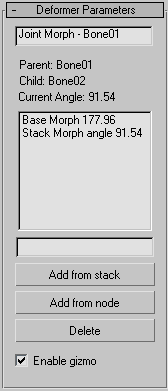
Bu parametreler Morph Angle deformasyon aracına uygulanır. Morph gizmo eklendikten sonra morph hedefleri oluşturmanın bir yolu, Skin değiştiricisinin üstüne yığına bir Edit Mesh değiştirici eklemektir. Geometriyi şekillendirmek için Edit Mesh değiştiricisindeki köşe kontrollerini kullanın. Ardından yığında Skin değiştiricisine geri dönün ve Yığından Ekle’ye tıklayın. Daha sonra Edit Mesh değiştiricisini silebilirsiniz. Yığından Ekle, morph hedefini almak için yığındaki son değiştiriciye bakar. Skin değiştiricisine geri döndüğünüzde morph efektinin ikiye katlandığını unutmayın; bunu Edit Mesh değiştiricisini silerek veya devre dışı bırakarak düzeltebilirsiniz.
- [ortak alan]
- Deformer tipini ve ilgili kemiği gösterir.
- [liste penceresi]
- Mevcut morfolojik hedefleri ve bunlarla ilişkili kemik açılarını içerir.
- [adlandırma alanı]
- Bu alanda bir şekil değiştirme hedefi seçin ve yeniden adlandırın.
- Yığından ekle
- Mevcut yığın durumunu kullanarak morph hedefini elde eder. İdeal olarak, yığının üstüne bir Edit Mesh değiştirici yerleştirmiş ve Add From Stack’e tıklamadan önce düzenlemelerinizi yapmış olmalısınız.
- Düğümden ekle
- Bu açı için başka bir nesneyi şekil değiştirme hedefi olarak kullanır. Bu, normal bir şekil değiştirme hedefi gibidir, ancak bir alan tarafından yönlendirilmek yerine, eklem açısı tarafından yönlendirilir.
İpucu: Şekil değiştirme için yeni bir hedef oluşturmak üzere Anlık Görüntü aracını kullanabilirsiniz .
- Silmek
- Seçili olan morph hedefini listeden siler.
- Gizmo’yu etkinleştir
- Cihazın etkisini açıp kapatır.


