
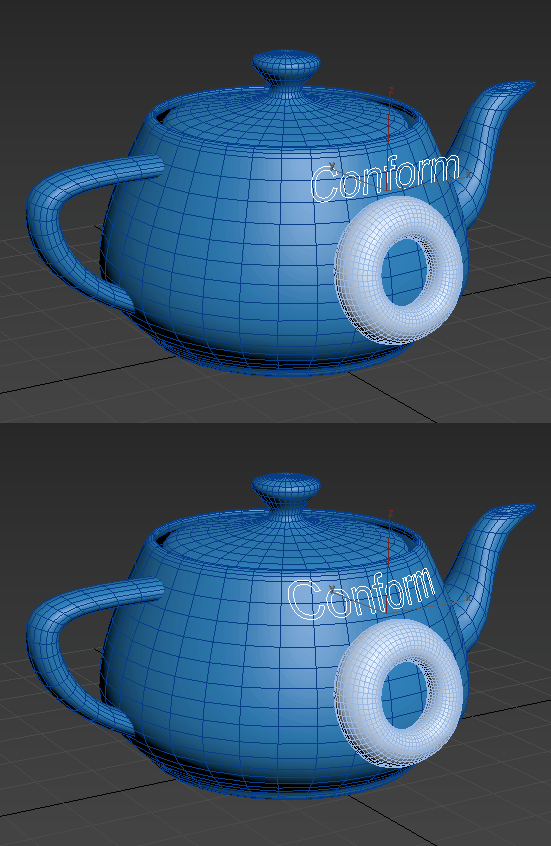
Uyumlu nesneyi ve hedef nesneyi oluşturun. #
Bu örnekte, uyumlu nesne (torus), hedef nesne (çaydanlık) üzerine yansıtılmıştır.
- Bir çaydanlık oluşturun (Teapot001).
- Düzenleme Paneli’nde aşağıdaki parametreyi ayarlayın:
- Yarıçap : 30.0
- Taşıma Aracını seçin.
- Dönüştürme Türü Girişini seçin ( Düzenle > Dönüştürme Türü Girişi ) ve Mutlak: Dünya X , Y ve Z değerlerini 0,0 olarak ayarlayın.
Bu, çaydanlığı orijin noktasına yerleştirir.
- Bir torus oluşturun (Torus001).
- Düzenleme Paneli’nde aşağıdaki parametreleri ayarlayın:
- Yarıçap 1 : 8.0
- Yarıçap 2 : 3.0
- Bölümler : 70
- Kenarlar : 30
- Döndürme Aracını seçin.
- Dönüştürme Türü Girişini seçin ( Düzenle > Dönüştürme Türü Girişi ) ve Mutlak: Dünya X değerini 90.0 olarak ayarlayın.
Bu işlem, torusun düz tarafı çaydanlığın yan tarafına bakacak şekilde torusu döndürür.
- Taşıma Aracını kullanarak torusun yüzeyini çaydanlığın yüzeyine değecek şekilde konumlandırın.
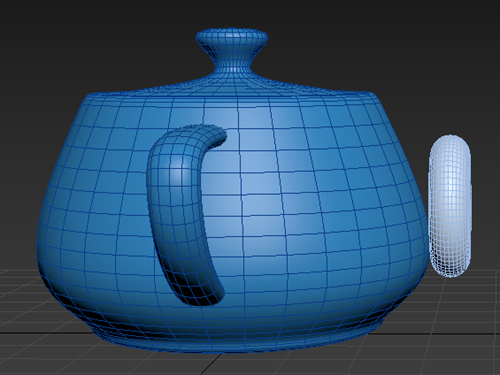
Uygunluk değiştiricisini ekleyin #
Bu örnekte, Conform değiştiricisi, uyumlu nesneye (Torus001) eklenmiştir.
- Torus001’i seçin.
- Değiştirme Paneli’nde, Değiştirici Listesi’nden Uyumluluk’u seçin .
- Uyumluluk Değiştirici Açılır Menüsünde , Nesne Seç’e tıklayın .
Artık görünüm penceresinden veya Sahne Gezgini’nden bir hedef nesne seçebilirsiniz.
- Görüntüleme alanında Teapot001’i seçin.
Teapot001 otomatik olarak Hedefler listesine eklenir :
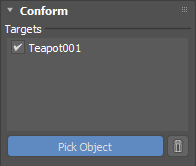
- Seçme modundan çıkmak için tekrar “Nesne Seç”e tıklayın .
Torus001, aşağıdaki varsayılan ayarlar kullanılarak Teapot001’in yüzeyine yansıtılır:
- Yöntem : Hacim
- Yön : Eksen (Z)
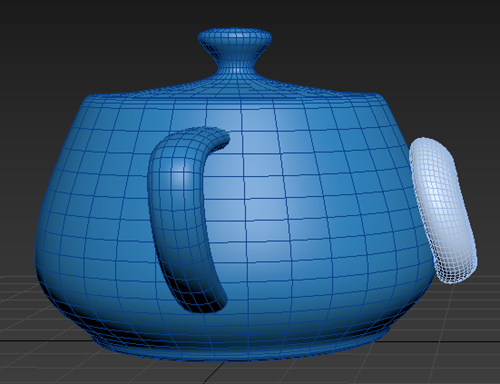
Aşağıdaki görselde, ok, çaydanlığın eğriliğine uygun olarak şekillendirilmiş olan Torus001’in alt kısmını vurgulamaktadır. Ancak, torusun üst kısmı tamamen uyumlu değildir.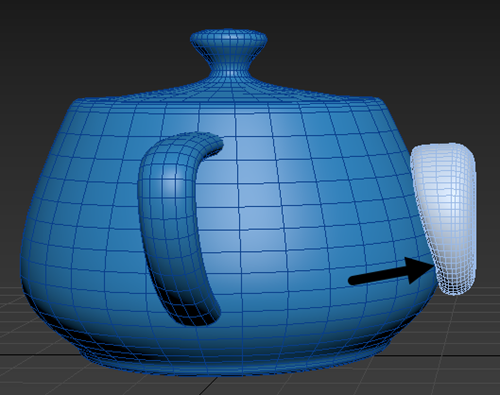
- Conform Modifier Rollout’ta aşağıdaki parametreyi ayarlayın:
- Etki : %100
Etki parametresi , seçilen Eksen Yönü boyunca deforme olan uyumlu nesnenin yüzdesini belirler . Bu örnekte, Torus001’in köşeleri yerel Z ekseni boyunca uyumlu hale getirilmiştir. Etki %25,0 olarak ayarlandığında, torusun yalnızca tabanı çaydanlığın eğriliğine uyum sağlar. %100,0’da ise tüm torus çaydanlığa uyum sağlar.
- Etki : %100
- Conform Modifier Advanced Rollout’ta aşağıdaki parametreyi ayarlayın:
- Seçim Çıktısı : Seçim
Bu parametrenin ayarlanması, Torus001’in Conform değiştiricisinden etkilenen kısımlarını gösteren görsel geri bildirim sağlar . Aşağıdaki örnekte, Influence parametresi %25,0’ten %100,0’e değiştirildiğinde görsel geri bildirimin dinamik olarak nasıl güncellendiğini görebilirsiniz.
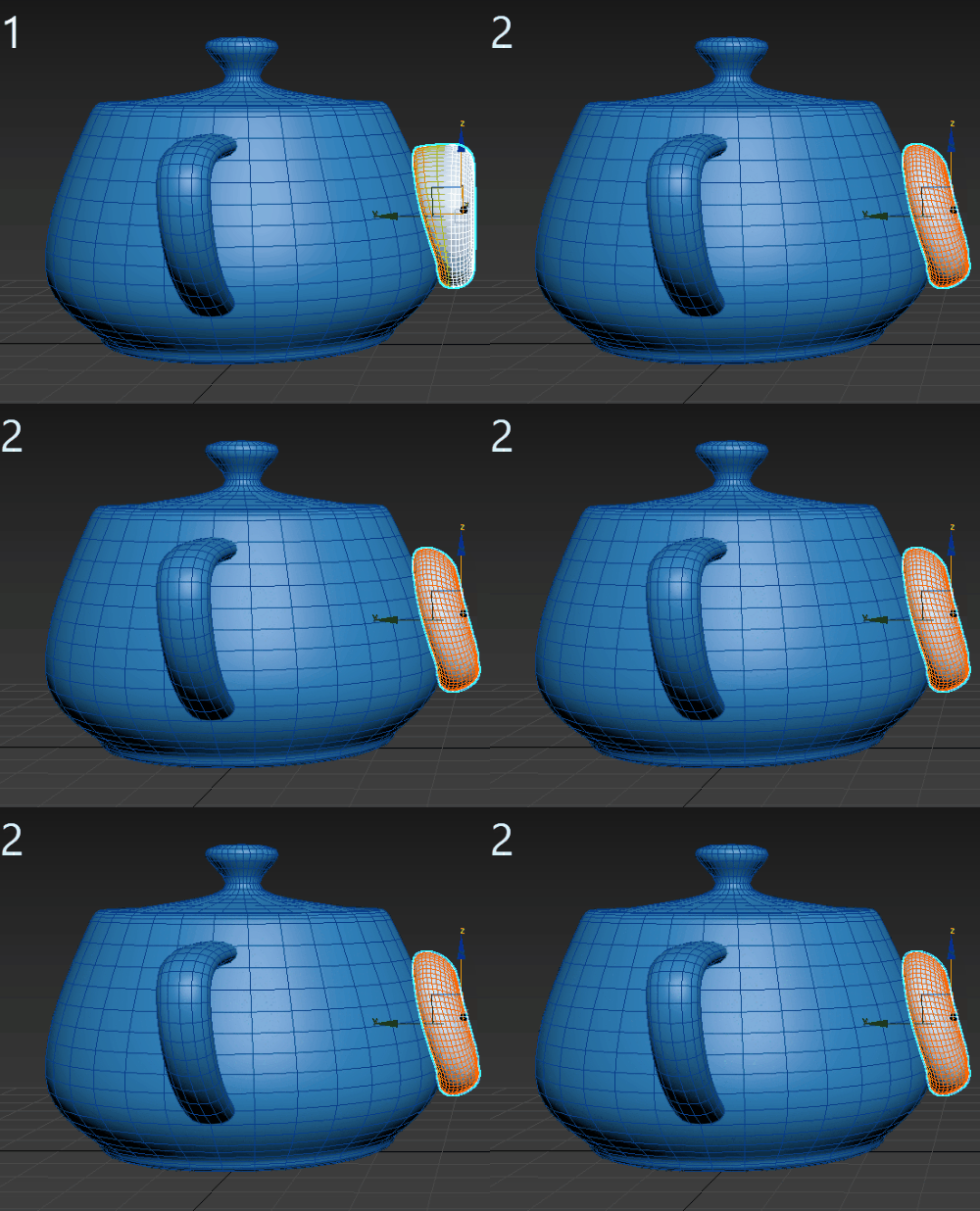
1. Etki = %25,0; 2. Etki = %100,0
- Seçim Çıktısı : Seçim
Uyumlu nesnenin bozulmasını en aza indirin. #
Uyumlu nesnenin (Torus001) hedef yüzeye ulaşana kadar yansıtılması nedeniyle bozulması meydana gelebilir. Torusun orijinal şeklini daha fazla korumak için parametreleri ayarlamaya devam edebilirsiniz.
- Conform Modifier Rollout’ta aşağıdaki parametreyi ayarlayın:
- Normal Kullanım : %50
Bu parametreyi artırmak, Conform değiştiricisine, projeksiyonun Eksen Yönü yerine, hedef nesnenin (Teapot001) yüzey normalinin daha fazlasını kullanarak uyumlu nesneyi (Torus001) deforme etmesini söyler.
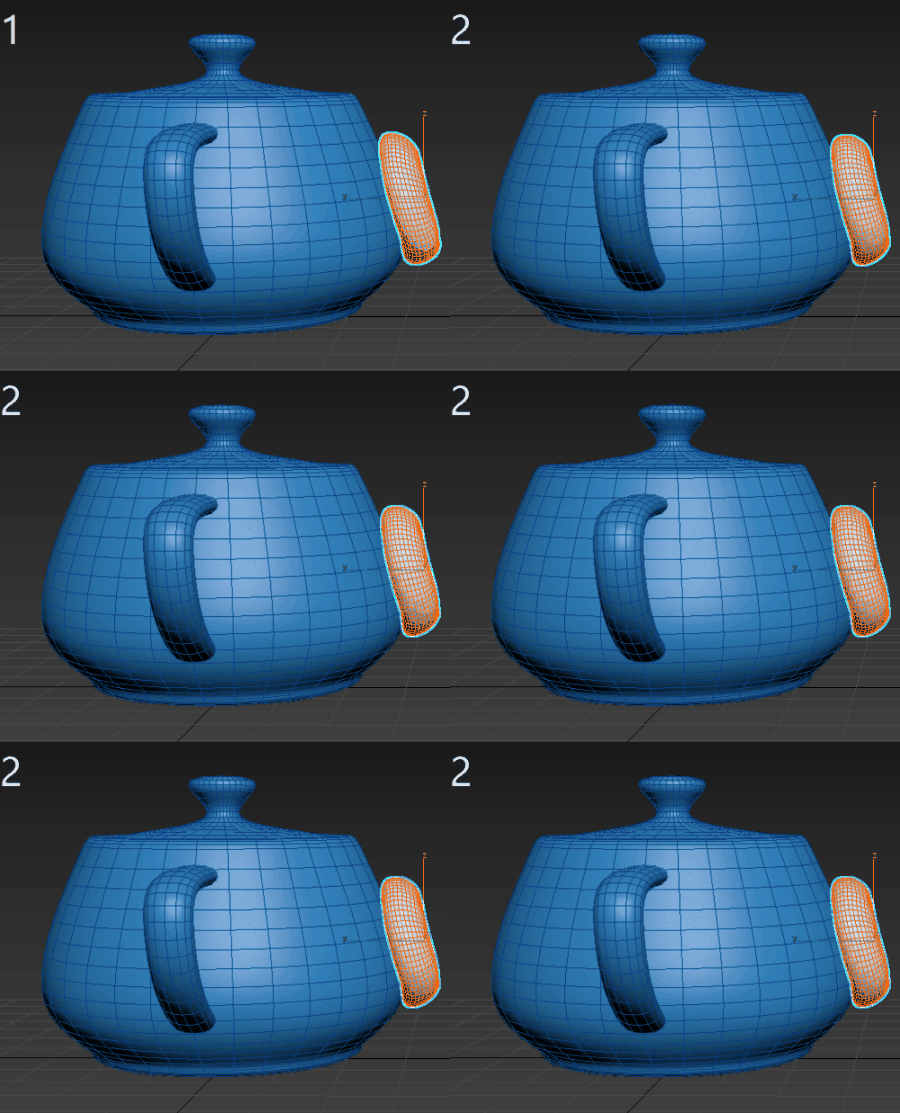
1. Normal Değeri Kullan = %0,0; 2. Normal Değeri Kullan = %50,0
- Normal Kullanım : %50
Ek bir spline uyumlu nesne ekleyin. #
Conform değiştiricisi hem ağları hem de eğrileri destekler. Çaydanlığa uyacak şekilde bir metin (bir eğri) oluşturalım.
- Metin oluştur (Text001).
- Değiştir panelinde, Parametreler açılır menüsünden aşağıdaki parametreleri ayarlayın:
- Boyut : 8.0
- Metin : Uygunluk
- Döndürme aracını seçin.
- Dönüştürme Türü Girişini seçin ( Düzenle > Dönüştürme Türü Girişi ) ve aşağıdaki Mutlak:Dünya değerini ayarlayın:
- X : 90.0
- Taşıma Aracını seçin.
- Metni, çaydanlığın kenarına değecek şekilde konumlandırın.

- Değiştirme Paneli’nde, Değiştirici Listesi’nden Uyumluluk’u seçin .
- Uyumluluk Değiştirici Açılır Menüsünde , Nesne Seç’e tıklayın .
- Görüntüleme alanında Teapot001’i seçin.
Teapot001 otomatik olarak Hedefler listesine eklenir :Metin otomatik olarak çaydanlığa uyum sağlar, ancak ” Normali Kullan” parametresini ayarlayarak metnin bozulmasını en aza indirebiliriz.
- Seçme modundan çıkmak için tekrar “Nesne Seç”e tıklayın .
- Conform Modifier Rollout’ta aşağıdaki parametreyi ayarlayın:
- Normal Kullanım : %50
Bu parametreyi artırmak, Conform değiştiricisine, projeksiyonun Eksen Yönü yerine, hedef nesnenin (Teapot001) yüzey normalinin daha fazlasını kullanarak uyumlu nesneyi (Text001) deforme etmesini söyler.
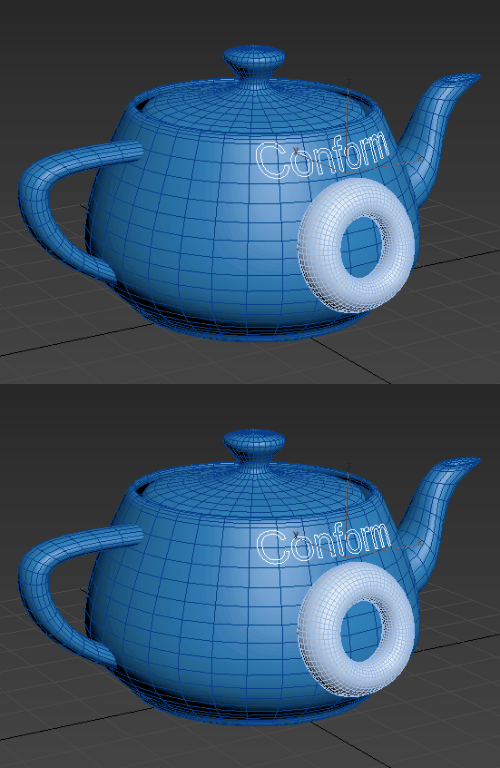
- Normal Kullanım : %50
Ek değişiklikler yapın #
- Hem hedef nesne hem de uyumlu nesne hareketlendirilebilir ve deforme edilebilir.
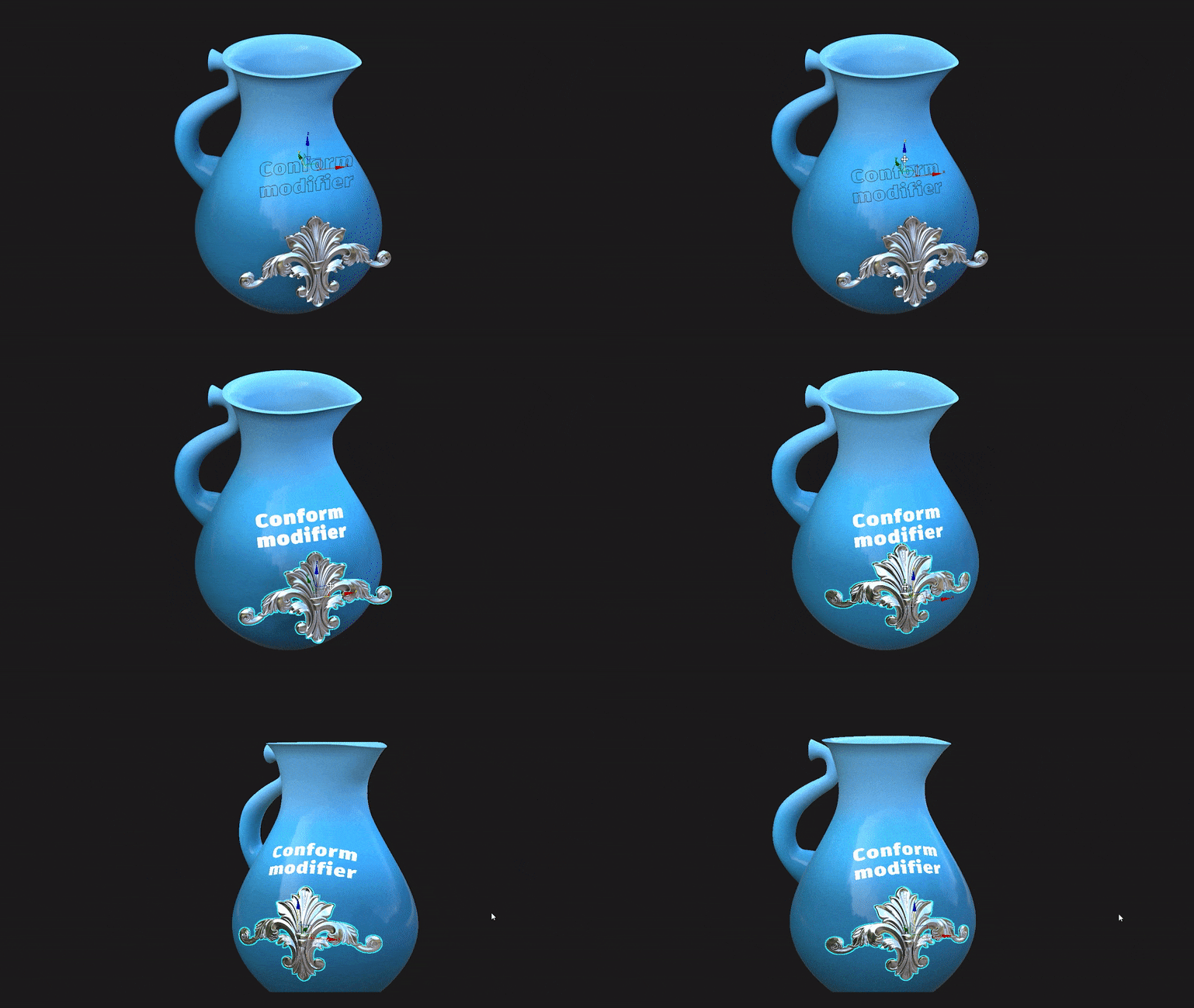
- Hacim projeksiyon yöntemi, uyumlu nesnenin/nesnelerin şeklini korumayı amaçlasa da , uyumlu nesneyi hedef yüzeyden öteleme yöntemini de deneyebilirsiniz.


