İçindekiler
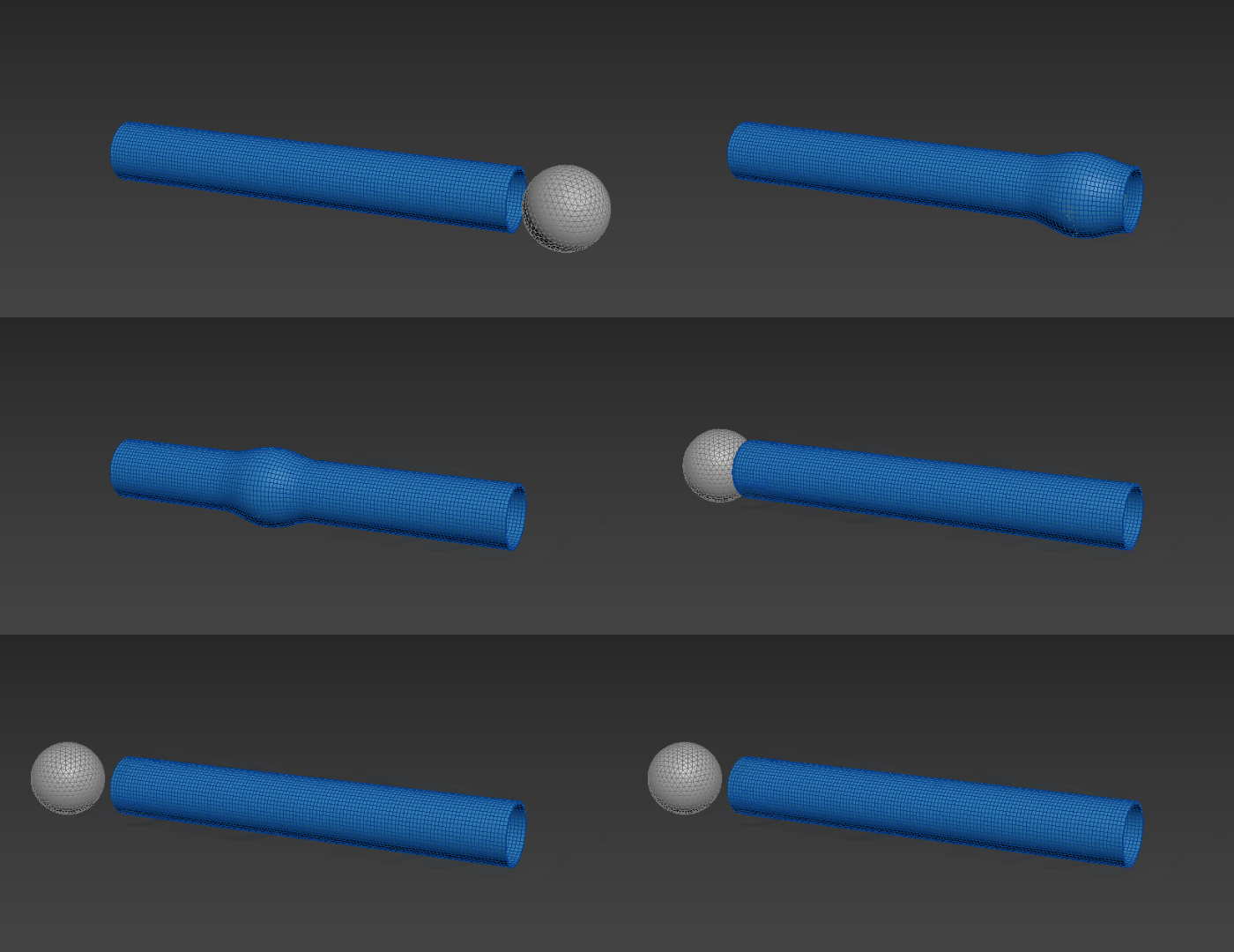
Aşağıdaki iş akışı, bir tüpün içinden geçen bir kürenin nasıl oluşturulacağını açıklamaktadır. Conform değiştiricisinin Shrink Wrap projeksiyon yöntemini vurgulamakta ve deformasyonlarınızı nasıl canlandırabileceğinizi göstermektedir.
Uyumlu nesneyi oluşturun #
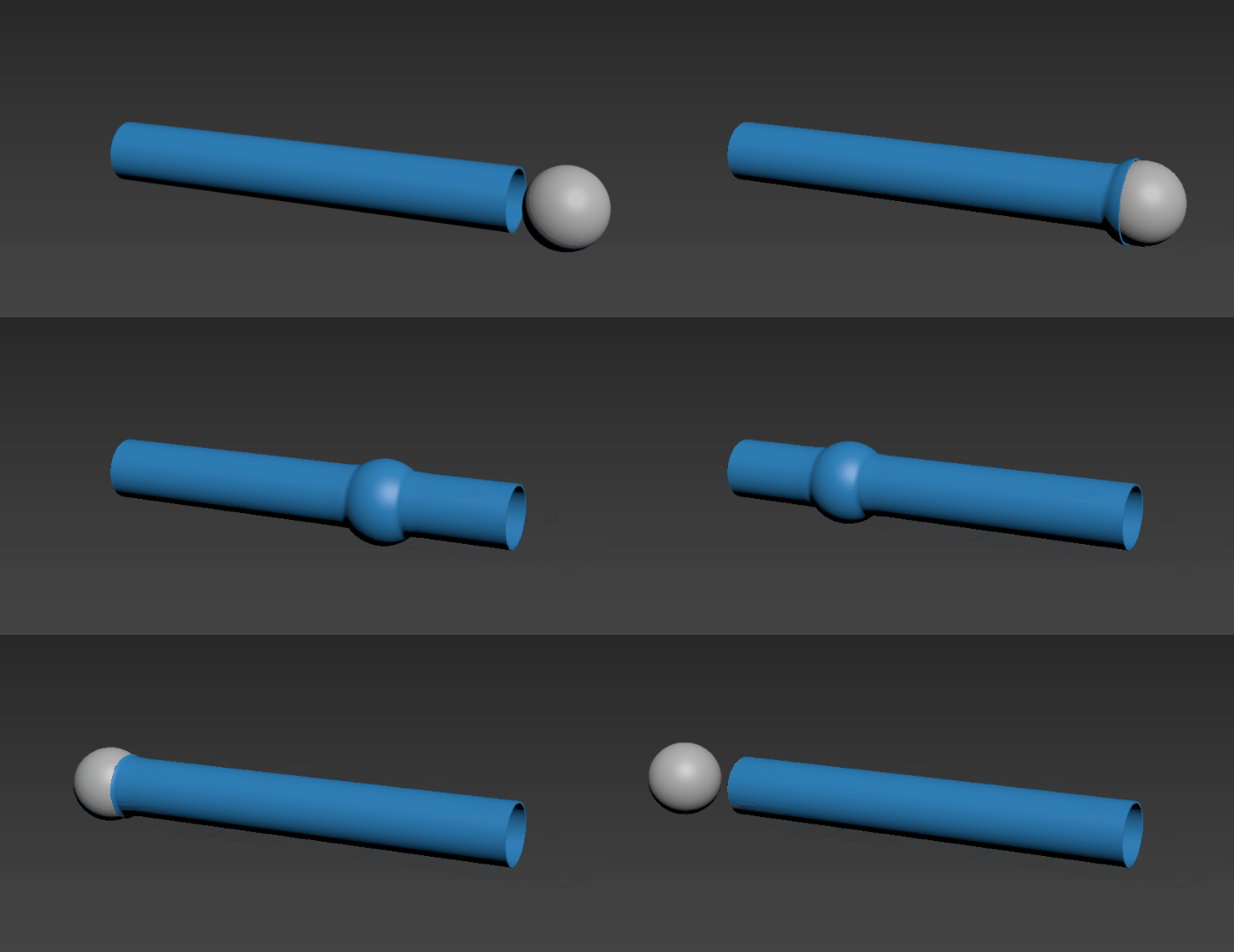
Bu örnekte, silindir uyum nesnesi görevi görüyor.
- Bir silindir oluşturun (Cylinder001).
- Parametreler bölümünde aşağıdaki değerleri ayarlayın:
- Yarıçap : 40
- Yükseklik : 600
- Yükseklik Segmentleri : 120
- Kenarlar : 50
- Döndürme aracını seçin.
- Dönüştürme Türü Girişini seçin ( Düzenle > Dönüştürme Türü Girişi ) ve Mutlak:Dünya X değerini 90 olarak ayarlayın.
Bu işlem silindiri yan yatırır.
Hedef nesneyi oluşturun #
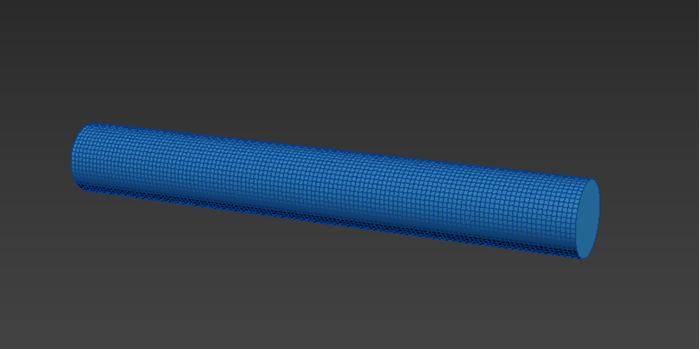
Bu örnekte, bir jeosfer silindir içinden geçerek hedef nesne görevi görüyor.
- Bir jeosfer oluşturun (GeoSphere001).
- Parametreler bölümünde aşağıdaki değeri ayarlayın:
- Yarıçap : 55.0
Bir animasyon oluşturun #
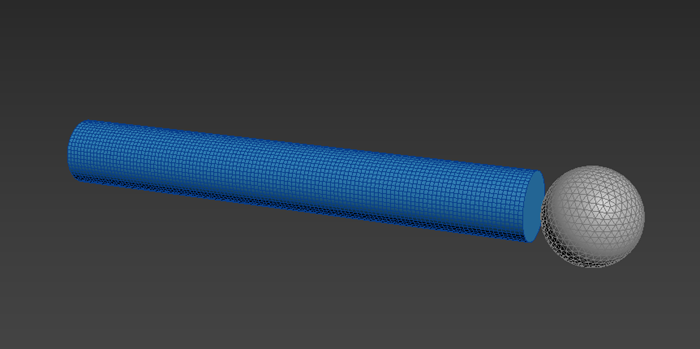
- Animasyon ve Zaman Kontrolleri bölümünde Otomatik Anahtar modunu açın .

- Zaman kaydırıcısını 50’ye sürükleyin.
- GeoSphere001’i Cylinder001’in karşı ucuna taşıyın.
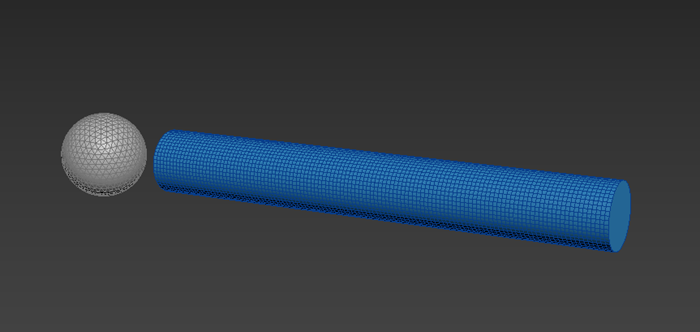
- Zaman kaydırıcısını tekrar 0’a sürükleyin.
Edit Poly ve Vol. Select değiştiricilerini ekleyin. #
- Silindir001’i seçin.
- Düzenle panelinde , Değiştirici Listesi’nden Edit Poly’yi seçin .
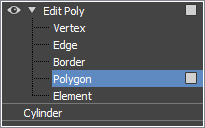
- Değiştirici yığınında , Çokgen alt nesne modunu seçin.
- Cylinder001’in uç kapaklarını silin.
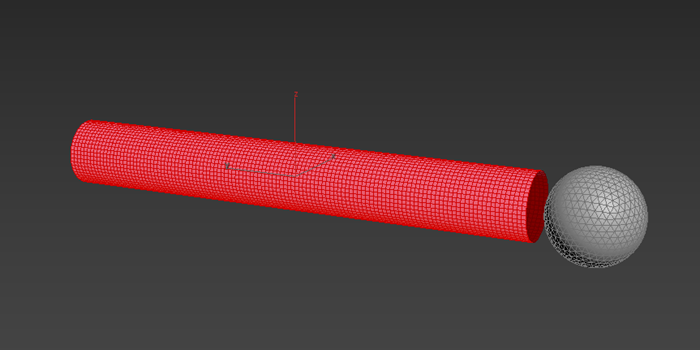
Şimdi silindir açık ve kürenin içinden geçmesine olanak sağlıyor.
- Cylinder001’in kalan tüm yüzlerini seçin.
- Değiştir panelinde , Değiştirici Listesinden Ses Seviyesi’ni seçin .
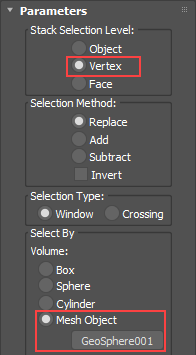
- Parametreler bölümünde aşağıdaki değerleri ayarlayın:
- Yığın Seçim Seviyesi : Köşe
- Seçim Ölçütü : Mesh Nesnesi; sahnenizde Geosphere001’i seçmek için Hiçbiri düğmesine tıklayın.
- GeoSphere001’i seçin.
- Animasyonu oynatın.
Jeosfer silindir içinden geçerken, GeoSphere001’in içinde bulunan Cylinder001’deki köşeler seçilir.İpucu: Bu seçimi daha iyi görüntülemek için Görünüm Başına Tercihler Görünüm Etiketi menüsünden Tel Çerçeve Geçersiz Kılma özelliğini açın .
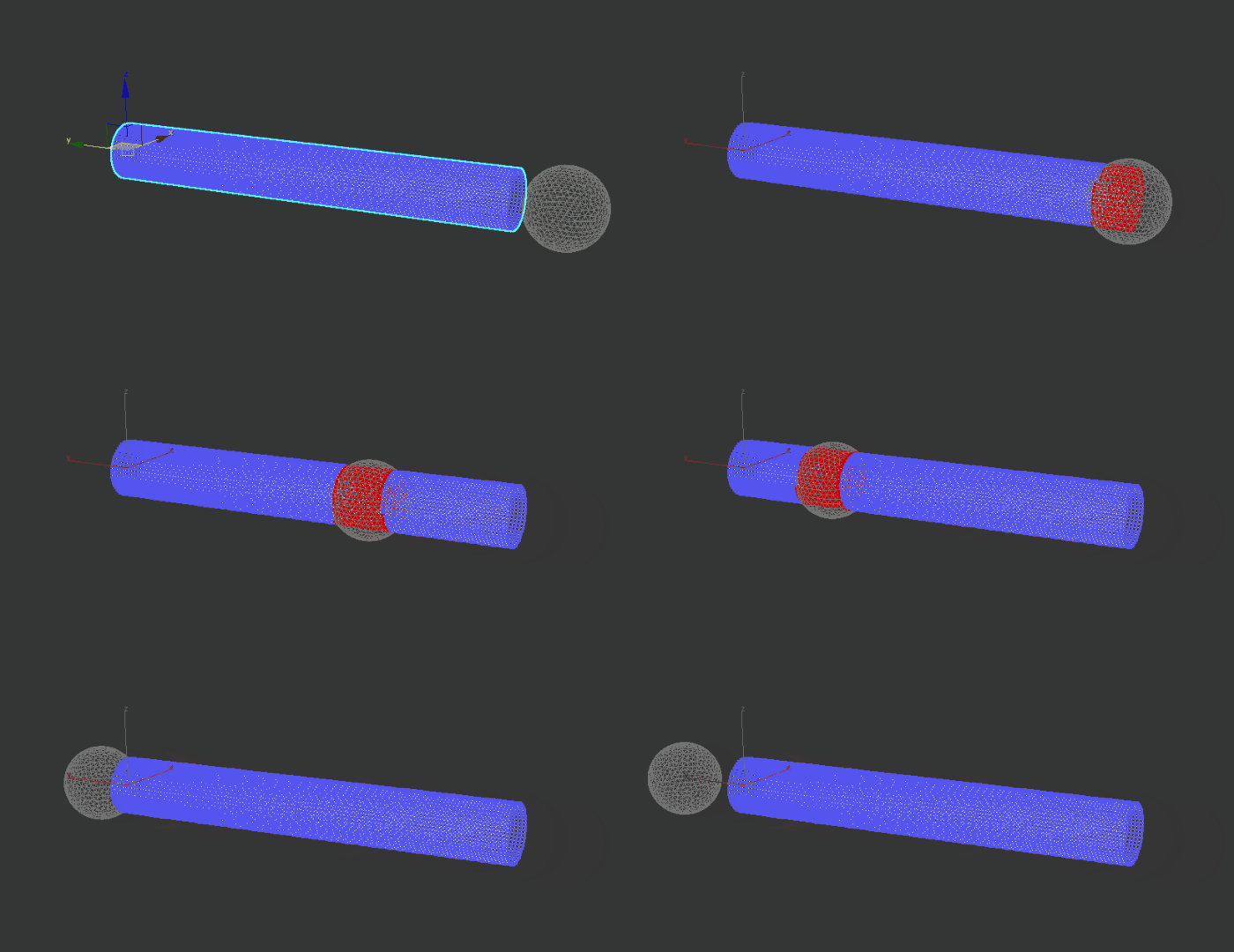
Uygunluk değiştiricisini ekleyin #
- Silindir001’i seçin.
- Değiştir panelinde , Değiştirici Listesi’nden Uyumluluk’u seçin .
- Conform Modifier Rollout’ta aşağıdaki değerleri ayarlayın:
- Yöntem : Streç Filmle Kaplama
- Nesne Seç : Hedefler listesine eklemek için GeoSphere001’i seçin .
-
Jeosfer hareket ettikçe, silindirin seçili köşeleri (aşağıdaki örnekte kırmızı) Geosphere001’in yüzeyine uyum sağlar.İpucu: Bu seçimi daha iyi görüntülemek için Görünüm Başına Tercihler Görünüm Etiketi menüsünden Tel Çerçeve Geçersiz Kılma özelliğini açın .
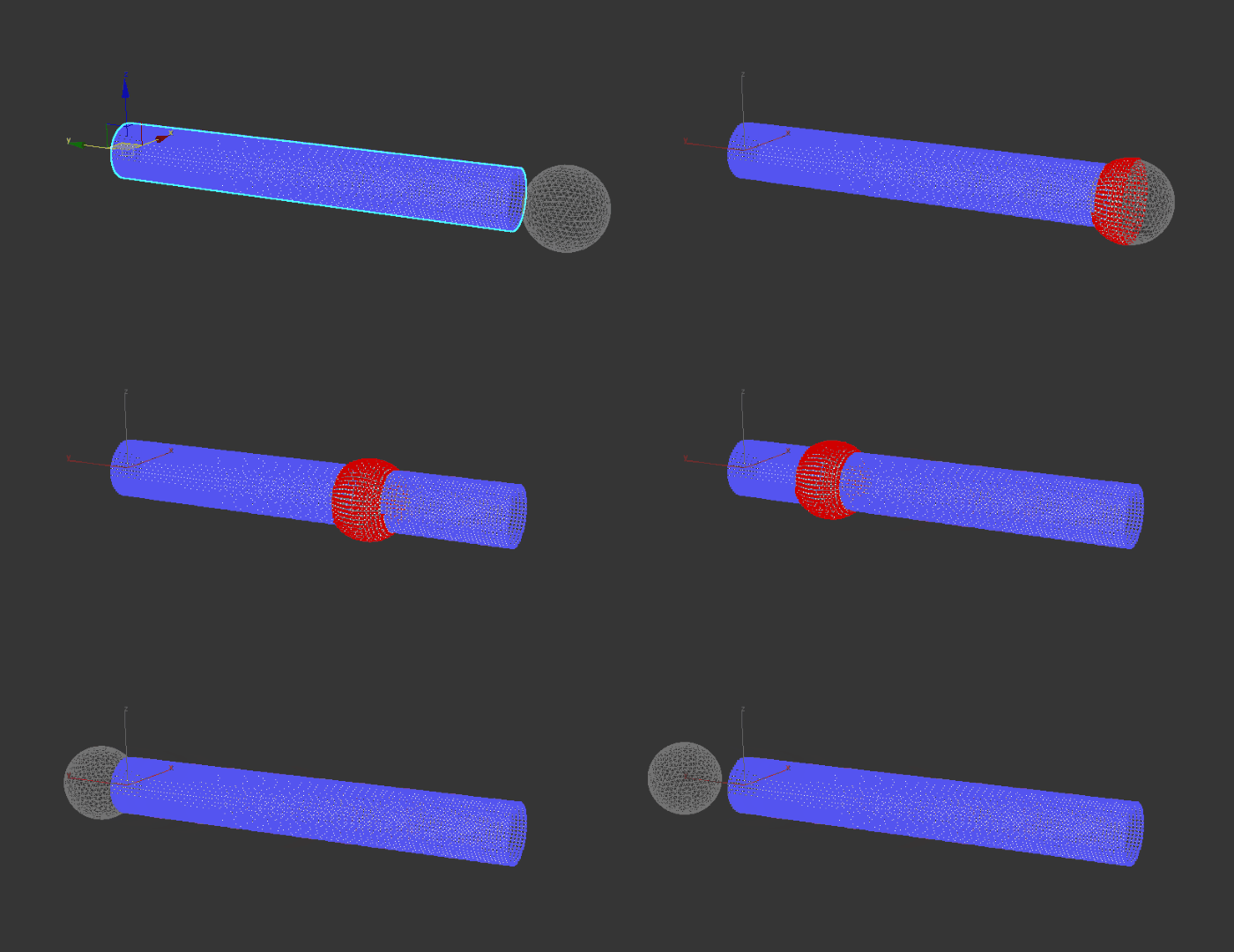
- Seçme modundan çıkmak için tekrar “Nesne Seç”e tıklayın .
Uyumlu köşeleri ayarlayın. #
Ek bir Hacim Seçimi değiştiricisi eklemek , jeosferin silindir içinden geçerken daha yumuşak bir geçiş sağlayabilir.
- Cylinder001’in seçili olduğundan emin olun.
- Değiştir panelinde , Değiştirici Listesinden Ses Seviyesi’ni seçin .
- Parametreler bölümünde aşağıdaki değerleri ayarlayın:
- Yığın Seçim Seviyesi : Köşe
- Seçim Ölçütü : Mesh Nesnesi ; sahnenizde Geosphere001’i seçmek için Hiçbiri düğmesine tıklayın .
- Yumuşak Seçim açılır menüsünde aşağıdaki değerleri ayarlayın:
- Yumuşak Seçimi Kullan : Açık
- Düşüş : 20.0
Artık GeoSphere001 ile doğrudan temas halinde olan tüm köşeler tamamen seçilirken, GeoSphere001’i çevreleyen alandaki köşelerin seçimi kademeli olarak azalmaktadır.İpucu: Seçimi daha iyi görüntülemek için Görünüm Başına Tercihler Görünüm Etiketi menüsünden Tel Çerçeve Geçersiz Kılma özelliğini açın .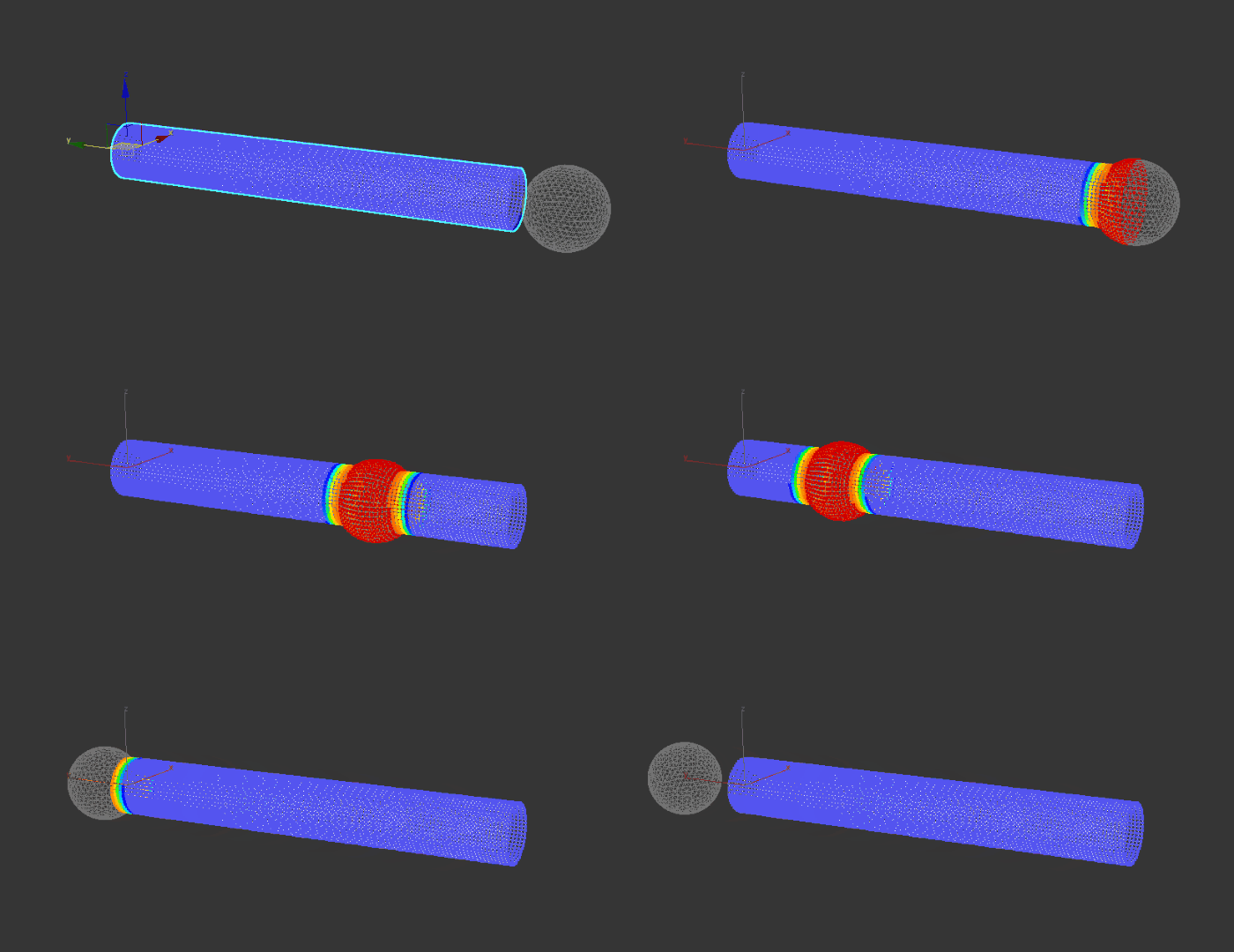
Tüpe gerçekçilik katın #
Jeosferin silindirin içine tamamen sarıldığını gösteren inandırıcı bir animasyon oluşturmak için birkaç ek değiştirici ekleyelim.
- Cylinder001’in seçili olduğundan emin olun.
- Değiştir panelinde , Değiştirici Listesinden İt seçeneğini belirleyin .
- Parametreler bölümünde aşağıdaki değerleri ayarlayın:
- İtme Değeri : 1.0
Push değiştiricisi, Geosphere001 ile Cylinder001’in iç içe geçmesini en aza indirir.
- İtme Değeri : 1.0
- Değiştir panelinde , Değiştirici Listesi’nden Kabuk’u seçin .
- Parametreler bölümünde aşağıdaki değerleri ayarlayın:
- Dış Miktar : 3.0
Bu Shell değiştiricisi Cylinder001’e bir miktar kalınlık kazandırır.
- Dış Miktar : 3.0
- Animasyonu oynatın.
Yer küre tamamen silindirle çevrilidir.
Ek değişiklikler yapın #
- Modifier yığınında Push ve Shell modifier’ları arasına Relax modifier’ını eklemeyi deneyin .
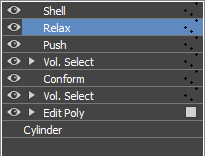 Bu adım, jeosferin silindir içindeki hareketini yumuşatır, böylece köşeler jeosfere o kadar sıkı bir şekilde uymaz. Aşağıdaki örnekte, Gevşeme Değeri 1,0 ve Yineleme Sayısı 30 olarak ayarlanmıştır.İpucu: Herhangi bir iç içe geçme durumu oluşursa, İtme değiştiricisini seçin ve İtme Miktarını ayarlayın.