İçindekiler
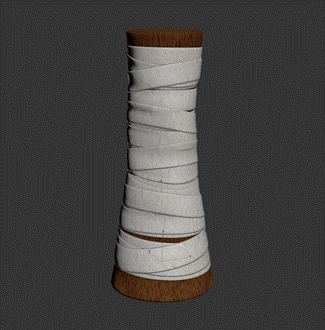
Aşağıdaki iş akışı, kumaş şeritlerle ahşap bir sap oluşturmayı açıklamaktadır. Bu akışta, Conform değiştiricisinin Shrink Wrap projeksiyon yönteminin nasıl kullanılabileceği vurgulanmaktadır .
Hedef nesneyi oluşturun #
Bu örnekte, hedef nesne bir silindirdir ve ahşap sapı temsil etmektedir.
- Bir silindir oluşturun (Cylinder001).
- Parametreler bölümünde aşağıdaki parametreleri ayarlayın:
- Yarıçap : 10.0
- Yükseklik : 80.0
- Yükseklik Segmentleri : 20
- Taşıma aracını seçin.
- Dönüştürme Türü Girişini seçin ( Düzenle > Dönüştürme Türü Girişi ) ve Mutlak:Dünya X , Y ve Z değerlerini 0,0 olarak ayarlayın.
Bu, silindiri orijin noktasına konumlandırır.
- Düzenleme Paneli’nde, Değiştirici Listesi’nden Gürültü’yü seçin .
- Parametreler bölümünde aşağıdaki değerleri ayarlayın :
- Ölçek : 30.0
- Kuvvet (X) : 10.0
- Kuvvet (Y) : 10.0
Bu parametrelerin ayarlanması silindire organik bir şekil kazandırır.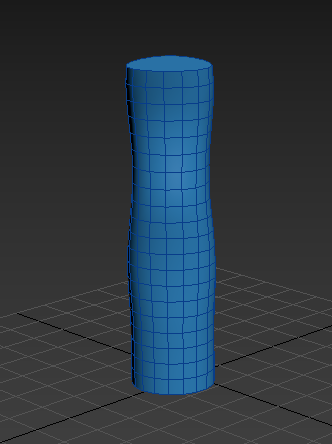
Uyumlu nesneyi oluşturun #
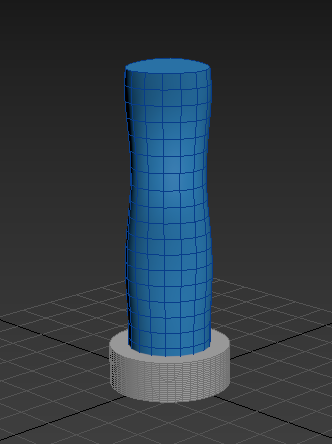
Bu örnekte, bir dizi bant ahşap sapa uyacak şekilde tasarlanmıştır.
- Aşağıdaki parametrelerle başka bir silindir (Cylinder002) oluşturun:
- Yarıçap : 15.0
- Yükseklik : 10.0
- Yükseklik Segmentleri : 20
- Kenarlar : 50
- Taşıma Aracını seçin.
- Dönüştürme Türü Girişini seçin ( Düzenle > Dönüştürme Türü Girişi ) ve Mutlak: Dünya X, Y ve Z değerlerini 0,0 olarak ayarlayın.
Bu, silindiri orijin noktasına konumlandırır.
- Silindir002’yi seçin.
- Düzenleme Paneli’nde, Değiştirici Listesi’nden Edit Poly’yi seçin .
- Modifier yığınında Edit Poly modifier’ının seçili olduğundan emin olun .
- Değiştirici yığınında, Çokgen alt nesne modunu seçin.
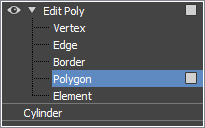
- Cylinder002’nin üst ve alt yüzeylerini silin.
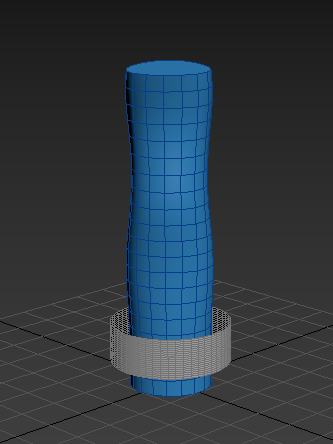
Geriye kalan çokgenler, tutamağı (Silindir001) çevreleyen bir bant oluşturur.
- Değiştirici yığınında Silindir’i seçin.
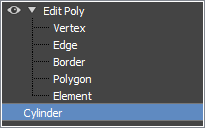
- Bandı Z ekseni boyunca hareket ettirin, böylece artık silindirin tabanında kalmasın.
Array değiştiricisini kullanarak ek bantlar oluşturun. #
- Silindir002’yi seçin.
- Değiştirme Paneli’nde, Değiştirici Listesi’nden Dizi’yi seçin .
- Array Modifier Distribution açılır menüsünde aşağıdaki değerleri ayarlayın:
- Sayı X : 0
- Sayı Z : 5
- Ofset (Z) : 1.4
Beş bant, Cylinder001 boyunca eşit olarak dağıtılmıştır.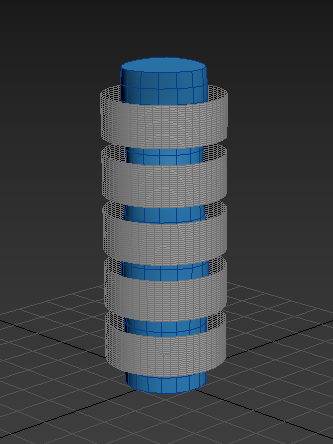
- Array Modifier Randomization açılır menüsünde aşağıdaki değerleri ayarlayın:
- Döndürme > X : 10.0
- Döndürme > Y : 10.0
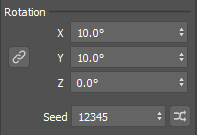 Bantlar artık silindir boyunca rastgele bir şekilde düzenlenmiştir.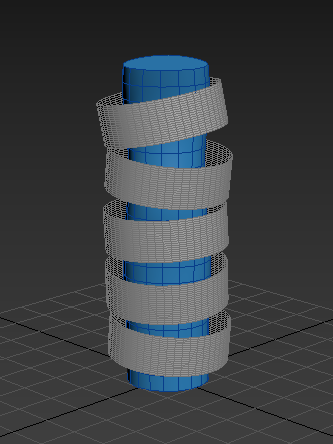
Bantları büzmek için bir Conform değiştirici ekleyin. #
- Görünüm penceresinde Cylinder002’yi seçin.
- Değiştirme Paneli’nde, Değiştirici Listesi’nden Uyumluluk’u seçin .
- Conform Modifier açılır menüsünde aşağıdaki değerleri ayarlayın:
- Yöntem : Streç Filmle Kaplama
- Nesne Seç : Hedefler listesine eklemek için Cylinder001’i seçin.
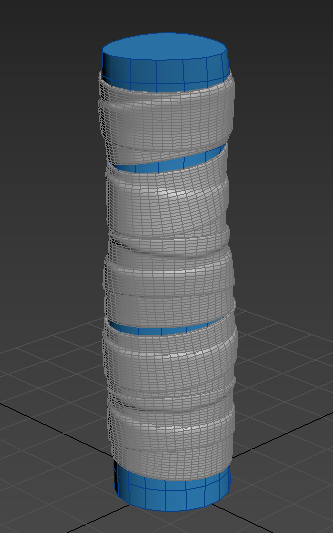
Bantlar, tutamağın (Silindir001) şekline uygundur.
Şimdi, bantlara biraz kalınlık katmak için bir Kabuk Değiştirici ekleyelim.
- Seçme modundan çıkmak için tekrar “Nesne Seç”e tıklayın .
- Cylinder002’nin seçili olduğundan emin olun.
- Değiştirme Paneli’nde, Değiştirici Listesi’nden Kabuk’u seçin .
- Parametreler bölümünde , Dış Miktar değerini 0,5 olarak ayarlayın.
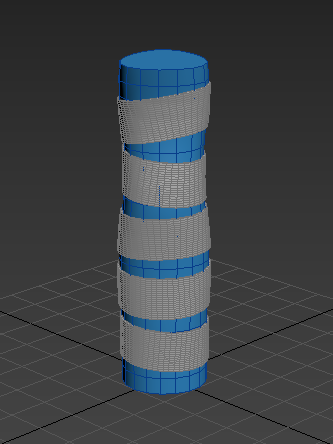
Şimdi, kenarlara yumuşaklık katmak için bantlara Meshsmooth değiştiricisini ekleyelim .
- Düzenleme Paneli’nde, Değiştirici Listesi’nden Meshsmooth’u seçin .
Bantları kopyalayın ve ek detaylar oluşturun. #
- Silindir002’yi seçin.
- Taşıma aracını seçin.
- Shift tuşunu basılı tutarken bantları dikey olarak hareket ettirerek bir klon oluşturun.
Silindir003 oluşturulmuştur ve bu da tutamaklara uyum sağlamaktadır. Ancak, şekline uymadan ilk bant setinin üzerine basitçe binmektedir.
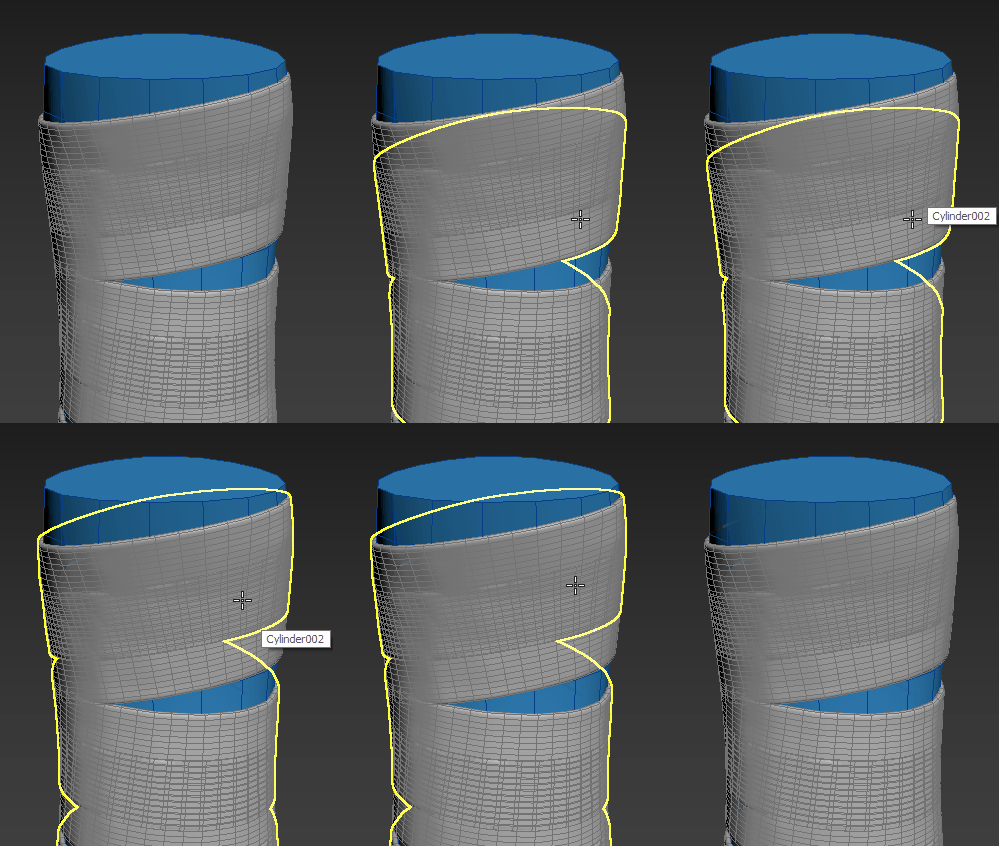
Bu sorunu çözmek için Conform değiştirici parametrelerini kullanalım .
- Silindir003’ü seçin.
- Değiştirici yığınında, mevcut Uyumluluk değiştiricisini seçin.
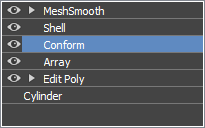
- Uyumluluk Değiştirici açılır menüsünde , Nesne Seç’e tıklayın .
- İlk bant setini (Silindir002) seçin.
Cylinder002, Hedefler listesine eklendi .
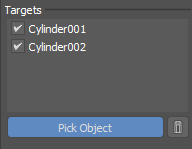
- Seçme modundan çıkmak için tekrar “Nesne Seç”e tıklayın .
Şimdi, ikinci bant seti (Silindir003), tutamağa (Silindir001) ve birinci bant setine (Silindir002) uyum sağlayarak daha gerçekçi bir görünüm oluşturuyor.
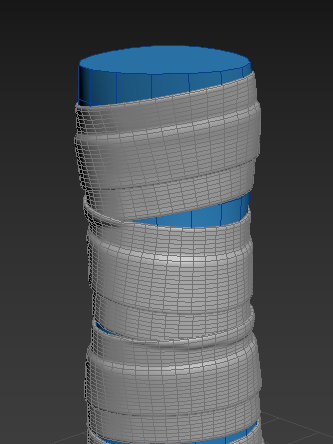
Mevcut Dizi değiştirici parametrelerini ayarlayarak ikinci bant setine daha fazla gerçekçilik katalım .
- Değiştirici yığınında, Dizi değiştiricisini seçin.
- Dizi Değiştirici Rastgeleleştirme açılır menüsünde , Tohum değerini rastgeleleştirmek için Döndürme
 bölümüne tıklayın.
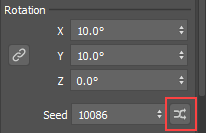 İkinci grup şimdi daha özgün görünüyor.
Ek değişiklikler yapın #
Yukarıdaki ” Şeridi kopyalayın ve ek ayrıntılar oluşturun ” bölümünde listelenen adımları tekrarlayarak şerit katmanları eklemeye devam edebilirsiniz . Ne kadar çok şerit eklerseniz, sonuç o kadar katmanlı olur.