
Poly Select değiştiricisi, alt nesne seçimini sonraki değiştiricilere aktarmanıza olanak tanır. Editable Poly’de bulunan seçim işlevlerinin bir üst kümesini sağlar . Köşeleri, kenarları, sınırları, çokgenleri ve elemanları seçebilirsiniz. Seçimi alt nesne düzeyinden nesne düzeyine değiştirebilirsiniz.
Poly Select değiştiricisini uyguladıktan sonra herhangi bir alt nesne düzeyine gittiğinizde, araç çubuğundaki seçme ve dönüştürme düğmeleri kullanılamaz hale gelir ve Nesne Seç düğmesi otomatik olarak etkinleşir.
XForm Değiştiricilerini Kullanarak Çokgen Seçimini Canlandırma #
Bir Poly Select değiştiricisi uyguladığınızda, alt nesne seçimine hiçbir animasyon denetleyicisi atanmaz. Bu, seçimin animasyon için gerekli olan dönüşüm bilgilerini “taşıma” olanağına sahip olmadığı anlamına gelir.
Poly Select kullanarak bir alt nesne seçimini canlandırmak için, seçime bir XForm veya Linked XForm değiştiricisi uygulayın. Bu değiştiriciler, dönüşümlerin etkilerini canlandırmak için gerekli denetleyicileri sağlar. Bir anlamda, alt nesne seçimine “tüm nesne statüsü” kazandırırlar.
- XForm
Alt nesne seçimi üzerinde doğrudan dönüşümleri canlandırır. Alt nesne seçimi için bir araç ve merkez oluşturur. Her ikisini de canlandırabilirsiniz; merkez, seçim için bir pivot noktası görevi görür.
- Bağlantılı XForm
Animasyonu kontrol etmek için başka bir nesne seçmenizi sağlar. Alt nesne seçimi “kontrol nesnesi”ne bağlıdır. Kontrol nesnesini dönüştürdüğünüzde, alt nesne seçimi de buna göre değişir.
Prosedürler #
Poly Select değiştiricisini kullanmak için:
- Bir nesne oluşturun veya seçin.
Not: Poly Select değiştiricisini polimesh türü dışındaki bir nesneye uygulamak, nesneyi polimesh nesnesine dönüştürür. Dönüştürme üzerinde daha fazla kontrol istiyorsanız, Poly Select değiştiricisini uygulamadan önce Turn To Poly değiştiricisini ekleyin . Turn To Poly değiştiricisi, Poly Select değiştiricisinde bulunmayan dönüştürme seçenekleri sunar.
- Poly Select değiştiricisini uygulayın.
- Köşeleri, yüzleri veya çokgenleri seçin.
- Yalnızca 3. adımdaki seçimi etkileyecek başka bir değiştirici ekleyin.
Arayüz #
Değiştirici Yığını #
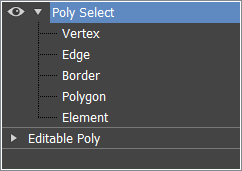
- Tepe noktası
-
Köşe noktalarını seçer.
- Kenar
-
Kenarları seçer.
- Sınır
-
Kenarları seçer.
- Çokgen
-
Çokgenleri seçer.
- Element
-
Öğeleri seçer.
Yığın gösterimi hakkında daha fazla bilgi için bkz. Değiştirici Yığını .
Parametrelerin kullanıma sunulması #
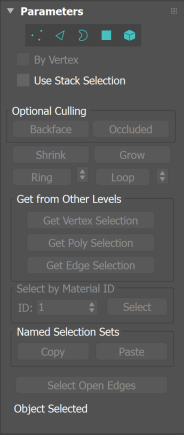
Farklı alt nesne seviyelerine erişim, adlandırılmış seçimler ve tutamaçlarla çalışma, görüntüleme ayarları ve seçilen varlıklar hakkında bilgi sağlayan düğmeler sunar.
Seçim açılır menüsünün üst kısmındaki simgeler, yüz seçim yöntemini belirlemenizi sağlar.
Buradaki bir düğmeye tıklamak, değiştirici yığınında bir alt nesne türü seçmekle aynı şeydir. Kapatmak ve Nesne seçim düzeyine dönmek için düğmeye tekrar tıklayın.
- Seçim açılır menüsündeki bir alt nesne düğmesine basılı tutarak tıklamak, Ctrlgeçerli seçimi yeni seviyeye dönüştürür ve önceki seçime temas eden yeni seviyedeki tüm alt nesneleri seçer. Örneğin, bir köşe noktası seçip ardından CtrlÇokgen düğmesine tıklarsanız, o köşe noktasını kullanan tüm çokgenler seçilir.
- Seçimi yalnızca kaynak bileşenlerinin tümü başlangıçta seçili olan alt nesnelere dönüştürmek için, seviyeyi değiştirirken hem Ctrlhem de tuşlarını basılı tutun Shift. Örneğin, bir köşe seçimini ile bir çokgen seçimine dönüştürürseniz Ctrl+Shift+click, sonuçtaki seçim yalnızca köşelerinin tümü başlangıçta seçili olan çokgenleri içerir.
 Tepe noktası
- İmlecin altındaki bir köşeyi seçer; bölge seçimi ise bölge içindeki köşeleri seçer.
 Kenar
Kenar- İmlecin altındaki çokgen kenarını seçer; bölge seçimi, bölge içindeki birden fazla kenarı seçer.
 Sınır
Sınır- Sınır alt nesne modunu açar; bu mod, bir ağ üzerinde genellikle bir delik olarak tanımlanabilecek bir alanı seçmenize olanak tanır . Bu tür alanlar genellikle yalnızca bir tarafında yüzeyler bulunan kenar dizileridir. Örneğin, bir kutunun sınırı yoktur, ancak Çaydanlık nesnesinin birkaç sınırı vardır: kapakta, gövdede, ağızda ve sapta iki tane. Bir silindir oluşturup üst yüzeyi silerseniz, üst kenar sırası bir sınır oluşturur.
“Kenar” alt nesne düzeyi etkin olduğunda, kenarlarda olmayan kenarları seçemezsiniz. Bir kenar üzerindeki tek bir kenara tıklamak, o kenarın tamamını seçer.
Kenarlar (düzenlenebilir çokgen içinde veya delik kapatma değiştiricisini uygulayarak) kapatılabilir. Ayrıca başka bir nesneye de bağlanabilirler (bileşik nesne bağlantısı).
 Çokgen
- İmlecin altındaki tüm aynı düzlemdeki çokgenleri seçer. Genellikle, çokgen, görünür tel kenarları içinde gördüğünüz alandır. Bölge seçimi, bölge içindeki birden fazla çokgeni seçer.
 Element
- Bir nesnedeki tüm bitişik çokgenleri seçer; bölge seçimi de aynı şekilde seçim yapar.
- Vertex tarafından
- Tıkladığınız bir köşeyi kullanan, geçerli seviyedeki tüm alt nesneleri seçer. Köşe hariç tüm alt nesne seviyelerine uygulanır. Bölge Seçimi ile de çalışır.
- Yığın Seçimini Kullanın
- Etkinleştirildiğinde, bu seçenek mevcut yığın seçiminizi kilitler. Bu düğme ile, değiştiriciye aktarılan seçim arasında geçiş yapabilir veya değiştirici içinde zaten mevcut olan araçlar ve işlevlerle bu seçimi değiştirebilirsiniz.
- İsteğe Bağlı Ayıklama
- Seçimleri kırpmak için Arka Yüz veya Örtülü seçeneklerini belirleyin . Bu alt nesneleri seçmek, yalnızca normalleri onları görünüm alanında görünür kılanları seçer. Kapalı olduğunda (varsayılan), seçim, normallerinin yönünden bağımsız olarak tüm alt nesneleri içerir. Bu seçimin durumu, Kenar alt nesne seçim seviyesindeki kenar seçimini de etkiler.
Not: Görüntü özelliklerinin durumu
 Arka yüzey kırpma ayarı alt nesne seçimini etkilemez. Bu nedenle, isteğe bağlı kırpma düğmeleri kapalıysa, alt nesneleri göremeseniz bile seçebilirsiniz.
 - Çekmek
- En dıştaki alt nesnelerin seçimini kaldırarak alt nesne seçim alanını daraltır. Seçim boyutu daha fazla küçültülemezse, kalan alt nesnelerin seçimi kaldırılır.
- Büyümek
- Seçim alanını mevcut tüm yönlerde dışa doğru genişletir.
Bu işlev için, bir sınır bir kenar seçimi olarak kabul edilir.
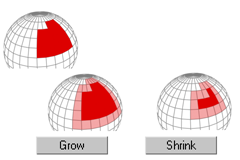
Küçültme ve Büyütme özelliğiyle, mevcut seçiminizin kenarlarına komşu öğeler ekleyebilir veya kaldırabilirsiniz. Bu özellik, herhangi bir alt nesne seviyesinde çalışır.
- Yüzük
- Seçilen kenarlara paralel tüm kenarları seçerek kenar seçimini genişletir. Halka efekti yalnızca kenar ve sınır seçimlerine uygulanır.
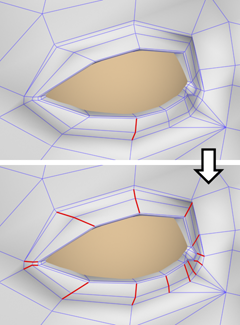
Halka seçimi, başlangıçta seçilen kenarlara paralel olan tüm kenarları seçime ekler.
- Döngü
- Seçilen kenarlarla aynı doğrultuda, seçimi mümkün olduğunca genişletir.
Döngü yalnızca kenar ve sınır seçimlerine uygulanır ve sadece dört yönlü kavşaklardan yayılır.
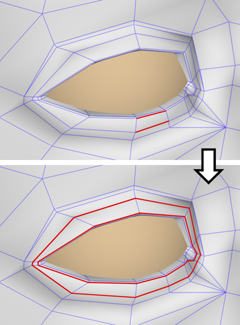
Döngü seçimi, başlangıçta seçilen kenarlarla aynı hizada olan tüm kenarları ekleyerek mevcut kenar seçiminizi genişletir.
Diğer Seviyeler grubundan alın #
Bir alt nesne düzeyindeki seçimleri başka bir alt nesne düzeyine uygular.
- Köşe Seçimini Al
- Son köşe seçimine göre yüzeyleri seçer. Seçilen herhangi bir köşe tarafından paylaşılan tüm yüzeyleri seçer. Seçim, mevcut seçime eklenir. Yalnızca mevcut alt nesne düzeyi Köşe değilse kullanılabilir.
- Çoklu Seçimi Al
- Son çokgen/eleman seçimine göre köşeleri seçer. Bu seçim mevcut seçime eklenir. Yalnızca mevcut alt nesne düzeyi Çokgen veya Eleman olmadığında kullanılabilir.
- Kenar Seçimi Alın
- Son kenar seçimine göre yüzeyleri seçer. Kenarı içeren yüzeyleri seçer. Yalnızca geçerli alt nesne düzeyi Kenar veya Sınır olmadığında kullanılabilir.
Malzeme Kimliği grubuna göre seçin #
Malzeme kimliklerine göre yüzleri seçer.
- İD
- Seçmek istediğiniz kimlik numarasını döndürme çubuğuna ayarlayın ve ardından Seç düğmesine tıklayın. CtrlGeçerli seçime eklemek için tıklarken tuşuna basın veya Altgeçerli seçimden çıkarmak için tuşuna basın.
Adlandırılmış Seçim Kümeleri grubu #
Bu işlevler öncelikle benzer nesneler arasında ve karşılaştırılabilir değiştiriciler ile düzenlenebilir nesneler arasında alt nesnelerin adlandırılmış seçim kümelerini kopyalamak içindir . Örneğin, bir küreye Poly Select değiştiricisi uygulayabilir, kenarların adlandırılmış bir seçim kümesini oluşturabilir ve ardından seçimi düzenlenebilir bir ağ nesnesine dönüştürülmüş farklı bir küreye kopyalayabilirsiniz. Seçim kümesini farklı bir nesne türüne bile kopyalayabilirsiniz, çünkü seçim varlıkların kimlik numaralarıyla tanımlanır.
Standart prosedür, bir seçim kümesi oluşturmak, ona bir ad vermek ve ardından Kopyala’yı kullanarak onu kopyalama arabelleğine kopyalamaktır. Daha sonra, farklı bir nesne ve/veya değiştirici seçin, kümeyi kopyaladığınız zamankiyle aynı alt nesne düzeyine gidin ve Yapıştır’ı tıklayın.
- Kopyala
- Belirtilen seçimi kopyalama arabelleğine yerleştirir.
- Yapıştır
- Kopyalama arabelleğinden adlandırılmış bir seçimi yapıştırır.
- Açık Kenarları Seçin
- Yalnızca tek yüzü olan tüm kenarları seçer. Çoğu nesnede, bu size eksik yüzlerin nerede olduğunu gösterecektir. Yalnızca Kenar veya Sınır alt nesne düzeyinde kullanılabilir.
- [seçim bilgisi]
- Mesh Select’in Parametreler açılır menüsünün en altında, mevcut seçim hakkında bilgi veren bir metin ekranı bulunur. Sıfır veya birden fazla alt nesne seçiliyse, metin seçilenlerin sayısını ve türünü gösterir. Bir alt nesne seçiliyse, metin seçilen öğenin kimlik numarasını ve türünü gösterir.
Not: Geçerli alt nesne türü “Öğe” olduğunda, seçim bilgileri çokgenler cinsinden verilir. Geçerli alt nesne türü “Kenar” olduğunda, seçim bilgileri kenarlar cinsinden verilir.
Yumuşak Seçim uygulamasının kullanıma sunulması #
Yumuşak Seçim kontrolleri, alt nesne Taşıma, Döndürme ve Ölçekleme işlevlerinin etkisini belirler. Bunlar açık olduğunda, 3ds Max, dönüştürülen seçili alt nesnenin etrafındaki seçilmemiş köşelere bir spline eğrisi deformasyonu uygular. Bu, dönüşümün etrafında bir etki alanı olan mıknatıs benzeri bir etki sağlar.


