

- Bir veya daha fazla MassFX rijit cismi seçin. > MassFX Araçları İletişim Kutusu > (Çoklu Nesne Düzenleyici)
Düzenleme panelini katı cisimler seçimiyle kullanırken aşağıdakilere dikkat edin:
- Yeni Fiziksel Malzeme ön ayarlarını yalnızca Çoklu Nesne Düzenleyici panelinden oluşturabilirsiniz, değiştirici arayüzünden oluşturamazsınız.
- Çoklu Nesne Düzenleyici paneli ile Fiziksel Ağ özelliğini düzenlemek, her biri tek bir fiziksel şekle sahip katı cisimlerle sınırlıdır. Birden fazla ağa sahip nesneleri düzenlemek veya oluşturmak için Fiziksel Şekiller değiştirici açılır menüsünü kullanın .
Arayüz #
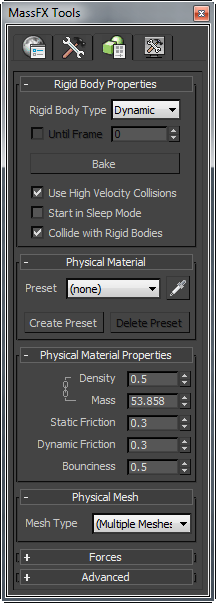
Katı Cisim Özellikleri lansmanı #
Bir istisna dışında, bu kontroller yalnızca seçilen tüm nesneler henüz pişirilmemiş katı cisimler olduğunda kullanılabilir. İstisna şudur: Seçim yalnızca pişirilmiş katı cisimlerden oluşuyorsa, nesneleri pişirilmemiş durumlarına geri döndürmek için “Pişirmeyi Geri Al” düğmesi kullanılabilir.
- Sert Gövde Tipi
- Seçilen tüm rijit cisimler için simülasyon türü. Mevcut seçenekler Dinamik, Kinematik ve Statik’tir. Ayrıntılar için bkz. Rijit Cisim Türleri: Dinamik, Kinematik ve Statik .
- Çerçeveye Kadar
- Etkinleştirildiğinde, MassFX seçili Kinematik cisimleri belirtilen karede Dinamik cisimlere dönüştürür. Yalnızca Rijit Cisim Tipi Kinematik olarak ayarlandığında kullanılabilir.
Bu, standart yöntemler kullanarak bir nesneyi canlandırabileceğiniz ve Rijit Cisim Tipini Kinematik olarak ayarlayarak, belirlenen kareye kadar animasyonlu şekilde davranmasını sağlayabileceğiniz anlamına gelir. Bu noktadan sonra nesne Dinamik bir nesne haline gelir ve tam MassFX simülasyon kuvvetlerine tabi olur.
Örneğin, bir beyzbol maçını yeniden oluşturmak için, topun atıcının elinden çıkıp sopaya doğru uçmasını canlandırabilirsiniz. Ardından, Until Frame özelliğini kullanarak, sopa topa vurduğunda MassFX devreye girer ve vurucunun sayı yapmasını (veya faul yapmasını) doğru bir şekilde simüle eder.
İpucu: Bu özellikten yararlanmak için katı bir cismin animasyonlu olması gerekmez. Örneğin, birkaç sabit cismi askıya alıp farklı zamanlarda bırakmak isteyebilirsiniz. Bunu yapmak için, hepsini Kinematik olarak ayarlayın ve “Çerçeveye Kadar” seçeneğini açın, ardından her birini sırayla seçin ve yerçekimine maruz kalmaya başlaması gereken kareyi belirtin. - Pişir/Pişirme
- Seçili, henüz pişirilmemiş rijit cisimlerin simüle edilmiş hareketini standart animasyon karelerine dönüştürür. Yalnızca dinamik rijit cisimler için geçerlidir ve yalnızca seçili tüm rijit cisimler pişirilmiş veya pişirilmemiş olduğunda (ikisi birden değil) kullanılabilir.
Seçilen tüm rijit cisimler fırınlanmışsa, düğme etiketi “Fırını Kaldır” olur ve üzerine tıklanması anahtar kareleri kaldırır ve cisimleri Dinamik duruma geri döndürür.
- Yüksek Hızlı Çarpışmaları Kullanın
- Dünya panelinde yer aldığında
 “Yüksek Hızlı Çarpışmaları Kullan ” anahtarı açık olduğunda, Yüksek Hızlı Çarpışmalar ayarları seçili rijit cisimlere uygulanır.
 - Uyku Modunda Başlat
- Etkinleştirildiğinde, seçili katı cisimler genel uyku ayarlarını kullanarak simülasyonu uyku modunda başlatır . Bu, uyku modunda olmayan bir katı cisim tarafından vurulana kadar hareket etmeyecekleri anlamına gelir. Örneğin, bir domino rallisini simüle etmek için, ilk domino hariç tüm dominoları uyku modunda başlatın.
- Katı Cisimlerle Çarpışmak
- Etkinleştirildiğinde (varsayılan), seçili katı cisimler sahnedeki diğer katı cisimlerle çarpışır.
Fiziksel Malzeme Dağıtımı #
Bu açılır menü, simülasyonda rijit cisimlerin diğer elemanlarla etkileşim biçimini belirleyen fiziksel malzemelerin kullanımına yönelik temel araçlar sağlar. Belirli değerler ayarlamak için Fiziksel Malzeme Özellikleri açılır menüsünü kullanın (aşağıya bakınız).
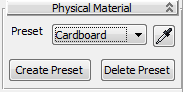
- Önceden ayarlanmış
- Fiziksel Malzeme Özellikleri açılır menüsündeki tüm değerleri önceden kaydedilmiş değerlerle değiştirmek ve bu değerleri seçime uygulamak için açılır listeden önceden tanımlanmış bir malzeme seçin.
Sahnedeki farklı bir rijit cismin ayarlarını kullanmak için,
 sahnedeki rijit cismi tıklayın ve ardından seçin.
Bir nesneye ilk kez MassFX Rigid Body değiştiricisini atadığınızda, MassFX, Yoğunluk=0,5 vb. dahil olmak üzere varsayılan bir dizi fiziksel malzeme özelliği atar, ancak fiziksel bir malzeme atamaz. Bu nedenle aktif Ön Ayar (Yok) olur ve malzeme özelliklerini hemen düzenleyebilirsiniz. Listeden bir ön ayar atarsanız, ayarları Fiziksel Malzeme Özellikleri açılır menüsünde görünür ancak kilitlidir ve kullanılamaz. Ayarları düzenlemek için, kilidi açmak üzere Kilitle düğmesine tıklayın.
- Ön ayar oluştur
- Mevcut değerlerden yeni bir fiziksel malzeme ön ayarı oluşturur. Yeni ön ayar için bir ad girebileceğiniz Fiziksel Malzeme Adı iletişim kutusunu açar. Tamam’ı tıkladığınızda, yeni malzeme etkin hale gelir ve Ön Ayar listesine eklenir.
- Ön ayarı sil
- Geçerli ön ayarı listeden kaldırır ve listeyi (Yok) olarak ayarlar. Geçerli değerler korunur.
Fiziksel Malzeme Özelliklerinin tanıtımı #
Fiziksel Malzeme özellikleri, rijit cisimlerin simülasyondaki diğer unsurlarla etkileşim biçimini kontrol eder: kütle, sürtünme, sıçrama özelliği vb. Özellikleri ayarladıktan sonra, bunları Fiziksel Malzeme açılır menü kontrolleriyle (önceki bölüme bakın) ön ayar olarak kaydedebilirsiniz.
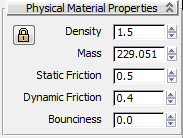
 Kilitle/Kilidi Aç
- Etkin olduğunda (renkli bir arka planla belirtildiği gibi), aktif ön ayarın özellik ayarları düzenlenemez. Değerleri düzenlemek için önce bu düğmeye tıklayarak ayarların kilidini açın.
Bir ön ayar atandığında, ayarlar varsayılan olarak kilitlenir. (Yok) etiketiyle belirtildiği gibi, hiçbir ön ayar atanmadığında Kilitle düğmesi kullanılamaz ve ayarlar her zaman düzenlenebilir.
Özellik değerlerini düzenledikten sonra, bunları yeni bir ön ayara kaydetmek için Ön Ayar Oluştur’u (önceki bölüme bakın) kullanın. Aksi takdirde, farklı bir ön ayar seçtiğinizde düzenlenmiş değerler kaybolur.
- Yoğunluk
- Bu katı cismin yoğunluğu, g/cm³ (gram/santimetre küp) cinsinden ölçülür . Bu değer, SI birimlerindeki eşdeğer ölçümün binde biridir: kg/m³ . Bu değeri değiştirmek, cismin hacmine bağlı olarak doğru kütlesini otomatik olarak hesaplar.
- Yığın
- Bu katı cismin ağırlığı, kg (kilogram) cinsinden ölçülür. Bu değerin değiştirilmesi, cismin hacmine bağlı olarak yoğunluğunu otomatik olarak günceller.
- Statik Sürtünme
- İki katı cismin birbirine karşı kaymaya başlamasının zorluk derecesi. 0,0 değeri sürtünme olmadığını (Teflon’dan daha kaygan); 1,0 değeri ise tam sürtünmeyi (zımpara kağıdı üzerinde kauçuk yapıştırıcı) gösterir.
İki katı cisim arasındaki etkin statik sürtünme, statik sürtünme değerlerinin çarpımıdır. Bir katı cismin statik sürtünmesi 0,0 ise, diğerinin değeri ne olursa olsun fark etmez. (Islak buz üzerinde her şey kayar; zımpara kağıdı bile.) İki cisim kaymaya başladıktan sonra, bunun yerine dinamik sürtünme (aşağıya bakınız) devreye girer.
- Dinamik Sürtünme
- İki katı cismin birbirine karşı kaymaya devam etmesinin zorluk derecesi. Teknik olarak bu parametreye “kinematik sürtünme katsayısı” denir. 0,0 değeri sürtünme olmadığını (Teflon’dan daha kaygan); 1,0 değeri ise tam sürtünmeyi (zımpara kağıdı üzerinde kauçuk yapıştırıcı) gösterir.
Gerçek dünyada, bu değer statik sürtünme katsayısından daha düşük olmalıdır. (Bir kanepeyi zeminde itmeye başlamak, onu hareket halinde tutmaktan daha zordur.) Statik sürtünmede olduğu gibi, iki rijit cisim arasındaki etkin değer, ilgili değerlerinin çarpımıdır.
- Sıçrama
- Bir cismin başka bir katı cisme çarptığında ne kadar kolay ve yükseğe sıçradığını gösteren parametreye “geri dönüş katsayısı” denir. 0,0 değeri sıçrama olmadığını (halıya düşen bir parça fıstık ezmesi gibi); 1,0 değeri ise cismin çarptığı kadar sert bir şekilde sıçrayacağını gösterir.
İki katı cisim arasındaki etkin sıçrama kuvveti, sıçrama değerlerinin aritmetik ortalamasıdır: Sıçrama değerlerini toplayın ve 2’ye bölün. Dolayısıyla, sıçrama değerleri 0,5 olan iki cismin sıçraması, sıçrama değeri 1,0 olan bir cismin sıçrama değeri 0,0 olan bir cisme çarpmasıyla aynı sonucu verir.
İpucu: Tekrarlanan zıplama beklenmedik şekilde durursa veya çok uzun sürerse, Zıplama Ayarlarını Manuel olarak ayarlayın ve Minimum Hız değerini düzenleyin. Zıplamayı uzatmak için Minimum Hızı düşürün; daha çabuk durdurmak için Minimum Hızı yükseltin.
Fiziksel Ağ Dağıtımı #
Katı bir cismin fiziksel ağ yapısı (fiziksel şekli olarak da bilinir), simülasyondaki temsilidir. Ayrıntılar için Katı Cisimlere Genel Bakış bölümüne bakın .
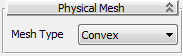
- Örgü Tipi
-
Seçilen katı cisimler için fiziksel şekil türü. Mevcut türler Küre, Kutu, Kapsül, Dışbükey, İçbükey, Orijinal ve Özel’dir. Küre, Kutu ve Özel, MassFX temel şekilleridir ve diğerlerinden daha hızlı simüle edilir. En iyi performans için, kullanabileceğiniz en basit türü kullanın.
Genel olarak, şekil türünü değiştirmek, seçilen türde ve grafik ağın etrafına uyacak şekilde boyutlandırılmış yeni bir fiziksel şekil oluşturur. İstisna, manuel olarak oluşturulması gereken İçbükey türüdür. Mevcut seçenekler, aktif şekil türüne bağlıdır ve Fiziksel Ağ Parametreleri açılır menüsünde (aşağıya bakınız) mevcuttur.
Not: Seçilen nesnelerden herhangi biri birden fazla fiziksel şekil kullanıyorsa bu ayar kullanılamaz ve bu açılır menü, katı bir cisim için birden fazla fiziksel şekil oluşturmak için kullanılamaz. Bu gibi durumlarda, tek bir seçili nesneyle Fiziksel Şekiller değiştirici açılır menüsünü kullanın.
Fiziksel Ağ Parametreleri açılır menüsü #
Bu açılır menünün içeriği, Mesh Tipi ayarına bağlı olarak değişir (bkz. önceki bölüm). Her tipin parametrelerinin açıklamaları için MassFX Fiziksel Şekil Tipleri bölümüne bakın .
Kuvvetler konuşlandırması #
Kuvvetler menüsünü kullanarak yerçekimini kontrol edin ve katı cisme Kuvvet uzay bükülmeleri uygulayın.
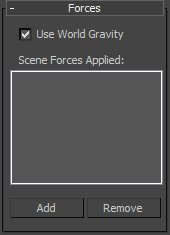
- Dünya Yerçekimini Kullanın
- Kapalıyken, seçilen katı cisimler yalnızca burada uygulanan kuvvetleri kullanır ve küresel yerçekimi ayarını dikkate almaz. Açıkken, katı cisimler küresel yerçekimi ayarını kullanır.
- Olay Yerinde Uygulanan Kuvvetler
- Listeler, simülasyondaki seçili katı cisimleri etkileyen sahnedeki uzay bükülmelerini zorlar. Seçime bir uzay bükülmesi uygulamak için Ekle’yi (aşağıya bakınız) kullanın. Bir uzay bükülmesinin seçimi etkilemesini önlemek için, listede seçimi vurgulayın ve ardından Kaldır’ı tıklayın.
- Eklemek
- Simülasyondaki seçili katı cisimlere sahnede bir Kuvvet uzay bükümü uygular . Uzay bükümünü sahneye ekledikten sonra, Ekle’ye tıklayın ve ardından görünüm penceresindeki uzay bükümüne tıklayın.
- Kaldırmak
- Uygulanan bir uzay bükülmesinin seçimi etkilemesini önler. Önce listeden seçin, ardından Kaldır’a tıklayın.
Gelişmiş Ayarlar dağıtımı #
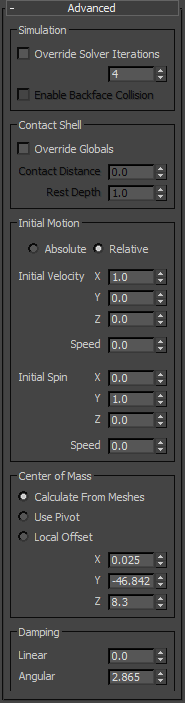
Simülasyon grubu #
- Çözücü Yinelemelerini Geçersiz Kıl
- Etkinleştirildiğinde, seçilen rijit cisimler için çözümleyici yinelemelerinde genel ayar yerine burada belirtilen ayarı kullanın .
Çözücünün çarpışmaları ve kısıtlamaları uygulama sayısını istediğiniz sayıya ayarlayın. Simülasyon birçok kısıtlama kullandığında veya eklem hatalarına tolerans çok düşük olduğunda daha yüksek değerler gerekebilir. 30’dan yüksek bir değer genellikle gereksizdir.
- Arka Yüz Çarpışmasını Etkinleştir
- Yalnızca Statik rijit cisimler için geçerlidir. İçbükey Statik rijit bir cisim için Orijinal şekil tipini belirttiğinizde , simülasyondaki Dinamik nesnelerin arka yüzleriyle çarpışmasını sağlamak için bunu etkinleştirin.
Örneğin, bir Kutu ilkelini alın, düzenlenebilir çokgen formatına dönüştürün, bir kenarını kaldırın ve ardından Orijinal şekil türüyle Statik rijit bir cisim yapın. Daha sonra kutunun içine Dinamik bir nesne yerleştirirseniz, nesnenin kenarlardan düşmesini önlemek için kutu için Arka Yüz Çarpışmasını Etkinleştir seçeneğini açın.
Shell grubuyla iletişime geçin. #
Bu ayarları kullanarak MassFX’in simülasyondaki cisimler arasındaki çarpışmaları algılayacağı çevre hacmini belirleyebilirsiniz.
- Genel Değişkenleri Geçersiz Kıl
- Etkinleştirildiğinde, MassFX, seçili rijit cisimler için çarpışma örtüşmesi konusunda genel ayarlar yerine burada belirtilen ayarları kullanır .
- Temas Mesafesi
- Hareket halindeki katı cisimlerin üst üste gelmesine izin verilen mesafe.
Aşırı yüksek bir değer, nesnelerin gözle görülür şekilde iç içe geçmesine neden olabilir. Bu değeri çok düşük ayarlamak ise nesnelerin bir karede iç içe geçmesi, bir sonraki karede ise zorla ayrılması nedeniyle titremeye yol açabilir.
En iyi değer, sahnedeki nesnelerin boyutu, kameranın olası iç içe geçmelere yakınlığı, Yerçekimi Hızlanması ve Çözücü Yinelemeleri ayarları, fiziksel şekillerin şişirme miktarı ve simülasyonun kare hızı dahil olmak üzere çeşitli faktörlere bağlıdır.
- Dinlenme Derinliği
- Durgun haldeki cisimlerin üst üste gelmesine izin verilen mesafe. Bu ayar , simülasyonda cisimleri başlangıç pozisyonlarına ayarlamak için Dönüştürme Yakalama özelliğini kullanırken devreye girebilir .
Not: Temas Mesafesi değerini değiştirmek, Dinlenme Derinliği değerini otomatik olarak yeni Temas Mesafesi değerine artı iki değer arasındaki fark eklenerek değiştirir. Örneğin, Temas Mesafesi 10,0 ve Dinlenme Derinliği 8,0 olsun (fark = -2,0). Ardından Temas Mesafesini 6,5’e değiştirirseniz, Dinlenme Derinliği otomatik olarak 4,5’e (6,5 + (-2,0)) değişir. Ancak, Dinlenme Derinliği değerini değiştirmek Temas Mesafesini etkilemez.
İlk Hareket grubu #
- Mutlak/Göreli
- Bu ayar yalnızca Kinematik olarak başlayan (genellikle zaten animasyonlu olan) ve ardından Rijit Cisim Özellikleri açılır menüsündeki “Kilitli Cisim Özellikleri” kontrolleriyle belirtilen karede Dinamik’e geçen rijit cisimler için geçerlidir. Normalde, bu tür cisimlerin ilk hızı ve ilk dönüşü, dinamik hale gelmeden önceki son karedeki animasyona göre hesaplanır. Bu seçenek Mutlak olarak ayarlandığında, İlk Hız ve İlk Dönüş değerleri (aşağıya bakınız) animasyona dayalı değerlerin yerine geçer. Göreceli olarak ayarlandığında, belirtilen değerler animasyondan hesaplanan değerlere eklenir.
- Başlangıç Hızı
- Rijit cismin dinamik hale geldiğinde başlangıç yönü ve hızı (saniye başına birim cinsinden). XYZ parametreleri, düzenlenmesi veya görselleştirilmesi zor olabilen normalize edilmiş bir vektör olarak saklanır. Başlangıç Hızı yönünü görselleştirmek ve isteğe bağlı olarak Döndürme aracıyla değiştirmek için Başlangıç Hızı alt nesne seviyesini kullanın .
- İlk Dönüş
- Rijit cismin dinamik hale geldiğinde dönme hareketinin başlangıç ekseni ve hızı (saniyede derece cinsinden). XYZ parametreleri, düzenlenmesi veya görselleştirilmesi zor olabilen normalize edilmiş bir vektör olarak saklanır. Başlangıç Dönme eksenini görselleştirmek ve isteğe bağlı olarak Döndürme aracıyla değiştirmek için Başlangıç Dönme alt nesne seviyesini kullanın .
Kütle Merkezi grubu #
Bir cismin, herhangi bir şekilde sınırlandırılmadığı sürece, etrafında döndüğü nokta. Bu noktayı grafiksel olarak görselleştirmek ve ayarlamak için Kütle Merkezi alt nesne düzeyini kullanın .
Aşağıdakilerden birini seçin:
- Ağlardan Hesapla özelliği, rijit cismin geometrisine dayanarak uygun kütle merkezini otomatik olarak belirler.
- Pivot Kullanımı: Nesnenin pivot noktasını kütle merkezi olarak kullanır.
- Yerel Ofset, nesnenin pivot noktasından X, Y ve Z eksenlerinde kütle merkezi olarak kullanılacak bir mesafe ayarlamanıza olanak tanır.
Sönümleme grubu #
Sönümleme, katı cisimlerin hızını yavaşlatır. Tipik kullanım alanları arasında simülasyondaki salınımları azaltmak veya bir cismin yoğun bir ortamda hareket ediyormuş gibi görünmesini sağlamak yer alır.
- Doğrusal
- Hareket halindeki cisimlerin hızını azaltmak için uygulanan kuvvet miktarı.
- Açısal
- Dönen cisimlerin dönme hızını azaltmak için uygulanan kuvvet miktarı.


