

- Bir NURBS nesnesi seçin. >
 Değiştirme paneli > Yüzey Oluştur açılır menüsü > Bağımlı Yüzeyler grup kutusu > Çoklu Kırpma
 - Bir NURBS nesnesi seçin. > Değiştirme paneli > NURBS araç kutusu > (Çoklu Eğri Kırpılmış Yüzey Oluştur)
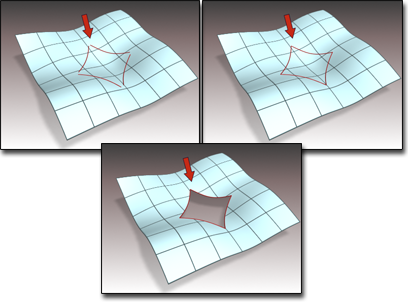
Çoklu eğri kesimli yüzey oluşturma
Çoklu eğriyle kesilmiş bir yüzey oluşturduğunuzda, yalnızca bir kesilmiş delik oluşturursunuz. Birden fazla delik oluşturmak istiyorsanız, önce diğer teknikleri kullanarak yüzeyde delikler oluşturun ve son adım olarak çoklu eğriyle kesme işlemini gerçekleştirin.
İki yüzey arasındaki kenar boyunca veya bir yüzeyin kendi kendine temas ettiği “dikiş” boyunca, örneğin bir küre ilkel şeklini dönüştürerek oluşturulan küresel bir yüzeyin arka tarafında olduğu gibi, kırpma işlemi yapamazsınız.
Prosedürler #
Çoklu eğri kenar süsü oluşturmak için:
NURBS nesnesi, kapalı bir döngü oluşturan eğriler içeren bir yüzey içermelidir.
- Birden fazla eğri alt nesnesinden bir döngü oluşturun.
- Curve CV veya Point alt nesne seviyesinde, eğrilerin uçlarını birleştirmek için Fuse işlevini kullanın.
Eğriler tek bir kapalı döngü oluşturmalı veya yüzeyi tamamen katetmelidir.
- Döngüdeki her bir eğri için normal veya vektör izdüşümlü bir eğri oluşturarak eğrileri yüzeye yansıtın.
İpucu: Bu eğriler için CV veya yüzey üzerindeki nokta eğrisini de kullanabilirsiniz.
- NURBS araç kutusunda, (Çoklu Eğri Kırpılmış Yüzey Oluştur) seçeneğini etkinleştirin.
- Kırpmak istediğiniz yüzeye tıklayın, ardından döngüdeki her bir eğriye tıklayın. Oluşturmayı sonlandırmak için sağ tıklayın.
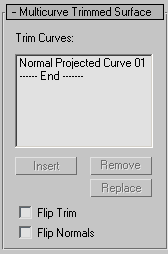
Trim listesi, seçtiğiniz eğrilerin adlarını gösterir. Trim yönünü tersine çevir, kırpma yönünü değiştirir. Normalleri tersine çevir, yüzey normallerini oluşturma sırasında tersine çevirmenizi sağlar. (Yüzeyi oluşturduktan sonra, Yüzey Ortak bölümündeki kontrolleri kullanarak normalleri tersine çevirebilirsiniz.)
Arayüz #
Çoklu eğriyle kırpılmış bir alt nesne seçiliyken, çoklu eğri kırpma parametrelerini içeren bir açılır menü görünür. Bu açılır menü yalnızca tek bir çoklu eğriyle kırpılmış alt nesne seçildiğinde görünür. Aynı anda birden fazla çoklu eğriyle kırpılmış nesneyi düzenlemek mümkün olmadığından, diğer bazı NURBS alt nesnelerinin aksine, birden fazla çoklu eğriyle kırpılmış alt nesne seçildiğinde açılır menü görünmez.
Çoklu Eğri Kırpılmış Yüzeyin kullanıma sunulması (oluşturma zamanı) #
- Eğrileri Kırpın
-
Bu listede yüzeyi kırpmak için kullanılan eğrilerin adları gösterilmektedir. Bir eğriyi adına tıklayarak seçebilirsiniz. Görünüm pencerelerinde seçilen eğri mavi renkte görüntülenir.
- Sokmak
-
(Engelli.)
- Kaldırmak
-
Listedeki bir eğriyi kaldırır. Listedeki eğriyi seçin ve ardından Kaldır’a tıklayın.
- Yer değiştirmek
-
(Engelli.)
- Çevirme Kenarı
-
Kesim yönünü tersine çevirir.
- Normalleri Ters Çevir
-
Kırpılan yüzeyin normallerinin yönünü tersine çevirmek için bu özelliği açın.
Çoklu Eğri Kesimli Yüzeyin kullanıma sunulması (değişiklik zamanı) #
- Eğrileri Kırpın
-
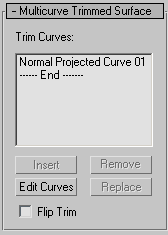
Bu listede yüzeyi kırpmak için kullanılan eğrilerin adları gösterilmektedir. Bir eğriyi adına tıklayarak seçebilirsiniz. Görünüm pencerelerinde seçilen eğri mavi renkte görüntülenir.
- Sokmak
-
Eğrileri Kırp listesine bir eğri ekler. Ekle seçeneğini etkinleştirmek için tıklayın, ardından eğriye tıklayın. Eğri , seçilen eğrinin önüne eklenir . Eğriyi sona eklemek için önce listedeki “—-Son—–” işaretini vurgulayın.
- Kaldırmak
-
Listedeki bir eğriyi kaldırır. Listedeki eğriyi seçin ve ardından Kaldır’a tıklayın.
- Eğrileri Düzenle
-
Seçili eğriyi başka bir alt nesne seviyesine geçmeden düzenlemenizi sağlar. Eğriyi Düzenle’yi açmak için tıklayın. Eğrinin noktaları veya kontrol noktaları (CV’ler) ve eğri bir kontrol noktası (CV) eğrisi ise kontrol kafesi görüntülenir. Artık, Nokta veya Eğri Kontrol Noktası (CV) alt nesne seviyesindeymiş gibi noktaları veya kontrol noktalarını dönüştürebilir veya değiştirebilirsiniz. Eğriyi düzenlemeyi bitirmek için Eğrileri Düzenle’yi kapatmak üzere tıklayın.
Döngüyü bozacak şekilde eğriyi düzenlemeyin. Eğer düzenlerseniz, yüzey hata durumuna geçer.
- Yer değiştirmek
-
Seçili eğriyi değiştirmenizi sağlar. Listedeki bir eğriyi seçin, bu düğmeye tıklayın ve ardından yeni eğriyi seçin.
- Çevirme Kenarı
-
Kesim yönünü tersine çevirir.
Eğrileri Düzenle seçeneğinin yanı sıra, Ekle, Kaldır ve Değiştir düğmeleri de yüzeyi kesen eğrileri değiştirmenize olanak tanır. Değişiklikler yaparken, üzerinde çalıştığınız eğriler tekrar kapalı bir döngü oluşturana kadar yüzey hata durumuna geçer (varsayılan olarak turuncu ekran).


