
MultiRes değiştiricisi, köşe ve çokgen sayısını azaltarak modellerin işlenmesi için gereken bellek yükünü düşürür. Bu, yalnızca 3ds Max içinde değil, web tabanlı 3D uygulamaları gibi 3ds Max dışında kullanım için modelleri dışa aktaran içerik oluşturucular için de faydalıdır . MultiRes, Optimize değiştiricisine göre daha hızlı çalışma ve azaltmayı tam bir yüzde veya köşe sayısı olarak belirtme yeteneği de dahil olmak üzere çeşitli avantajlar sunar.
- Bir nesne seçin. >
 Değiştirme paneli > Değiştiriciler Listesi > Nesne Alanı Değiştiricileri > Çoklu Çözünürlük
MultiRes değiştiricisi, bir ağı optimize etmek için kullanıldığında harita kanallarını korur.
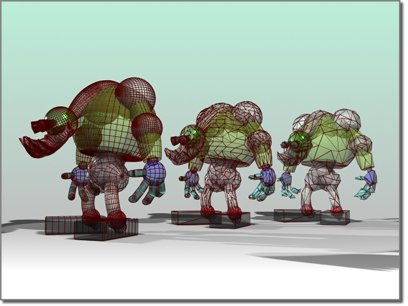
Solda: Orijinal model
Merkez ve sağ: MultiRes değiştiricisi ile kademeli olarak basitleştirilmiş model.
MultiRes için Modelleme İpuçları #
MultiRes çok çözünürlüklü ağ oluşturma algoritmaları genel amaçlı olarak tasarlanmıştır ve çok çeşitli model türlerinde yüksek kaliteli ağlar üretir. Bununla birlikte, dikkatli modelleme algoritmanın sonuçlarını iyileştirebilir. Yüksek kaliteli çok çözünürlüklü ağlar elde etmek için aşağıdaki öneriler sunulmaktadır:
- MultiRes ile karmaşık model hiyerarşileri kullanmaktan kaçının. Bu tür modeller için, her model bileşeni için ayrı bir çok çözünürlüklü ağ oluşturmalı veya tüm modeli tek bir ağa dönüştürmelisiniz. Genel olarak, tek katmanlı ağlar, Character Studio’daki Physique gibi animasyon motorlarıyla en iyi sonucu verir. MultiRes, özellikle tek katmanlı ağlarla çok iyi çalışır.
- Köşe noktalarını çoğaltmaktan kaçının. Fazladan köşe noktalarının varlığı, bazı modelleme tekniklerinin sıklıkla gözden kaçan bir kusurudur. Edit Mesh değiştiricisindeki Weld fonksiyonu ve Editable Poly, bunları temizlemek için kullanışlıdır.
- Doku ve normal süreksizliklerinde temkinli olun. Örneğin, bir sanatçı tek bir köşe noktasıyla birden fazla doku koordinatını ilişkilendirebilir. MultiRes bu süreksizliği ve iki doku eşlemesi arasındaki sınırı korumaya çalışacaktır, ancak bunu model şeklinin bozulması pahasına yapabilir.
- Yüksek çözünürlüklü modeller oluşturun. Yüksek çözünürlüklü modeller, MultiRes’e modelin şeklini tanımlayan daha fazla yüz ve köşe noktası sağlar. MultiRes’in modelin şekli hakkında ne kadar çok başlangıç bilgisine sahip olursa, nihai çok çözünürlüklü ağ oluşturmada verdiği kararlar o kadar iyi olur.
Prosedürler #
MultiRes değiştiricisini kullanmak için:
 Bir model seçin ve MultiRes değiştiricisini uygulayın.
- Çoklu Çözünürlük Parametreleri açılır menüsündeki Üretim Parametreleri grubunda, değiştiriciyi başlatmak için Oluştur düğmesine tıklayın.
- Çözünürlük grubunda, klavyeyi veya döndürme düğmesini kullanarak Dikey Yüzde veya Dikey Sayısı değerini azaltabilirsiniz.
Köşe ve çokgen sayıları azaldıkça, ağ yapısı görüntüleme pencerelerinde gerçek zamanlı olarak güncellenir.
Bir ağın bir kısmını tam çözünürlükte tutarken geri kalanını azaltmak:
- Bir model seçin ve MultiRes değiştiricisini uygulayın.
- Değiştirici yığınında ,
 alt nesne hiyerarşisini açmak için MultiRes değiştiricisinin yanındaki (artı işareti simgesi) simgesine tıklayın.
 - Vertex alt nesne düzeyine erişmek için Vertex etiketine tıklayın.
- Çözünürlüğünü korumak istediğiniz alanlardaki köşe noktalarını seçin.
- Üretim Parametreleri grubunda, Temel Köşe Noktalarını Koru seçeneğini etkinleştirin.
- Mesh’i başlatmak veya yeniden başlatmak için Oluştur düğmesine tıklayın.
Seçilen noktaların standart işaretler yerine yıldız işaretlerine benzediğine dikkat edin.
- Çözünürlüğü ilk işlemdeki gibi azaltın.
Seçilen köşeler, köşe azaltma işlemi sırasında en son kaldırılacak olanlardır.
Not: Farklı bir köşe grubu seçip ağı yeniden oluşturarak temel köşeleri istediğiniz zaman değiştirebilirsiniz.
Köşeleri birleştirmek için:
Köşe çözünürlüğü azaldıkça kapatmak istediğiniz köşeler arasında boşluklar varsa, MultiRes değiştiricisinin Köşe Birleştirme özelliğini kullanın. Köşe birleştirme ile, belirli bir eşik mesafedeki köşeler, köşe azaltma sırasında sonunda birleşir.
Nesne Seç aracını etkinleştirerek , fare imlecini etkin görünüm alanındaki boşluğun sınırları üzerinde hareket ettirerek (Köşe alt nesne düzeyine erişmek yardımcı olabilir) ve durum çubuğunda görüntülenen X/Y/Z değerlerini karşılaştırarak boşluk uzunluğunu tahmin edebilirsiniz veya kesin bir ölçüm almak için Bant yardımcı nesnesini kullanabilirsiniz. Tahmini boşluk uzunluğu değerini Eşik alanına girin.
- Bir model seçin ve MultiRes değiştiricisini uygulayın.
- Köşe Birleştirme özelliğini açın. Bu, Birleştirme Eşiği ve Ağ İçi kontrollerini kullanılabilir hale getirir.
- Uygun parametreleri ayarlayın:
- Köşelerin birleştirileceği maksimum mesafeyi tanımlamak için Birleştirme Eşiği alanına bir değer girin.
- Bitişik elemanların sınırlarını ve elemanlar içindeki köşeleri birleştirmek için “Ağ İçinde” seçeneğini açın.
- Oluştur düğmesine tıklayın.
Değişikliğin etkisi nesnede görüntülenir.
Oluştur düğmesine tıklandıktan sonra, meşgul bir imleç görüntülenecektir. Birleştirme eşiği modelin boyutlarına göre çok büyükse, meşgul imleç uzun süre görüntülenebilir. Oluşturma işlemini istediğiniz zaman iptal etmek için tuşuna basın
 .
.
Arayüz #
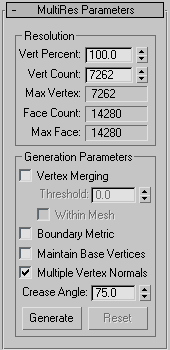
Çözüm grubu #
Bu kontrolleri kullanarak, değiştirilen nesnenin köşe sayısını ve genel topolojisini değiştirebilirsiniz.
- Dikey Yüzde
-
Değiştirilen nesnenin köşe sayısının, orijinal ağdaki toplam köşe sayısının yüzdesi olarak ifade edilmesi. Bu ayarın değiştirilmesi, Köşe Sayısı değerini de değiştirir.
Not: Belirli bir yüzde değeri (örneğin %30) girdikten sonra, 3ds Max’in değeri biraz daha düşük bir değere (örneğin %29,971) değiştirdiğini fark edebilirsiniz. Bunun nedeni, modeldeki toplam köşe sayısı ile yüzde hesaplaması arasındaki ilişkidir. Bu bir hata değil, isteğinize en yakın çözümdür. - Dikey Sayısı
-
Değiştirilen nesnedeki toplam köşe sayısı. Bu kontrolü kullanarak çıktı ağındaki maksimum köşe sayısını ayarlayabilirsiniz. Bu ayarı değiştirmek, Köşe Yüzdesi değerini de değiştirir.
- Maksimum Tepe Noktası
-
MultiRes uyguladığınız orijinal ağdaki köşe sayısını gösterir. Köşe Sayısı alanına bundan daha büyük değerler giremezsiniz.
- Yüz Sayısı
-
Mevcut yüz sayısını gösterir. Dikey Yüzde/Dikey Sayı ayarlarını değiştirdikçe , yüz sayısı değeri anında güncellenir.
- Max Face
-
Maksimum yüz sayısını gösterir.
Üretim Parametreleri grubu #
- Düğüm Birleştirme
-
Etkinleştirildiğinde, MultiRes’in bir modeldeki ayrık öğeler arasındaki köşeleri birleştirmesine olanak tanır.
Örneğin, dört ayrı öğeden oluşan bir çaydanlığa MultiRes uygularsanız ve Köşe Birleştirme özelliğini açarsanız, köşe çözünürlüğünü ayarladıkça ayrı bileşenler birleşerek daha düşük çözünürlüklü, bitişik bir nesne oluşturacaktır.
Köşe birleştirme işlemini kontrol etmek için bir Birleştirme Eşiği belirleyebilirsiniz. Bu değer, köşelerin daha yüksek oranda birleştirileceği birim mesafeyi belirler.
- Eşik
-
Köşe noktalarının birleştirilmesi için bu köşe noktaları arasındaki maksimum mesafeyi 3ds Max birimleri cinsinden ayarlar. Bu mesafe dahilinde, elemanlar arasındaki köşe noktaları daha yüksek bir oranda birleştirilir ve ağ karmaşıklığı azalır. Yalnızca Köşe Birleştirme açık olduğunda kullanılabilir.
Not: Yalnızca çakışan köşeleri ortadan kaldırmak için Eşik değerini 0.0 olarak ayarlayın. Bu, Köşe Birleştirme fonksiyonuna benzer. - Ağ İçinde
-
MultiRes etkinleştirildiğinde, bitişik elemanların sınırlarını ve elemanlar içindeki köşeleri birleştirir. Birçok nesne, bağlantı paylaşmayan birden fazla köşe grubu içerebilir. Bunun basit bir örneği Çaydanlık nesnesidir . Dört farklı elemandan oluşur: gövde, sap, ağız ve kapak. Normalde, MultiRes bir ağdaki her ayrı elemanı kendi başına optimize eder.
Vertex Merging seçeneğinin varsayılan davranışı, elemanlar arasındaki köşeleri birleştirmektir. Within Mesh seçeneğini açmak, elemanlar içindeki köşelerin de birleştirilmesine neden olur.
- Sınır Metriği
-
Etkinleştirildiğinde, MultiRes seçilen modele atanmış malzemeleri korur. Malzeme Kimlikleri tarafından tanımlanan malzeme sınırları mümkün olduğunca uzun süre korunur ve düşük köşe sayılarında en son kaldırılanlardır. Varsayılan değer = kapalı.
- Temel Köşeleri Koruyun
-
Etkinleştirildiğinde, MultiRes optimizasyon algoritmalarını geçersiz kılar ve MultiRes Vertex alt nesne düzeyinde seçilen tüm köşe noktalarını “kritik” köşe noktaları olarak korur. Bu özelliği, bir nesnenin veya karakterin parmakları veya pençeleri gibi kritik özelliklerini veya çok fazla küçültülürse tanınmaz hale gelebilecek diğer geometrik şekilleri korumak için kullanın.
Bu seçenekle kullanılacak köşe noktalarını seçmek için MultiRes Köşe Noktası alt nesne düzeyini kullanın. Bu düzeye erişmek için öncelikle değiştirici yığın ekranına gidin ve MultiRes değiştiricisinin yanındaki artı işareti simgesine tıklayın. Bu, tek bir Köşe Noktası alt nesne düzeyinden oluşan hiyerarşisini açar. Ardından, Köşe Noktası girişine tıklayın. MultiRes köşe noktaları ağ üzerinde mavi noktalar olarak görünür. Bunları herhangi bir standart etkileşimli yöntemle seçebilirsiniz, ancak dönüştüremezsiniz.
Dikkat: Temel Köşe Noktalarını Koruma seçeneği açıkken MultiRes alt nesne köşe noktalarını seçtikten sonra, köşe çözünürlüğünü değiştirmeden önce ağı yeniden oluşturun.Aşağıdaki örnekte, palyaço yüksek çözünürlüklü bir ağ olarak başladı. Sağ yarıdaki tüm MultiRes köşeleri seçildi, Temel Köşeleri Koru seçeneği açıldı ve ardından köşeler küçültüldü.
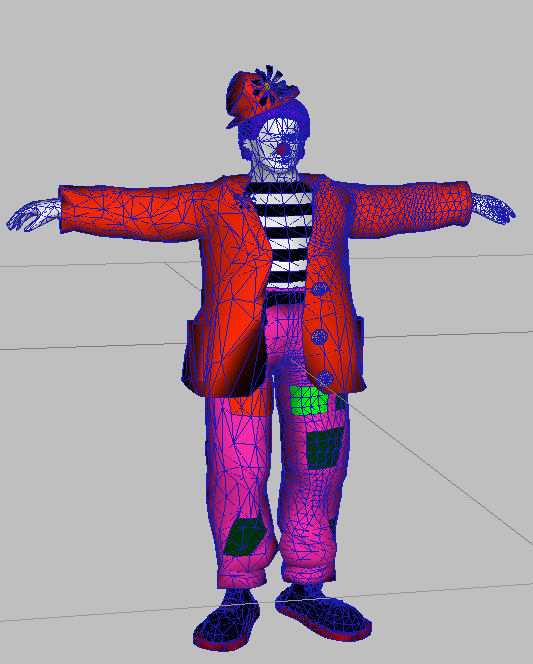
Sol yarısı küçültülmüş, sağ yarısı orijinal çözünürlükte palyaço modeli.
- Çoklu Köşe Normalleri
-
Etkinleştirildiğinde, MultiRes her köşe noktası için birden fazla normal atayabilir. Varsayılan olarak, MultiRes her köşe noktası için tek bir normal oluşturur.
Birden fazla normal vektörü oluşturulursa, bunlar köşe çözünürlüğü değiştikçe dinamik olarak uygulanır.
Çoklu Köşe Normalleri seçeneği açık olduğunda, MultiRes değiştiricisi bir köşeyi çevreleyen geometri değiştiğinde normal güncellemeleri oluşturur. Bir kıvrım açısı (0,0 – 180,0 derece) belirtmelisiniz. Kıvrım açısı, yüz normalleri arasındaki açıdır. İki yüz arasındaki bir kenar boyunca bir normalin ne zaman paylaşılacağına karar vermek için kullanılır.
Örneğin, 10 x 10 yüzeyden oluşan bir ağ ızgarası olarak tanımlanan bir düzlemde, bitişik iki yüzeyin katlanma açısı sıfırdır. Bir küpte ise bitişik yüzeylerin katlanma açısı 90 derecedir. Genel olarak, 0’a yaklaşan katlanma açıları daha yumuşak gölgelendirme sağlar. 180’e yaklaşan katlanma açıları ise daha belirgin köşeler oluşturur.
- Kırışıklık Açısı
-
Birden fazla normal oluşturmak için gerekli olan kıvrım değeri. Yalnızca “Köşe Başına Birden Çok Normal” seçeneği açık olduğunda kullanılabilir.
En uygun kıvrım açısı modele bağlıdır; bunu etkileşimli olarak ayarlayın ve gölgelendirme efektleri için görünüm alanını ve işlenmiş görüntüleri kontrol edin. Çoklu Köşe Normallerinin kullanımı daha doğru gölgelendirme sağlarken, daha fazla dahili veri gerektirebilir.
- Oluştur
-
Geçerli MultiRes ayarlarını değiştirilen nesneye uygular. Bir nesneye ilk kez MultiRes uyguladığınızda, köşe sayısını değiştirmeden önce ağ optimizasyon algoritmasını başlatmak için Generate komutunu kullanmalısınız.
- Sıfırla
-
Tüm Üretim Parametreleri ayarlarını, Üretim işlemini en son kullandığınız zamanki değerlerine ayarlar. Bu ayar yalnızca bir veya daha fazla ayar değiştiğinde kullanılabilir.
Sıfırla seçeneğini kullanarak, en son mesh oluşturduğunuz zamanki üretim parametrelerini gözden geçirebilirsiniz.


