
Çokgen , bir yüzeyle birbirine bağlanan üç veya daha fazla kenardan oluşan kapalı bir dizidir. Çokgenler, düzenlenebilir çokgen nesnelerinin işlenebilir yüzeyini sağlar. Bir öğe, bitişik çokgenlerden oluşan bir gruptur.
Düzenlenebilir çokgen alt nesnesi düzeyinde, tekli ve çoklu çokgenleri seçebilir ve standart yöntemler kullanarak dönüştürebilirsiniz. Eleman alt nesnesi düzeyinde, bitişik çokgen gruplarını seçebilir ve düzenleyebilirsiniz. Çokgen ve eleman arasındaki daha ayrıntılı ayrımlar için bkz. Düzenlenebilir Çokgen. Seçim uygulaması başlatıldı .
Arayüz #
Çokgenler paneli aşağıdaki tüm kontrolleri içerirken, Elemanlar paneli yalnızca Çevir ve Köşe Ekle işlevlerini içerir.
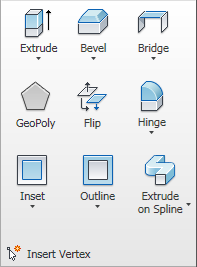
 Ekstrüde
- Bu özellik, görünüm penceresinde doğrudan manipülasyon yoluyla manuel ekstrüzyon yapmanızı sağlar. Bu düğmeye tıklayın ve ardından ekstrüzyon yapmak istediğiniz herhangi bir çokgeni dikey olarak sürükleyin.
Çokgenleri dışa doğru uzatmak, onları bir normal boyunca hareket ettirir ve dışa doğru uzatmanın kenarlarını oluşturan yeni çokgenler yaratır, böylece seçimi nesneye bağlar.
Poligon ekstrüzyonunun önemli yönleri şunlardır:
- Seçili çokgenin üzerine gelindiğinde, fare imleci Ekstrüzyon imlecine dönüşür.
- Ekstrüzyonun kapsamını belirlemek için dikey olarak, taban boyutunu ayarlamak için ise yatay olarak sürükleyin.
- Birden fazla çokgen seçiliyken, herhangi birini sürüklemek, seçili tüm çokgenleri eşit şekilde uzatır.
- Ekstrüzyon düğmesi etkinken diğer çokgenleri de sürükleyerek ekstrüzyon yapabilirsiniz. İşlemi sonlandırmak için tekrar Ekstrüzyon düğmesine tıklayın veya etkin görünüm alanında sağ tıklayın.
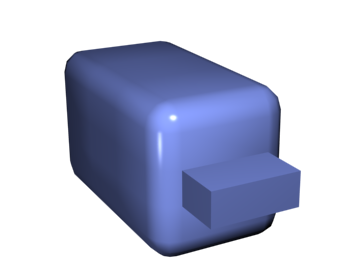
Ekstrüde çokgeni gösteren pahlı kutu
Not: Çokgenleri Ekstrüzyon Etme iletişim kutusunu açmak için açılır menüden Ekstrüzyon Ayarları’nı seçin veya ShiftEkstrüzyon düğmesine + tıklayın. - Ekstrüzyon Ayarları (Ekstrüzyon açılır menüsünde)
- Çokgenleri Ekstrüde Etme aracını açar ; bu araç, etkileşimli manipülasyon yoluyla ekstrüzyon yapmanıza olanak tanır.
Ekstrüzyon işlemi gerçekleştirdikten sonra bu düğmeye tıklarsanız, aynı ekstrüzyon işlemi mevcut seçime önizleme olarak uygulanır ve iletişim kutusu, Ekstrüzyon Yüksekliği son manuel ekstrüzyon miktarına ayarlanmış şekilde açılır.
 Eğim
Eğim- Bu özellik, görünüm penceresinde doğrudan manipülasyon yoluyla manuel pah kırma işlemi yapmanızı sağlar. Bu düğmeye tıklayın ve ardından herhangi bir çokgeni dikey olarak sürükleyerek uzatın. Fare düğmesini bırakın ve ardından fareyi dikey olarak hareket ettirerek uzatma işleminin ana hatlarını belirleyin. Bitirmek için tıklayın.
- Seçili çokgenin üzerine gelindiğinde, fare imleci eğimli (bevel) imlece dönüşür.
- Birden fazla çokgen seçiliyken, herhangi birini sürüklemek, seçili tüm çokgenleri eşit şekilde eğimli hale getirir.
- “Pah Kırma” düğmesi etkinken diğer çokgenleri de sürükleyerek pah kırabilirsiniz. İşlemi sonlandırmak için tekrar “Pah Kırma” düğmesine tıklayın veya sağ tıklayın.
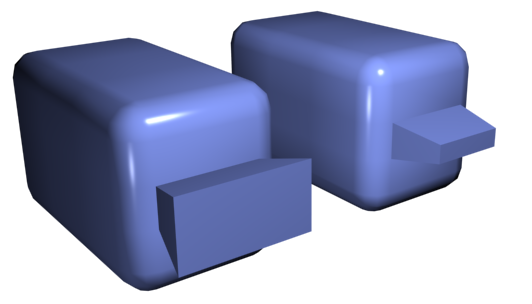
Dışa doğru eğimli (solda) ve içe doğru eğimli (sağda) çokgen
Not: Çokgenleri Eğimlendirme iletişim kutusunu açmak için açılır menüden Eğim Ayarları’nı seçin veya ShiftEğimlendirme düğmesine + tıklayın. - Eğim Ayarları (Eğim açılır menüsünden)
- Etkileşimli manipülasyon yoluyla pah kırma işlemini gerçekleştirmenizi sağlayan Pah Kırma Aracı’nı açar .
Bir pah kırma işlemi gerçekleştirdikten sonra bu düğmeye tıklarsanız, aynı pah kırma işlemi mevcut seçim üzerinde önizleme olarak gerçekleştirilir ve iletişim kutusu önceki pah kırma işlemi için kullanılan aynı ayarlarla açılır.
 Köprü
Köprü- Bir nesne üzerindeki iki çokgeni veya çokgen seçimini çokgen bir “köprü” ile birbirine bağlar. Köprü özelliğini Doğrudan Manipülasyon modunda (yani Köprü Ayarları iletişim kutusunu açmadan) kullanmanın iki yolu vardır:
- Nesne üzerinde iki ayrı çokgen seçimi yapın ve ardından Köprü’ye tıklayın. Bu işlem, mevcut Köprü ayarlarını kullanarak köprüyü hemen oluşturur ve ardından Köprü düğmesini devre dışı bırakır.
- Eğer uygun bir seçim yoksa (yani, iki veya daha fazla ayrı çokgen seçimi yoksa), Köprü düğmesine tıklamak düğmeyi etkinleştirir ve sizi Köprü moduna geçirir. Önce bir çokgene tıklayın ve fareyi hareket ettirin; bir lastik bant çizgisi fare imlecini tıklanan çokgene bağlar. İki çokgeni birleştirmek için ikinci bir çokgene tıklayın. Bu, mevcut Köprü ayarlarını kullanarak köprüyü hemen oluşturur; Köprü düğmesi, daha fazla çokgen çiftini bağlamak için etkin kalır. Köprü modundan çıkmak için etkin görünüm alanına sağ tıklayın veya Köprü düğmesine tıklayın.
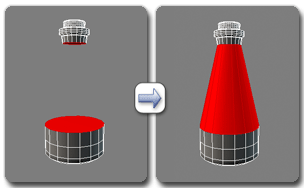
Çokgen düzeyinde Köprü Kullanımı
Not: Köprü her zaman çokgen çiftleri arasında düz bir çizgi bağlantısı oluşturur. Köprü bağlantısının bir konturu takip etmesini sağlamak için, köprüyü oluşturduktan sonra uygun modelleme araçlarını uygulayın . Örneğin, iki çokgeni köprüleyin ve ardından Bükme aracını kullanın .Not: Köprü Poligonları iletişim kutusunu açmak için açılır menüden Köprü Ayarları’nı seçin veya ShiftKöprü düğmesine + tıklayın. - Köprü Ayarları (Köprü açılır menüsünde)
- Çokgen seçim çiftlerini etkileşimli manipülasyon yoluyla birbirine bağlamanıza olanak tanıyan Köprü Çokgenleri aracını açar .
 GeoPoly
-
Bir çokgeni çözerek köşelerini düzenler ve mükemmel bir geometrik şekil oluşturur.
Çokgenleri seçin ve geometrik bir şekil oluşturmak için uygulayın. Birkaç bitişik çokgen seçilirse, sonuç çokgenler arasında ortalama alınarak elde edilir.
 Çevir
Çevir- Seçilen çokgenlerin normal vektörlerinin yönlerini, dolayısıyla yüzey yönlerini tersine çevirir.
 Menteşe
- Görünüm alanında doğrudan manipülasyon yoluyla manuel menteşeleme işlemi gerçekleştirmenizi sağlar. Bir çokgen seçimi yapın, bu düğmeye tıklayın ve ardından seçimi menteşelemek için herhangi bir kenar üzerinde dikey olarak sürükleyin. Fare imleci bir kenarın üzerindeyken çarpı işaretine dönüşür.
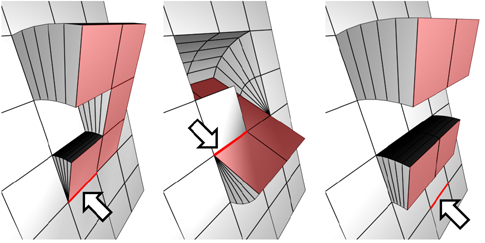
Menteşe kenarının seçime dahil olması gerekmez. Ağın herhangi bir kenarı olabilir. Ayrıca, seçimin bitişik olması da gerekmez.
Çokgenleri menteşeleme, onları bir kenar etrafında döndürür ve menteşenin kenarlarını oluşturan yeni çokgenler yaratır, böylece seçimi nesneye bağlar. Temelde döndürmeli bir ekstrüzyondur, ancak menteşe kenarı seçili bir çokgene aitse, o kenar ekstrüzyona uğramaz. Kenardan Menteşeleme’nin manuel sürümü yalnızca mevcut bir çokgen seçimiyle çalışır.
İpucu: Arkaya bakan bir kenardan yanlışlıkla menteşe hareketi yapmaktan kaçınmak için “Arkaya Bakan Noktaları Yok Say” seçeneğini açın.Not: Kenardan Menteşe Çokgenleri Oluştur iletişim kutusunu açmak için açılır menüden Menteşe Ayarları’nı seçin veya ShiftMenteşe düğmesine + tıklayın. - Menteşe Ayarları (Menteşe açılır menüsünde)
- Poligonları etkileşimli manipülasyon yoluyla menteşelemenizi sağlayan Kenardan Menteşeleme aracını açar .
Manuel menteşeleme işleminden sonra bu düğmeye tıklarsanız, açılan iletişim kutusunda Açı değeri son manuel menteşeleme işleminin açısına ayarlanır.
 Ek
Ek- Yüksekliği olmayan bir pah işlemi gerçekleştirir; yani, çokgen seçiminin düzlemi içinde kalır. Bu düğmeye tıklayın ve ardından herhangi bir çokgeni içeri doğru katlamak için dikey olarak sürükleyin.
- Seçili çokgenin üzerine gelindiğinde, fare imleci içe doğru kıvrılan bir imlece dönüşür.
- Birden fazla çokgen seçiliyken, herhangi birini sürüklemek, seçili tüm çokgenleri eşit şekilde içeri doğru iter.
- İçeriye Doğru Kaydır düğmesi etkinken, diğer çokgenleri de sırayla içeri doğru kaydırabilirsiniz. İşlemi sonlandırmak için İçeriye Doğru Kaydır düğmesine tekrar tıklayın veya sağ tıklayın.
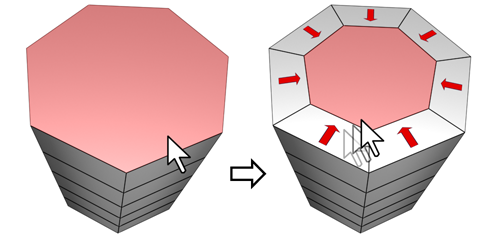
İç içe geçirme işlemi, bir veya daha fazla çokgenin seçimi üzerinde çalışır. Dış hat işleminde olduğu gibi, yalnızca dış kenarlar etkilenir.
Not: İç içe geçmiş çokgenler iletişim kutusunu açmak için açılır menüden İç içe geçmiş ayarlar’ı seçin veya Shiftİç içe geçmiş düğmesine + tıklayın. - Gömme Ayarları (Gömme açılır menüsünde)
- Etkileşimli manipülasyon yoluyla çokgenleri yerleştirmenizi sağlayan Yerleştirme aracını açar .
Manuel bir girinti işlemi gerçekleştirdikten sonra bu düğmeye tıklarsanız, aynı girinti işlemi geçerli seçime önizleme olarak uygulanır ve iletişim kutusu, Girinti Miktarı son manuel girintinin miktarına ayarlanmış şekilde açılır.
 Özet
Özet- Seçilen bitişik çokgen gruplarının her birinin dış kenarını artırmanıza veya azaltmanıza olanak tanır.
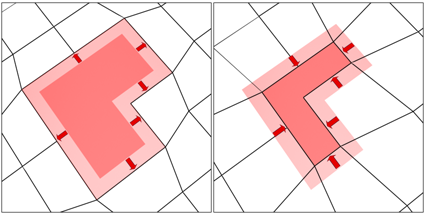
Dış hat, genellikle ekstrüzyon veya pah işleminden sonra ekstrüzyonla oluşturulan yüzeylerin boyutunu ayarlamak için kullanılır. Poligonların boyutunu değiştirmez; sadece dış kenarın boyutunu değiştirir. Örneğin, aşağıdaki resimde, iç poligonların boyutlarının sabit kaldığına dikkat edin.
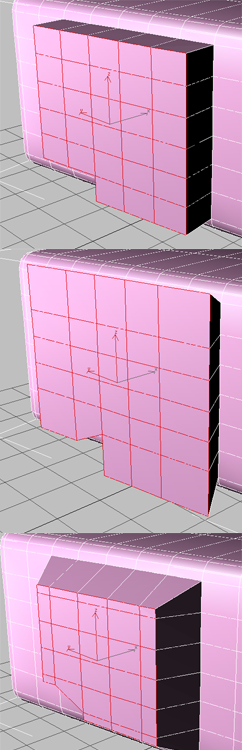
Uzatılmış çokgenler (üstte), genişletilmiş dış hat (ortada), daraltılmış dış hat (altta)
İç içe geçmiş çokgenlerin boyutunun değişmediğini unutmayın.
Not: Çokgenlerin Anahatlarını Belirleme iletişim kutusunu açmak için açılır menüden Anahat Ayarları’nı seçin veya ShiftAnahat düğmesine + tıklayın. - Anahat Ayarları (Anahat açılır menüsünde)
- Sayısal bir ayar kullanarak ana hat belirleme işlemini gerçekleştirmenizi sağlayan Ana Hat Çokgenleri aracını açar.
Caddy kontrollerinin kullanımıyla ilgili ayrıntılar için Caddy Arayüzü bölümüne bakın .
 Spline üzerinde ekstrüzyon
- Mevcut seçimi bir eğri boyunca uzatır.
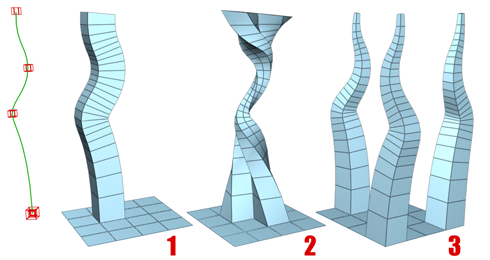
Tek bir çokgeni (1) veya bitişik (2) veya bitişik olmayan çokgenlerden (3) oluşan bir seçimi uzatabilirsiniz. Uzatma 2, Konik Eğri ve Bükülme (Ayarlar aracılığıyla kullanılabilir) kullanır. Uzatma 3, Konik Miktar kullanır; her uzatmanın farklı bir eğri dönüşü vardır.
Bir seçim yapın, “Eğri Boyunca/Üzerinde Uzat” seçeneğine tıklayın ve ardından sahnedeki bir eğriyi seçin. Seçim, eğrinin mevcut yönü kullanılarak eğri boyunca uzatılır, ancak eğrinin başlangıç noktası her çokgenin veya grubun merkezine taşınmış gibi işlem yapılır.
Not: Çokgenleri Eğri Boyunca Uzatma iletişim kutusunu açmak için, açılır menüden Eğri Üzerinde Uzatma Ayarları’nı seçin veya ShiftEğri Üzerinde Uzatma düğmesine + tıklayın. - Spline Üzerinde Ekstrüzyon Ayarları (Spline Üzerinde Ekstrüzyon açılır menüsünde)
- Spline boyunca ekstrüzyon yapmanıza olanak tanıyan Extrude Along Spline caddy’sini açar .
 Köşe Ekle
- Çokgenleri manuel olarak alt bölümlere ayırmanıza olanak tanır. Eleman alt nesne düzeyinde bile olsa, çokgenlere uygulanır.
Köşe Ekle özelliğini açtıktan sonra, o konuma bir köşe eklemek için çokgene tıklayın. Komut etkin olduğu sürece çokgenleri alt bölümlere ayırmaya devam edebilirsiniz.
Köşe eklemeyi durdurmak için görünüm alanında sağ tıklayın veya kapatmak için Köşe Ekle seçeneğine tekrar tıklayın.
 Ayna Elemanı X/Y/Z
- Yalnızca Eleman düzeyinde kullanılabilir. Seçtiğiniz elemanları, seçtiğiniz yerel eksen etrafında köşe noktalarını ters çevirerek aynalar. Seçimi aynalamak için X, Y veya Z düğmesine tıklayın.
 Ayna Eleman Klonu
- Etkinleştirildiğinde, Ayna Öğesi eksen düğmelerinden (X/Y/Z) birine tıklamak, seçili öğelerin aynalı kopyalarını oluşturur. Yeni öğeler aynı nesnenin parçası olarak kalır.


