
Bu açılır menü, Edit Poly’nin iki çalışma moduna erişim sağlar: Modelleme için Model ve modelleme efektlerinin animasyonu için Animate. Örneğin, bir spline boyunca uzatılmış çokgenler için Taper ve Twist ayarlarını canlandırabilirsiniz.
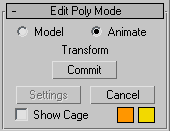
Oturumlar sırasında ve oturumlar arasında, 3ds Max her nesne için geçerli modu ayrı ayrı hatırlar. Aynı mod tüm alt nesne seviyelerinde aktif kalır.
Çokgen Düzenleme Modu ayrıca, varsa, mevcut işlemin dosya klasörüne erişmenizi sağlar ve modelleme ve animasyon değişikliklerini onaylamanıza veya iptal etmenize olanak tanır.
- Model
-
Edit Poly fonksiyonlarını kullanarak modelleme yapmanızı sağlar. Model modundaki işlemler animasyonlu olamaz.
- Canlandırın
-
Edit Poly fonksiyonlarını kullanarak animasyon oluşturmanıza olanak tanır.
Animate seçeneğini belirlemenin yanı sıra, alt nesne dönüşümlerini ve parametre değişikliklerini canlandırmak için Auto Key’i açmalı veya Set Key’i kullanmalısınız . Alternatif olarak, Animate modunda, yığın üzerinden geçirilen animasyonlu bir alt nesne seçimine Extrude veya Chamfer gibi tek bir komut uygulayabilirsiniz.
İpucu: Edit Poly ile animasyon oluşturmak için Set Key kullanıyorsanız, Key Filters’ı açtığınızdan emin olun. Değiştiriciler.Not: Edit Poly değiştiricisi, aynı alt nesne seçimi üzerinde çokgenleri dönüştürme gibi tek bir işlemi canlandıran herhangi bir sayıda anahtar kareyi saklayabilir. Ek Edit Poly değiştiricilerini şu amaçlarla kullanabilirsiniz:
- nesnenin diğer kısımlarını canlandır
- Aynı alt nesne seçimi üzerinde aynı işlemin tekrar tekrar uygulanmasını canlandırın.
- Aynı alt nesne seçimi üzerinde farklı bir işlemin tekrar tekrar uygulanmasını canlandırın.
Örneğin, bir nesneden 1. kareden 10. kareye kadar uzanan bir çokgeni canlandırmak ve ardından sonraki 10 karede orijinal konumuna geri dönmesini sağlamak istediğinizi varsayalım. Bunu, Extrude fonksiyonunu kullanarak, bir anahtar kareyi 10. kareye ve diğerini 20. kareye ayarlayarak tek bir Edit Poly değiştirici ile gerçekleştirebilirsiniz. Ancak, bir çokgenin dışarı doğru uzanmasını ve ardından ortaya çıkan yan çokgenlerden birinin hareketini canlandırmak istediğinizi varsayalım. Bu durumda, iki Edit Poly değiştiriciye ihtiyacınız olacaktır: biri ekstrüzyon için, diğeri ise çokgen dönüşümü için.
İpucu: Animate modunda modelleme yaparken, Commit komutunu kullanarak animasyonu mevcut karede dondurabilirsiniz. - [etiket]
-
Geçerli bir komut varsa, onu gösterir. Aksi takdirde, “<Geçerli İşlem Yok>” ifadesini gösterir.
Model modunda doğrudan manipülasyon kullanarak (yani görünüm pencerelerinde çalışarak) çalışırken, etiket sürükleme işlemleri sırasında geçerli işlemi gösterir ve ardından kullanılamaz duruma döner.
Caddy kullanarak Model modunda veya doğrudan manipülasyon ya da caddy kullanarak Animasyon modunda çalışırken , etiket sürekli olarak mevcut işlemi gösterir.
- İşlemek
-
Model modunda, bir caddy kullanarak yapılan değişiklikleri kabul eder ve caddy’yi kapatır (caddy üzerindeki Tamam düğmesiyle aynı işlevi görür). Animasyon modunda, animasyonlu seçimi mevcut karedeki durumunda dondurur ve iletişim kutusunu kapatır. Mevcut tüm anahtar kareler kaybolur.
İpucu: Commit, animasyonu modelleme yardımcısı olarak kullanmanıza olanak tanır. Örneğin, iki konum arasında bir köşe seçimini canlandırabilir, uygun bir ara konum bulmak için iki konum arasında kaydırma yapabilir ve ardından Commit’i kullanarak modeli o noktada dondurabilirsiniz. - Ayarlar
-
Geçerli komut için caddy’yi açıp kapatır .
- İptal etmek
-
En son kullanılan komutu iptal eder.
- Kafesi Göster
-
Düzenlenebilir çokgen nesnenin değiştirilmeden veya alt bölümlere ayrılmadan önceki halini gösteren iki renkli bir tel kafes görünümünü açıp kapatır. Kafes renkleri, onay kutusunun sağında renk örnekleri olarak gösterilir. İlk renk seçilmemiş alt nesneleri, ikinci renk ise seçilmiş alt nesneleri temsil eder. Bir rengi değiştirmek için renk örneğine tıklayın. Kafesi Göster seçeneği yalnızca alt nesne seviyelerinde kullanılabilir.
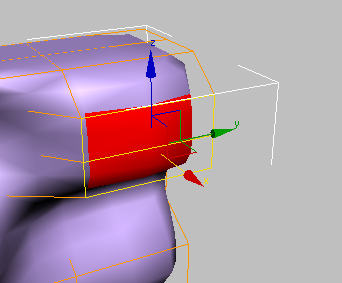
Kafes, düzenlenmiş nesnenin orijinal yapısını sergiliyor.
Bu özellik genellikle MeshSmooth değiştiricisiyle birlikte kullanılır çünkü düzeltilmemiş temel nesnenin görünürlüğünü kolayca açıp kapatmanıza ve aynı anda düzeltilmiş sonucu görüntülemenize olanak tanır, ancak herhangi bir değiştiriciyle de çalışır.


