
İçindekiler
Çoklu Çözünürlüklü Uyarlanabilir Kenar Yumuşatma iletişim kutusu, Raytrace materyali için ayarları değiştirir ve Çoklu Çözünürlüklü Uyarlanabilir kenar yumuşatmayı uygular. Bu iletişim kutusunu, Raytracer Genel Parametreleri açılır menüsünden genel olarak veya Raytracer Kontrolleri açılır menüsünden yerel olarak kullanabilirsiniz . Bir kenar yumuşatma için ayarları yerel olarak değiştirdiğinizde, o kenar yumuşatmanın genel ayarlarını etkilemezsiniz.

 Malzeme Düzenleyici > Işın İzleme Malzemesi > Işın İzleyici Kontrolleri açılır menüsü > Işın İzlemeli Yansıma ve Kırılma Kenar Yumuşatma grubu (yalnızca kenar yumuşatma genel olarak etkinleştirilmişse etkinleştirilir) > Açılır listeden Çok Çözünürlüklü Uyarlanabilir Kenar Yumuşatma’yı seçin. > … düğmesi
- Malzeme Düzenleyici > Işın İzleme Haritası > Işın İzleyici Parametreleri açılır menüsü > Işın İzlemeli Yansıma ve Kırılma Kenar Yumuşatma grubu (yalnızca kenar yumuşatma genel olarak etkinleştirilmişse etkinleştirilir) > Açılır listeden Çok Çözünürlüklü Uyarlanabilir Kenar Yumuşatma’yı seçin. > … düğmesi
Arayüz #
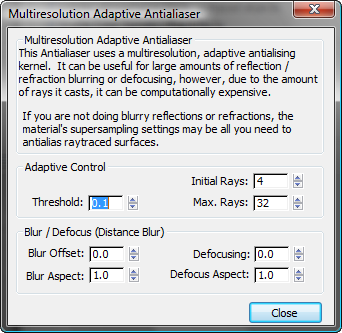
Uyarlanabilir Kontrol grubu #
- İlk Işınlar
- Piksel başına gönderilen ışınların başlangıç sayısını ayarlar. Varsayılan değer = 4.
- Eşik
- Uyarlama algoritmasının hassasiyetini belirler. 0 ile 1 arasında değişebilir; 0 her zaman maksimum sayıda ışın gönderir, 1 ise her zaman minimum sayıda ışın gönderir. Varsayılan değer = 0,1.
- Maks. Işınlar (Maksimum Işınlar)
- Algoritmanın göndereceği maksimum ışın sayısını belirler. Varsayılan değer = 32.
Bulanıklaştırma / Odak Dışı Bırakma (Mesafe Bulanıklaştırması) grubu #
Bulanıklık Ofseti, bitmap’ler için bulanıklık ofsetine benzerken, Odak Dışı Bırakma mesafeye bağlıdır.
- Bulanıklık Ofseti
- Yansımaların veya kırılmaların netliğini veya bulanıklığını mesafeden bağımsız olarak etkiler. Yansıma veya kırılmanın ayrıntılarını yumuşatmak veya bulanıklaştırmak için Bulanıklık Ofseti’ni kullanabilirsiniz. Değer piksel cinsinden belirtilir. Varsayılan=0.0.
İpucu: Varsayılan Bulanıklık Ofseti ayarı genellikle iyi sonuçlar verir. Yansımalarda veya kırılmalarda kenar yumuşatma (aliasing) görürseniz, kenar yumuşatma ortadan kalkana kadar değeri 0,5’lik artışlarla yükseltin.
- Bulanıklık Görünümü
- Bu, bulanıklığın şeklini değiştiren bir en boy oranıdır. Genellikle değiştirmenize gerek kalmaz. Varsayılan değer = 1.0.
İpucu: Eğer kenar yumuşatma (aliasing) çoğunlukla yatay çizgiler boyunca oluşuyorsa, Bulanıklık Oranı’nı (Blur Aspect) 1,5’e yükseltmeyi deneyin. Bu, bulanıklaştırma efektinin şeklini değiştirir. Bunun tersi de geçerlidir. Eğer kenar yumuşatma çoğunlukla dikey çizgiler boyunca oluşuyorsa, Bulanıklık Oranı’nı 0,5’e düşürmeyi deneyin.
- Odaklanmayı bozma
- Odak dışı bırakma, mesafeye bağlı bir bulanıklıktır. Odak dışı bırakma ile yüzeye yakın nesneler bulanıklaşmaz, ancak daha uzaktaki nesneler bulanıklaşır. Işınlar, Raytrace materyal nesnesinin yüzeyinden ayrılırken yayılır. Varsayılan değer = 0.0.
İpucu: Odaklanma Kaybı değerini artırmak, iyi bir mesafe bulanıklığı efekti sağlayabilir. Genellikle küçük ayarlamalar yeterlidir. 0,1’den düşük bir değerle başlayıp gerektiği gibi artırın veya azaltın. Ayrıca, en iyi mesafe bulanıklığı efektini elde etmek için Raytrace materyalindeki Yansıma Azalmasını veya Raytrace haritasındaki Zayıflamayı ayarlamayı deneyin.
- Odaklanmama Yönü
- Bu, odak dışı bırakma işleminin şeklini değiştiren bir en boy oranıdır. Genellikle değiştirmenize gerek kalmaz. Varsayılan değer = 1.0.


