
Bir bitmap üzerindeki bir anahatla (düzensiz bir şekil, düz bir çizgi veya geometrik bir şekil) bitişik bir doku köşeleri seçimini eşleştirmeniz gerekiyorsa, köşeleri tek tek sürüklemek yerine, işlemi hızlı bir şekilde gerçekleştirmek için Çizim aracını kullanabilirsiniz.
Prosedürler #
Örnek: Doku köşelerini serbest biçimde çizmek:
Seçili olan köşelerle başlayabilir veya Çizim aracını kullanarak köşeleri seçebilirsiniz. Bu örnekte ikinci yöntem kullanılmıştır.
- Çizim Köşelerini Seçin.
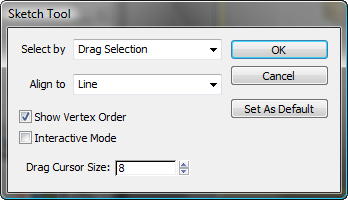
- Çizim Aracı iletişim kutusunda, “Seçim Şekli” açılır listesinden gerekirse “Seçimi Sürükle” seçeneğini belirleyin.
- “Hizala” açılır listesinden gerekirse “Serbest Biçim”i seçin.
- “Köşe Sırasını Göster” ve “Etkileşimli Mod” seçeneklerinin açık olduğundan emin olun. Sürükleme İmleci Boyutunu varsayılan ayarda bırakın.
- İletişim kutusunu kapatmak için Tamam’a tıklayın.
Fare imleci daire şeklinde ise, “sürükle seç” modundasınız demektir.
- UV’leri Düzenle iletişim penceresinde, seçmek istediğiniz köşelerin üzerine imleci sürükleyin ve ardından fare düğmesini bırakın.
Sürükledikçe, her köşe noktasına ardışık bir numara atanır. Fare düğmesini bıraktığınızda, imleç bir kaleme dönüşür; bu da “çizim” modunda olduğunuz anlamına gelir.
Not: Çizime başlamadan önce, her ardışık fare tıklaması sürükleme ve çizim modları arasında geçiş yapacaktır. - Düzenleme penceresinde dalgalı bir çizgi sürükleyin.
Seçilen köşeler, sayısal sırayla çizgiyi takip eder ve uzunluğu boyunca eşit olarak dağılır. Çizime yeniden başlamak için fare düğmesini bırakın ve ardından tekrar sürükleyin.
Alternatif olarak, tuşuna basılı tutup Altardından fare düğmesine basıp bırakırsanız, fareyi hareket ettirerek düz bir çizgi çizersiniz. Bağlantılı düz çizgi parçaları çizmek için tekrar tıklayın ve hareket ettirin.
Serbest biçimli ve düz çizgi çizimlerini özgürce birleştirebilirsiniz:
- Düz bir çizgi parçasına serbest biçimli bir çizgi eklemek için, Alttuşu bırakın ve ardından sürüklemeye başlayın.
- Serbest biçimli bir çizgiye düz bir çizgi parçası eklemek için, fare düğmesini basılı tutarak sürükleyin Alt, ardından fare düğmesini bırakın ve fareyi hareket ettirin.
- Çizim aracından çıkmak için düzenleyici penceresinde sağ tıklayın.
Arayüz #
- Seç
-
Çizim yapılacak köşe noktalarını nasıl seçeceğinizi belirlemenizi sağlar:
- Seçim Yapma özelliği, köşeleri tek tek seçmenizi sağlar. Tamam’ı tıkladığınızda, + işareti ve P harfinden oluşan bir Seçim imleci görünür; imleç bir köşenin üzerindeyken + işareti büyür. Seçimi bitirmek için sağ tıklayın ve ardından çizim yapmak için sürükleyin. Çizimden sonra Seçim moduna geri dönersiniz ve bu şekilde devam eder. Çıkmak için sağ tıklayın.
- Sürükle Seç özelliği, sürükleyerek birden fazla köşeyi seçmenizi sağlar. Tamam’ı tıkladığınızda, fare imleci bir daire şeklinde görünür. Köşeleri seçmek için sürükledikten sonra, fare düğmesini bırakın ve ardından Altçizim yapmak için sürükleyin (veya + tıklayın). Seçim Yapma özelliğinde olduğu gibi, sağ tıklayıp çıkana kadar fare imleci Seç ve Çizim modları arasında geçiş yapmaya devam eder.
- Geçerli Seçimi Kullan: Geçerli seçimi kullanır; aracı kullanırken seçimi değiştiremezsiniz. Geçerli seçim kenarlar veya yüzler ise, Sketch seçili alt nesnelere bağlı tüm köşeleri kullanır.
- Hizala
-
Çizim tarzınızı seçmenize olanak tanır:
- Serbest Biçim: Serbest biçimde çizim yapmak için sürükleyin (tıpkı kalemle çizim yapar gibi) veya Altbağlantılı çizim yapmak için +tıklayın.
- Tek bir düz çizgi parçası çizmek için çizgiyi sürükleyin.
- Dikdörtgen çizmek için kutuyu çapraz olarak sürükleyin.
- Daire çizmek için fareyi dışa doğru sürükleyin, ardından daireyi döndürmek için fareyi dairesel hareketlerle hareket ettirin.
- Köşe Sırasını Göster
-
Çizim sırasında seçilecek ve yayılacak köşelerin sırasını gösteren numaralı etiketler görüntüler.
- Etkileşimli Mod
-
Çizim yaparken köşe noktalarının konumunu gösterir. Daha hızlı geri bildirim için kapatın.
- İmleç Boyutunu Sürükle
-
Seçim alanını sürüklerken kullanılan fare imlecinin boyutunu ayarlar. Varsayılan değer=8. Aralık=1 ila 15.
- TAMAM
-
Değişiklikleri kabul eder ve iletişim kutusunu kapatır.
- İptal etmek
-
Yapılan tüm değişiklikleri geri alır ve iletişim kutusunu kapatır.
- Varsayılan Olarak Ayarla
-
Geçerli ayarları mevcut oturum için varsayılan ayarlar haline getirir.


