
Yerleştirilen Nesne Yöneticisi paneli, yerleştirilen birden fazla nesnenin konum parametrelerini kontrol eder.
Bu panel, Civil View Nesne Yerleştirme Stili Düzenleyicisi’nden mevcut sahneye yerleştirilen tüm nesnelerin tam bir genel görünümünü sağlar . Bu panel size şunları yapmanıza olanak tanır:
- Nesnelerin herhangi bir kombinasyonu için konum parametrelerini toplu olarak güncelleyin.
Örneğin, tek bir işlemle tüm lamba kolonlarının yatay konumunu değiştirebilirsiniz.
- Herhangi bir sütun başlığına tıklayarak listeyi sütunun içeriğine göre artan veya azalan sırada sıralayabilirsiniz.
- Nesne listesinin içeriğini, tek tek üst şekillere, üst yüzeylere, nesne kategorilerine veya nesne adı maskelerine göre filtreleyin.
- Karmaşık sahneler için listelenen nesnelerin toplam sayısını sınırlayın.
Varsayılan değer 1000 nesnedir. Bu paneldeki durum çubuğu, sahnedeki toplam nesne sayısını ve listelenen nesne sayısını gösterir.
- Yerleştirilmiş nesnelerin herhangi bir seçimini bir ana şekilden diğerine kopyalayın.
- Yerleştirilmiş nesnelerin herhangi bir seçimine animasyon uygulamak, kaldırmak, ölçeklendirmek veya tersine çevirmek için Hızlı Animasyon Araçlarına erişin.
- Hareketli araçlardan herhangi birinin yatay konumunu rastgele değiştirin.
Araçların her zaman şeritlerin tam ortasında seyretmesini önlemek için minimum ve maksimum değerler belirleyebilirsiniz.
- Yerleştirilmiş nesnelerin herhangi bir seçimine şu anda uygulanmış olan animasyonu pişirin.
Prosedürler #
Bu paneldeki nesne listesine filtre uygulamak için:
- Filtre uygulamak istediğiniz temel kriterleri seçin.
 Filtreleme kriterini başlatmak için tıklayın .
- Filtre dizesini düzenleyin; örneğin, nesne adıyla birlikte joker karakterler kullanmak için.
- Filtreyi Uygula’ya tıklayın.
Filtreyi kaldırmak için:
- Filtreyi Kaldır’a tıklayın.
Arayüz #
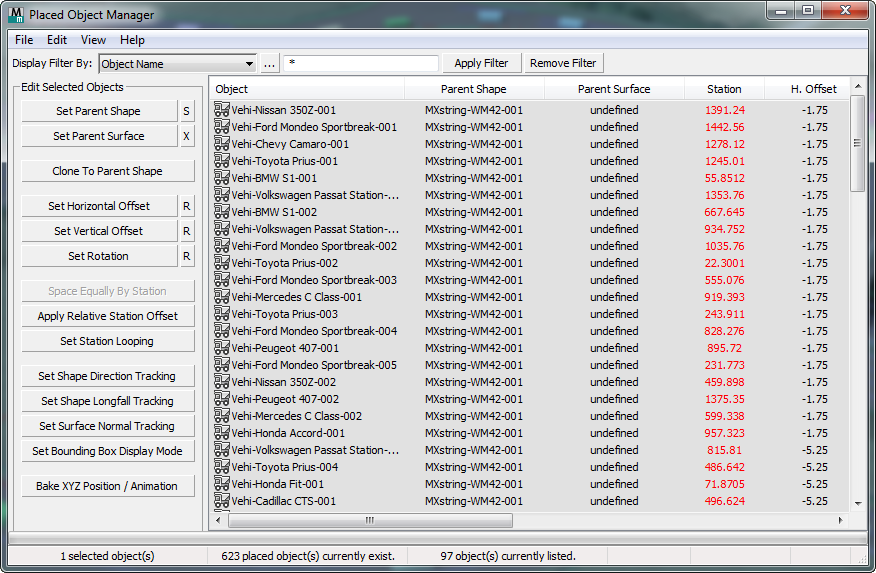
[menü çubuğu] #
- Dosya menüsü
-
- OPS Stiline Aktar seçeneği, seçili nesne stillerini Nesne Yerleştirme Stili (OPS) dosyasına kaydetmenizi sağlayan bir dosya iletişim kutusu açar .
- TXT Dosyasına Aktar, seçili nesne stillerini bir ASCII metin dosyasına kaydetmenizi sağlayan bir dosya iletişim kutusu açar.
- Menüyü düzenle
-
- Sil Seçili nesneleri siler.
- Tümünü Seç: Listedeki tüm nesneleri seçer.
- Hiçbirini Seç seçeneği listedeki tüm nesnelerin seçimini kaldırır.
- Seçimi tersine çevir: Geçerli seçimi tersine çevirir.
- Özellikler Seçili nesnelerin özelliklerini göstermek için 3ds Max Nesne Özellikleri iletişim kutusunu açar.
- Menüyü görüntüle
-
- Yenile: Listenin içeriğini yeniler.
- Sıralanmamış (Sahne Sırası) Listedeki nesneleri sahne sırasına göre görüntüler. (Sütun başlığına tıklamak, içeriği artan veya azalan alfabetik sırada listeler. Varsayılan olarak sıralama artan alfabetiktir.)
- Yardım menüsü
-
- Yardım Bu sayfanın yardım bölümünü açar.
Liste Filtreleme Seçenekleri #

Nesne listesini filtreleyerek düzenlemek istediğiniz nesnelere odaklanmanızı sağlar.
- Filtrele seçeneğini görüntüle açılır listesi
- Listenin sıralanmasında kullanılacak ölçütü seçer:
- Nesne Adı
Yalnızca nesne adı maskesiyle eşleşen yerleştirilmiş nesneleri listeler.
- Sivil Görünüm Nesne Kategorisi
Yalnızca Araçlar, Mobilyalar, Ağaçlar, Tabelalar, Kameralar veya Temel Nesneler kategorilerindeki nesneleri listeler.
- Ebeveyn Şekli
Yalnızca belirli bir üst şekle bağlı olan nesneleri listeler.
- Ebeveyn Yüzeyi
Yalnızca belirli bir üst yüzeye bağımlı olan nesneleri listeler.
- Nesne Adı
- [Maske dizesini başlat]
- Başlangıç maske dizesi olarak kullanılacak nesne adını seçmenizi sağlayan küçük bir iletişim kutusu açar.
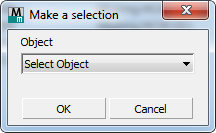
Genellikle, ilgili nesne gruplarını filtreleyebilmek için başlangıç dizesini joker karakterler içerecek şekilde düzenlersiniz .
- [maske dizesi alanı]
- Listedeki nesneleri filtrelemek için kullanılacak dizeyi girin. Bu dize genellikle joker karakterler içerir . Varsayılan değer “*” (her şey).
- Dize Uygula
- Listeyi filtrelemek için maske dizesini kullanarak tıklayın.
- Filtreyi Kaldır
- Filtreyi kaldırmak ve listedeki tüm nesneleri görüntülemek için tıklayın.
Bu düğmeye tıklamak maske dizesini sıfırlamaz.
Seçili Nesneler grubunu düzenle #
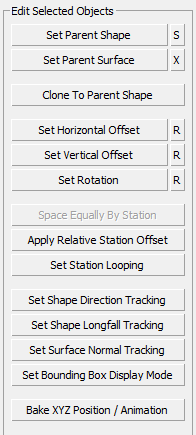
Bu gruptaki kontroller, ana nesne listesinde seçili nesnelerin ayarlarını düzenler.
- Üst Şekli Ayarla
- Bir nesnenin konumu, ana şeklinin yoluyla belirlenir. Ana şekli değiştirmek için Ana Şekli Ayarla’ya tıklayın, ardından görünüm penceresinde yeni şekli seçin. Nesneler, yeni ana şekle göre yeni bir konuma taşınır.
- “S” düğmesine tıklayarak, yerleştirilen nesnenin ana şekle göre eğri indeksini değiştirebilirsiniz.
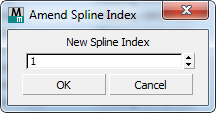
- “S” düğmesine tıklayarak, yerleştirilen nesnenin ana şekle göre eğri indeksini değiştirebilirsiniz.
- Üst Yüzeyi Ayarla
- Seçili nesnelere bir üst yüzey atamak için bu düğmeye tıklayın, ardından bir görünüm penceresinde yüzeyi seçin.
Nesneler, bir şeklin yolunu izlemenin yanı sıra yüzey arazisini de takip edebilir. Bu, ana şekilden türetilen temel Z değerini (veya nesne yüksekliğini) etkili bir şekilde geçersiz kılar. Bu, nesnelerin her zaman zemin yüzeyine mükemmel bir şekilde oturmasını sağlar, ancak bu özelliği dikkatli kullanın: Özellikle animasyonlu nesnelerde 3ds Max’in performansını ciddi şekilde etkileyebilir.
- “X” düğmesine tıklayarak üst yüzey atamasını kaldırın.
- Ana şekle klonla
- Seçili nesneleri başka bir üst şekle kopyalamak için tıklayın, ardından görünüm penceresinde yeni üst şekli seçin.
- Yatay Ofseti Ayarla / Dikey Ofseti Ayarla / Döndürmeyi Ayarla
- Seçili nesnelere yeni bir sabit yatay veya dikey öteleme veya döndürme değeri atamak için bu düğmeleri kullanın.
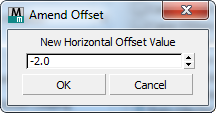
- “R” düğmesine tıklayarak rastgele öteleme veya döndürme değerleri uygulayın.
Civil View, rastgeleleştirmenin sınırlar dahilinde gerçekleşmesi için minimum ve maksimum değerleri girmenizi ister.
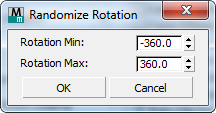
- “R” düğmesine tıklayarak rastgele öteleme veya döndürme değerleri uygulayın.
- İstasyonlara Göre Eşit Mesafe
- Seçili nesneleri ana şekilleri boyunca eşit aralıklarla yerleştirmek için tıklayın.
Seçilen nesneler, ana şeklin başlangıç ve bitiş noktalarına en yakın olan nesneler arasında eşit aralıklarla yerleştirilir.
İki veya daha az nesne seçildiğinde bu düğme devre dışı bırakılır.
- Göreceli İstasyon Ofsetini Uygula
- Seçili nesnelerin konumunu, ana şekillerine göre sabit bir değer kadar kaydırmak için tıklayın.
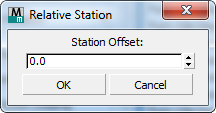
Örneğin, bir dizi lamba sütununu ana şeklin başlangıcına 5 metre daha yaklaştırmak için -5.0 değerini girin .
- İstasyon Döngüsü Ayarla
- Seçilen nesneler için istasyon döngüsünü etkinleştirmek veya devre dış bırakmak için tıklayın.
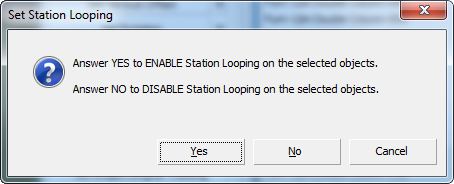 İstasyon döngüsü, animasyonlu nesnelerin bir animasyon dizisinin sonuna ulaştıklarında ana şekillerinin başlangıcına geri dönmelerini sağlar.
 - Şekil Yön Takibi Ayarla
- Seçili nesneler için şekil yönü takibini etkinleştirmek veya devre dışı bırakmak için tıklayın.
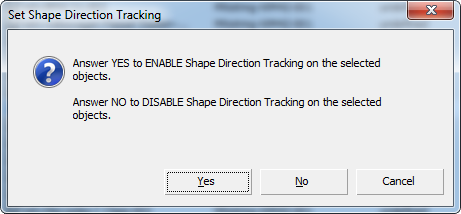
Şekil yönü izleme açık olduğunda , bir nesne, ana şeklin teğetini takip etmek için yerleştirme noktası etrafında döner.
- Set Şekli Uzun Düşüş İzleme
- Seçilen nesneler için şekil boylamasına düşme izleme özelliğini etkinleştirmek veya devre dışı bırakmak için tıklayın.
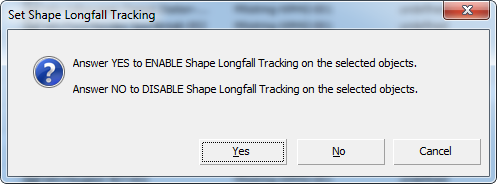
Şekil boylam takibi açık olduğunda , bir nesne, ana şeklin dikey eğimini hesaba katmak için yerleştirme noktası etrafında eğilir. Boylam takibi kapalı olduğunda, nesne her zaman yatay kalır.
Yüzey Normali Takibi açık olduğunda bu parametre göz ardı edilir (aşağıya bakınız).
- Yüzey Normali Takibini Ayarla
- Seçilen nesneler için yüzey normali izleme özelliğini etkinleştirmek veya devre dışı bırakmak için tıklayın.
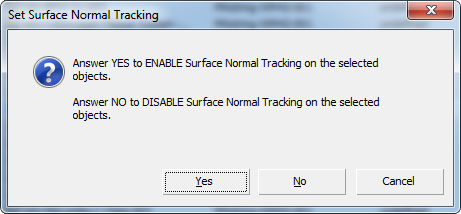
Yüzey normali takibi açık olduğunda , bir nesne, alttaki yüzeyin genel eğimine uyacak şekilde yerleştirme noktası etrafında eğilir.
Nesnenin belirtilmiş bir üst yüzeyi yoksa bu parametre yok sayılır.
- Sınır Kutusu Görüntüleme Modunu Ayarla
- Seçili nesneler için sınırlayıcı kutu görüntüsünü etkinleştirmek veya devre dış bırakmak için tıklayın.

Sınır kutusu gösterimi, görüntü alanı performansını iyileştirebilir.
- XYZ Pozisyonunda Pişirme / Animasyon
-
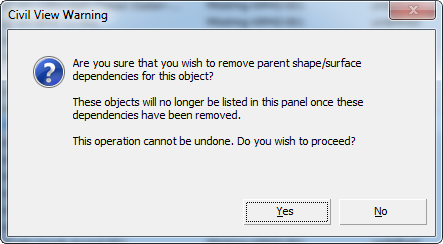
Seçili nesnelerden standart Civil View konum denetleyicisini kaldırmak için tıklayın. Nesneler XYZ konumlarına sabitlenir; veya animasyonluysalar, animasyon kare kare oluşturulur.
Animasyonu fırınlamak, 3ds Max görüntüleme pencerelerinde animasyon oynatmanın performansını önemli ölçüde artırabilir; öte yandan, tüm üst şekil/yüzey bağımlılıklarını kaybedersiniz, bu nedenle daha sonra şekli veya yüzeyi değiştirmek, fırınlanmış nesnelerin konumunu veya animasyonunu güncellemez. Ayrıca, bu işlem geri alınamaz. Bu düğmeye tıkladığınızda, Civil View şu konuda bir uyarı görüntüler:
[nesne listesi] #
Sahnedeki nesneleri listeler. Listeyi filtreleyerek yalnızca belirli nesneleri gösterebilirsiniz.
Listede bir nesne seçmek için üzerine tıklayın. Birden fazla nesne seçmek için Ctrl+tıklama kullanın; Shiftardışık öğeleri seçmek için de +tıklama kullanın.
Sütun başlığına tıklamak, içeriği artan veya azalan alfabetik sırada listeler. Varsayılan olarak sıralama artan alfabetiktir.
Hareketli parametreler kırmızı renkte gösterilmiştir.


