
Civil View Tercihler Paneli, Civil View tarafından kullanılan varsayılan ayarlara doğrudan erişim sağlar.
Bu ayarlar civilview.ini dosyasında saklanır . Bu dosya /plugcfg klasörüne kaydedilir (3ds Max tarafından kullanılan her dil için bu klasörün bir kopyası bulunur). Civil View başlatıldığında INI dosyası bulunamazsa, Civil View varsayılan değerleri içeren yeni bir INI dosyası oluşturur.
Tercihler Paneli, aşağıdaki bölümlerde açıklandığı gibi, çeşitli sekmeli panellere ayrılmıştır:
Genel panel #
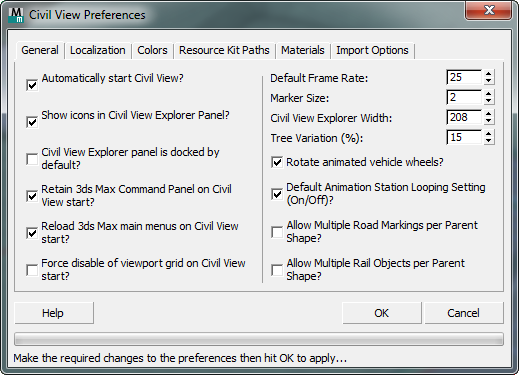
- Civil View otomatik olarak başlatılsın mı?
- Etkinleştirildiğinde, 3ds Max’i başlattığınızda Civil View de otomatik olarak başlar. Etkinleştirilmediğinde ise, her 3ds Max oturumunda Civil View’ı seçerek Civil View’ı açıkça başlatmanız gerekir.
 Civil View’ı başlatın.
 - Civil View Explorer panelinde simgeler gösterilsin mi?
- Kapalıyken, Civil View Explorer panelindeki tüm simgeleri kaldırır. Bu, görselleştirme sahnesinin hiyerarşik ağaç görünümünde metin etiketleri için kullanılabilir alanı en üst düzeye çıkarmak istiyorsanız yararlı olabilir. Varsayılan değer = açık.
- Civil View Explorer paneli varsayılan olarak kenara sabitlenmiş mi?
- Civil View Explorer’ın konumunu her açıldığında ayarlar. Açık olduğunda, panel 3ds Max penceresinin sol tarafına sabitlenir. Kapalı olduğunda, panel ana 3ds Max penceresinin üzerinde yüzer. Varsayılan değer = kapalı.
- Civil View başlatıldığında 3ds Max Komut Paneli’ni korumak mı?
- Civil View Explorer, çoğu kullanıcının karmaşık 3ds Max Komut Paneli’ni öğrenme ihtiyacını ortadan kaldırmak için tasarlanmıştır. Bu nedenle, Civil View başlatıldığında 3ds Max Komut Paneli normalde devre dışı bırakılır. Bununla birlikte, Komut Paneli’nin her zaman etkin kalmasını isteyen deneyimli 3ds Max kullanıcıları gibi bazı durumlarda Komut Paneli’nin korunması gerekebilir.
Etkinleştirildiğinde, Civil View başlatıldığında 3ds Max Komut Paneli korunur. Varsayılan değer kapalıdır.
- Civil View başlatıldığında 3ds Max ana menüleri yeniden yüklensin mi?
-
Özel 3ds Max menüleri kullanmadığınız sürece bu ayar genellikle değiştirilmemelidir. Varsayılan değer açık.
- Civil View başlatıldığında görünüm ızgarasının devre dışı bırakılmasını zorla etkinleştir?
- Bu ayar, Civil View’ı başlattığınızda mevcut görünüm ızgarasının otomatik olarak devre dışı bırakılıp bırakılmayacağını etkiler. Bu özellik, 3ds Max başlangıç sahnelerindeki tüm ayarları geçersiz kılar. Görünüm ızgaralarının gereksiz hale gelebileceği plan görünümlerinde genellikle çalışıyorsanız bu özellik faydalı olabilir. Varsayılan değer = açık.
- Varsayılan Kare Hızı
- Geçerli 3ds Max sahnesindeki saniyedeki kare sayısını ayarlar. Doğru ayar, son animasyonlu çıktı için kullanılan medya türüne bağlıdır.
Video veya DVD için Avrupa PAL yayın standardı saniyede 25 kare kullanır. Amerika Birleşik Devletleri’nde ise NTSC yayın standardı saniyede 30 kare kullanır. CD-ROM dağıtımı için daha düşük kare hızları düşünülebilir. Daha fazla bilgi için Zaman Yapılandırması bölümüne bakın .
Bu kontrolün temel amacı, yeni bir 3ds Max sahnesinde Civil View başlatıldığında varsayılan değeri tanımlamaktır, mevcut sahnedeki değeri değiştirmek değildir. Ancak, seçilen değer mevcut sahnedeki değerden farklıysa, bu değerin de güncellenip güncellenmeyeceğine karar vermeniz istenecektir. Varsayılan değer = 25.
- İşaretleyici Boyutu
- Bu ayar, geçerli görüntüleme alanındaki yakınlaştırma faktörüne göre Civil View Dinamik İşaretleyici nesnelerinin varsayılan boyutunu tanımlar . Bu, görüntüleme alanında yakınlaştırma kontrolünü kullanırken, görünen işaretleyici boyutunun aynı kalacağı anlamına gelir. Varsayılan değer = ekran boyutunun %2’si.
- Civil View Explorer Genişliği
-
Civil View Explorer panelinin genişliğini ayarlar . Aralık: 200 piksel ile 300 piksel arası. Varsayılan = 200 piksel.
- Ağaç Varyasyonu (%)
- Ağaç yüksekliği ve genişliğindeki varyasyonu yüzde olarak ayarlar. Bu, aynı türden herhangi bir ağaç grubunun her zaman değişken bir yüksekliğe ve genişliğe sahip olacağı gerçeğini simüle eder. Ağaçları yerleştirmek için Nesne Yerleştirme Stili Düzenleyicisini kullanın . Varsayılan = +/– %15.
- Hareketli araç tekerleklerini döndürmek mi?
- Etkinleştirildiğinde, animasyonlu araçların tekerlekleri animasyon sırasında döner. Araç Değiştirme Yöneticisi Paneline bakın .
- Varsayılan Animasyon Zincirleme Döngü Ayarı (Açık/Kapalı)?
- Nesne Yerleştirme Stili Düzenleyicisi aracılığıyla yerleştirilen nesnelerin animasyon şeklini etkiler .
Etkinleştirildiğinde, animasyonlu nesneler tanımlanan animasyon yolunun sonuna ulaştıklarında ana şekillerinin başlangıcına geri dönerler. Varsayılan değer = kapalı.
Bu ayarı her bir araç için ayrı ayrı geçersiz kılabilirsiniz. Bunun için Araç Parametreleri açılır menüsünü ve Yerleştirilmiş Nesne Yöneticisi’ni kullanın .
- Ana şekle birden fazla yol işaretlemesi eklenmesine izin verilsin mi?
- Etkinleştirildiğinde, herhangi bir üst şekil nesnesine birden fazla yol işaretleme nesnesinin uygulanmasına olanak tanır. Bu seçeneği dikkatli kullanın, çünkü birden fazla şekil etiketi maskesi içeren yol işaretleme stilleri, aynı üst şekil nesnesiyle istemeden birden fazla kez eşleşebilir. Varsayılan değer = kapalı.
- Üst şekil başına birden fazla ray nesnesine izin verilsin mi?
-
Etkinleştirildiğinde, herhangi bir üst şekil nesnesine birden fazla ray nesnesinin uygulanmasına olanak tanır. Bu seçeneği dikkatli kullanın, çünkü birden fazla şekil etiketi maskesi içeren ray nesnesi stilleri, aynı üst şekil nesnesiyle istemeden birden fazla kez eşleşebilir. Varsayılan değer = kapalı.
Yerelleştirme paneli #
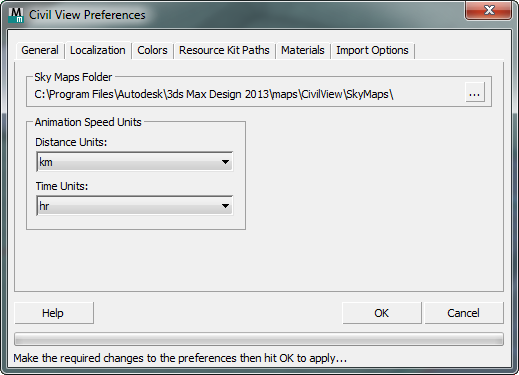
- Gökyüzü Haritaları Klasörü
- Gökyüzü haritası olarak kullanılan bitmap’lerin saklandığı klasörü gösterir.
 [Gözat] Varsayılanın dışında bir gökyüzü haritası klasörü seçmek için Gözat iletişim kutusunu görüntülemek üzere tıklayın.
Animasyon Hız Birimleri grubu #
- Mesafe Birimleri
-
Hareketli nesnelerin hızını belirtirken ve hesaplarken Zaman Birimleri ile birlikte kullanılacak birimleri seçin. Varsayılan = km (kilometre).
- Zaman Birimleri
-
Hareketli nesnelerin hızını belirtirken ve hesaplarken, Mesafe Birimleri ile birlikte kullanılacak birimleri seçin. Varsayılan = hr (saat).
Renkler paneli #
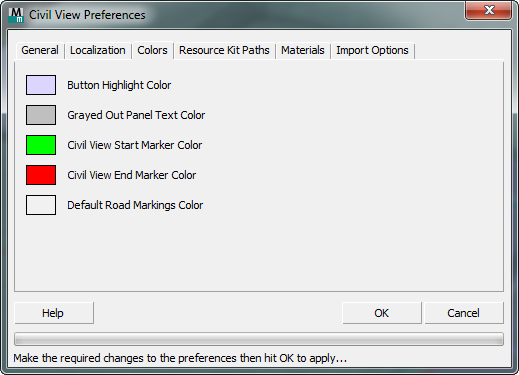
- Düğme Vurgu Rengi
- Kontrol açık olduğunda, Civil View panellerindeki tüm düğmeler bu renkle vurgulanır.
- Grileştirilmiş Panel Metin Rengi
- Bazen, bazı kullanıcı arayüzü renk şemalarında gri metin net bir şekilde görülemeyebilir; bu nedenle bu ayar, grileştirilmiş metnin rengi üzerinde doğrudan kontrol sağlar.
Bu renk, Civil View Explorer da dahil olmak üzere çeşitli Civil View panellerindeki grileştirilmiş etiketler için kullanılır .
- Civil View Başlangıç İşaretleyici Rengi
- Referans eğrisinin seçili başlangıç noktasını belirtmek için kullanılan Civil View Dinamik İşaretleyici nesnelerinin rengini ayarlar . Varsayılan değer = yeşil.
- Civil View Son İşaretleyici Rengi
- Referans eğrisinin seçili bitiş noktasını belirtmek için kullanılan Civil View Dinamik İşaretleyici nesnelerinin rengini ayarlar . Varsayılan değer = kırmızı.
- Varsayılan Yol İşaretleme Rengi
- Civil View’deki doğrusal yol işaretleme nesneleri için varsayılan rengi ayarlar . Varsayılan değer = beyaz.
Kaynak Kiti Yolları paneli #
Kaynak kitleri, Civil View’da yaygın olarak kullanılır. Bu kitler, Civil View sahnelerinde geometrik ve malzeme içeriği oluşturmak için kullanılan çok çeşitli kaynaklar içerir. Tipik kaynak kitleri arasında bitmapler, stiller, parametre dosyaları ve nesne kütüphanesi içeriği bulunur.
Civil View’da en fazla üç farklı kaynak kiti türü tanımlamak mümkündür:
- Ülke Kaynak Kiti
Her Civil View kurulumunda standart olarak bulunur ve her zaman aktif olmalıdır. Bölgeye özgü yerelleştirilmiş içeriği barındırır. Varsayılan olarak Windows \programdata klasörüne yüklenir, ancak daha büyük bir çalışma grubunun üyeleri tarafından eş zamanlı erişim için ağda paylaşılan klasörlerde de saklanabilir.
- Proje Kaynak Kiti
Bu özellik, Civil View Tercihleri panelinden etkinleştirilebilir. Yalnızca mevcut *.max sahnesine veya mevcut projeyle ilgili sahne serisine ait projeye özgü kaynakları içerir. Proje kaynak kitleri genellikle mevcut sahne dosyasıyla aynı klasörde saklanır ve yalnızca yeni bir sahne dosyası ilk kez kaydedildikten sonra etkinleştirilebilir.
- Özel Kaynak Kiti
Bu özellik, Civil View Tercihleri panelinden etkinleştirilebilir. Genellikle daha geniş bir proje yelpazesinde kullanılan kişisel kaynakları içerir. Özel kaynak kitlerinin kullanımı, paylaşılan kaynak kiti içeriğinin yanlışlıkla silinmesini veya değiştirilmesini önlemek için ülke kaynak kitlerine güvenlik önlemleri uygulama fırsatı sunar.
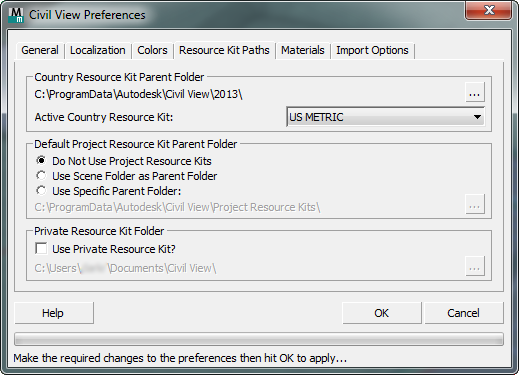
- Ülke Kaynak Kiti Ebeveyn Klasörü
-
Varsayılan olarak, ülke kaynak kiti klasörleri şu dizin yolunda saklanır: C:\programdata\autodesk\civil view\<Sürüm>\.
[Gözat] Varsayılanın dışında bir ülke kaynak kiti klasörü seçmek için Gözat iletişim kutusunu görüntülemek üzere tıklayın. Bazen bunu yapmanız gerekebilir; örneğin, ülke kaynak kitleri ağ üzerinden birden fazla kullanıcı arasında paylaşılıyorsa.Bu klasörde yapılan değişiklik, Civil View bir sonraki yeniden başlatıldığında geçerli olacaktır.
- Aktif Ülke Kaynak Kiti
Yukarıda belirtilen ana klasörde bulunan Ülke Kaynak Kitleri arasından seçim yapmanızı sağlar.
Bu listedeki seçimi değiştirmek, şu anda yüklü olan Civil View malzeme kütüphanelerinin, stil kütüphanelerinin ve nesne kütüphanelerinin içeriğini değiştirecektir. Etkin ülkeyi değiştirmek, Civil View’ı bir sonraki başlatışınızda geçerli olacaktır.
- Aktif Ülke Kaynak Kiti
- Proje Kaynak Seti Ebeveyn Klasörü
-
Proje Kaynak Kitinin etkinleştirilmesine olanak tanır .
Proje Kaynak Kitlerinin saklanacağı yeri ayarlamak için üç seçenek mevcuttur:
- Proje Kaynak Kitlerini Kullanmayın (Varsayılan ayar.)
- Sahne Klasörünü Üst Klasör Olarak Kullan
Sahne klasörü içinde proje ile ilgili kaynakları depolamak için bir klasör oluşturur. Kaynak kiti klasörünün adı, sahne dosyası ilk kez kaydedildikten sonra kullanıcı tarafından tanımlanır. Sahne dosyası yeni bir konuma kaydedilirse, ilgili Proje Kaynak Kiti otomatik olarak yeniden konumlandırılmaz .
- Belirli Klasörü Kullan
Tüm Proje Kaynak Kitlerinin, istenirse paylaşılan bir ağ sürücüsü olarak tanımlanabilen ortak bir üst klasöre kaydedilmesine olanak tanır. Kaynak kiti klasörünün adı, sahne dosyası ilk kez kaydedildikten sonra kullanıcı tarafından tanımlanır. Sahne dosyası daha sonra yeni bir konuma kaydedilirse, ilgili Proje Kaynak Kiti otomatik olarak yeniden konumlandırılmaz .
Gözat iletişim kutusunu görüntülemek için [Gözat] düğmesine tıklayın ve varsayılanın dışında bir proje kaynak kiti klasörü seçin.
Aktif 3ds Max sahne dosyasıyla ilgili mevcut Proje Kaynak Kitinin gerçek konumu ve durumu, Sahne Ayarları açılır menüsünde bulunabilir .
- Özel Kaynak Seti Klasörü
-
- Özel Kaynak Kitini mi kullanıyorsunuz?
Etkinleştirildiğinde, Özel Kaynak Kitini açar. Varsayılan olarak, Özel Kaynak Kitleri Windows \documents klasörünüzde saklanır .
- [Gözat] Varsayılanın dışında özel bir kaynak kiti klasörü seçmek için Gözat iletişim kutusunu görüntülemek üzere tıklayın.
- Özel Kaynak Kitini mi kullanıyorsunuz?
Malzeme ve Görselleştirme Paneli #
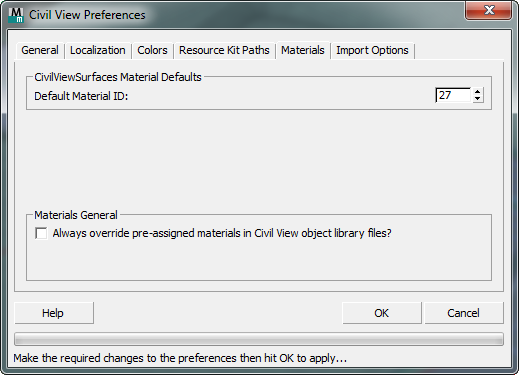
- Varsayılan Malzeme Kimliği
- Bu ayar , Civil View İçe Aktarma Panelleri tarafından kullanılır . Tanımlanabilir malzeme ataması olmayan üçgenlere uygulanacak malzeme kanal kimliğini belirler.
- Civil View nesne kütüphanesi dosyalarındaki önceden atanmış malzemelerin her zaman geçersiz kılınmasını mı istiyorsunuz?
-
Bu seçenek, Civil View Nesne Kütüphanelerinden türetilen ve Nesne Yerleştirme Stili Düzenleyicisinden bir sahneye yerleştirilen nesne tanımlarının kullanımına ilişkindir .
Birçok Civil View araç ve mobilya nesne tanımı, kaynak bir .max dosyasından türetilir . Bu .max dosyaları, mevcut herhangi bir Civil View Kaynak Kiti içinde bulunan bir dizi nesne kütüphanesi klasöründe saklanır ve her dosya tipik olarak tek bir düzenlenebilir ağ nesnesi içerir. Normalde, bu .max dosyaları malzeme atamalarını içermek için tasarlanmamıştır, çünkü malzemeler Nesne Yerleştirme Stili Düzenleyicisinden bir görselleştirme sahnesine yerleştirme sırasında otomatik ve dinamik olarak uygulanır.
Bu kaynak .max dosyalarından birinde bir malzeme tanımı tespit edilirse , bu parametre, söz konusu malzemenin sahnenize yerleştirildikten sonra ön atamasının korunup korunmayacağını belirtir:
-
Etkinleştirildiğinde, kaynak .max dosyalarında bulunan malzeme ön atamaları her zaman göz ardı edilir ve mevcut sahnedeki normal Civil View malzeme tanımlarıyla üzerine yazılır.
-
Kapalıyken (varsayılan), otomatik ve dinamik malzeme atamaları yalnızca önceden atanmış bir malzemesi olmayan birleştirilmiş nesnelere yapılır. Bu, önceden atanmış malzemelerin sahnede korunmasına neden olur: Bu, belirli doku ve malzeme gereksinimlerine sahip nesneler için yararlı olabilir.
-
İçe Aktarma Seçenekleri paneli #
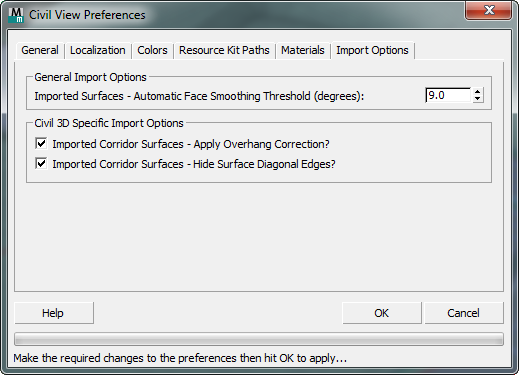
İçe aktarma seçenekleri, tüm Civil View İçe Aktarma Panelleri tarafından kullanılır .
Genel İçe Aktarma Seçenekleri #
- İçe Aktarılan Yüzeyler – Otomatik Yüzey Yumuşatma Eşik Değeri (derece)
-
Bitişik yüzeylerin düzeltilip düzeltilmeyeceğini belirlemek için bir eşik açısı ayarlar . Yüzey normalleri arasındaki açı eşik değerinden küçük veya eşitse, yüzeyler ortak bir düzeltme grubuna atanır. Yüzey normalleri arasındaki açı eşik değerinden büyükse, yüzeyler ayrı gruplara atanır. 9 ila 10 derecelik bir açı iyi sonuç veriyor ve eğimli yolların düzgün bir profile sahip olmasını sağlıyor. Varsayılan değer = 9.0.
Otomatik yüz yumuşatma özelliğini devre dışı bırakmak istiyorsanız, bu değeri 0.0 olarak ayarlayın .
Civil 3D’ye Özgü İçe Aktarma Seçenekleri #
- İthal Koridor Yüzeyleri – Çıkıntı Düzeltmesi Uygulanmalı mı?
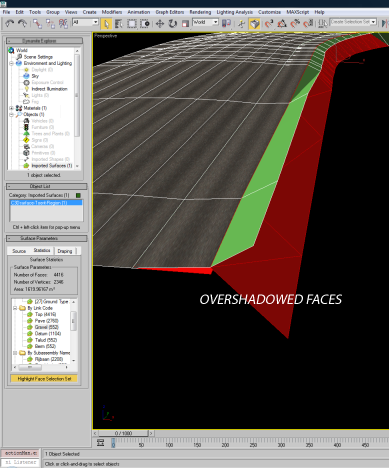
- Etkinleştirildiğinde, içe aktarılan koridor yüzeylerindeki gölgeli yüzeylerin içe aktarma sırasında otomatik olarak kaldırılmasını sağlar. Gölgeli yüzeyler, birden fazla geometri katmanının bulunduğu ağ parçalarıdır. Çıkıntı düzeltmesi uygulandığında, alt geometri katmanları otomatik olarak kaldırılır. Yalnızca AutoCAD Civil 3D’den içe aktarılan koridor geometrisi için geçerlidir. Varsayılan=açık.
- İçe Aktarılan Koridor Yüzeyleri – Yüzey Diyagonal Kenarlarını Gizle?
-
Etkinleştirildiğinde, içe aktarılan koridor yüzeylerindeki tüm diyagonal kenarların gizlenmesine neden olur. Bu, 3ds Max’te görünüm penceresi performansını iyileştirir ve AutoCAD Civil 3D’de koridor yüzeylerinin gösterilme şekline daha çok benzer. Oluşturulan çıktı etkilenmez. Yalnızca AutoCAD Civil 3D’den içe aktarılan koridor geometrisi için geçerlidir. Varsayılan=açık.


