
İçindekiler
Civil View’ı kullanmak için, önce başlatmanız ve ardından 3ds Max’i yeniden başlatmanız gerekir.
3ds Max’i yükledikten sonra Civil View’i başlatmak için Civil View menüsünü seçin. Civil View’ı başlatın. 3ds Max bir başlatma iletişim kutusu görüntüler. Başlatma ayarlarını seçip Tamam’ı tıkladıktan sonra, bir iletişim kutusu sizi 3ds Max’i yeniden başlatmanız konusunda uyarır.
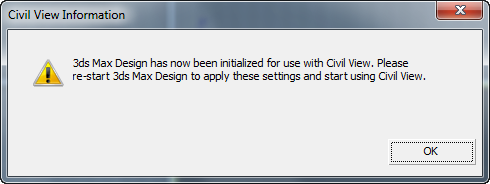
Uyarıyı kapatmak için Tamam’ı tıklayın, ardından 3ds Max’i kapatıp yeniden başlatın ve Civil View özelliklerini kullanmaya başlayın.
Arayüz #
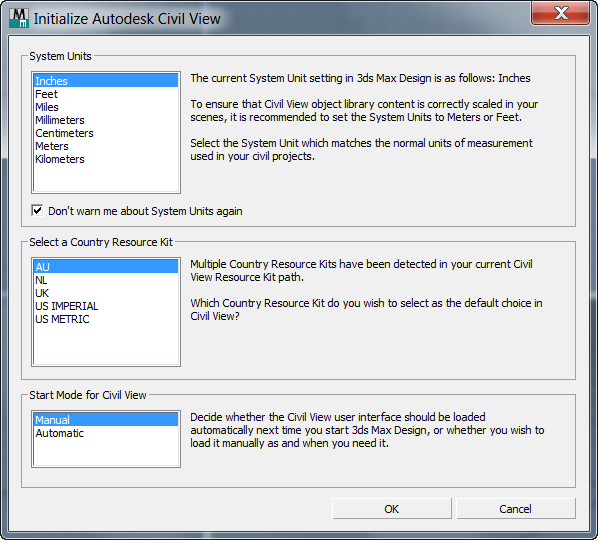
- Sistem Birimleri
- Civil View modelleriyle çalışırken kullanılacak Sistem Birimlerini seçin . Civil View projelerinde genellikle Metre veya Fit kullanılır.
- Sistem Birimleri hakkında beni tekrar uyarma. Kapalıyken, Civil View, Sistem Birimleri Metre veya Fit dışında olduğunda bir uyarı görüntüler. Kapalıyken, uyarıyı yalnızca bir kez, bu iletişim kutusunda gösterir.
- Bir Ülke Kaynak Kiti Seçin
- Civil View ile kullanılacak Ülke Kaynak Kitini seçer .
Bu ayar, Civil View Tercihleri iletişim kutusunda değiştirebileceğiniz bir tercihtir.
Kaynak Kiti Yolları paneli . - Civil View için Başlangıç Modu
- Etkinleştirildiğinde, 3ds Max’i başlattığınızda Civil View de otomatik olarak başlar. Etkinleştirilmediğinde ise, her 3ds Max oturumunda Civil View’ı seçerek Civil View’ı açıkça başlatmanız gerekir.Civil View’ı başlatın.
Bu ayar, Civil View Tercihleri iletişim kutusunda değiştirebileceğiniz bir tercihtir.
Genel panel .


