
Cilt Yardımcı Programları, cilt verilerini (zarflar ve köşe ağırlıkları) bir modelden diğerine kopyalamak için bir yöntem sağlar. Cilt Yardımcı Programları, cilt verilerini kaynak ağın bir kopyasına yerleştirerek ve ardından bu nesne kopyasını kullanarak verileri hedef ağa eşleyerek çalışır.
 Yardımcı Programlar paneli > Daha fazla düğmesi > Yardımcı Programlar iletişim kutusu > SkinUtilities
Skin Utilities’i kullanabilmek için öncelikle şu şartların yerine getirildiğinden emin olun:
- Mevcut sahnede, Skin değiştiricisinin uygulandığı iki adet mesh nesneniz olsun .
- Her iki mesh için de kemikleri Skin değiştiricilerine atayın.
Prosedürler #
Skin Utilities’i kullanmak için:
- İki adet iskeletlendirilmiş ağ modeli içeren bir sahne yükleyin; bunlardan birinden iskelet verilerini çıkarmak, diğerine ise yapıştırmak istiyorsunuz.
 Doğru zarflara ve köşe ağırlıklarına sahip olan kaynak ağı seçin.
- Yardımcı Programlar panelini seçin.
 Daha fazla düğmesiCilt Bakım Araçları.
 - “Cilt Verilerini Ağa Çıkar” seçeneğine tıklayın.
Seçilen nesneyle tamamen aynı olan yeni bir nesne oluşturulur. Bu, zarf atamaları ve manuel atamalar yoluyla elde edilen tüm köşe ağırlıklarının ağa “yerleştirildiği” yeni bir ağdır. Nesne, SkinData_ önekiyle ve ardından orijinal nesneyle aynı adla adlandırılır.
 Cilt verisi ağını, cilt verilerini yapıştırmak istediğiniz ağın üzerine taşıyın, böylece iki ağ çakışsın.
- Gerekirse, cilt verisi nesnesini Vertex alt nesnesi düzeyinde ayarlayarak diğer ağa mümkün olduğunca yakın bir şekilde uyacak hale getirin.
- Hem cilt verisi nesnesini hem de veriyi yapıştırmak istediğiniz nesneyi seçin.
- Mesh’ten Cilt Verilerini İçe Aktar’a tıklayın.
3ds Max, “Deri Verilerini Yapıştır” iletişim kutusunu açar.
- Diyalog kutusunun her iki tarafında birer kemiği vurgulayarak ve kaynak kemiği sol taraftaki eşine taşımak için sol oka tıklayarak kemikleri eşleştirin.
Ayrıca her iki taraftaki birkaç kemiği aynı anda vurgulayabilir ve sol oku tıklayarak hepsini aynı anda hareket ettirebilirsiniz. Yalnızca iletişim kutusunun sol tarafındaki kemik çiftleri yapıştırılacaktır.
- Eğer ağların köşeleri tam olarak eşleşmiyorsa, İnterpolasyon yöntemini Yüze Göre Eşleştir olarak ayarlayın ve Eşik değerini, ağların yüzlerinin eşleşmesini sağlayacak bir birim değere yükseltin.
- Tepe noktası ağırlıklarını yapıştırmak ve iletişim kutusunu kapatmak için Tamam’ı tıklayın.
- Cilt veri ağını silin.
Arayüz #
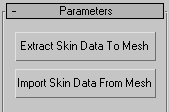
- Cilt Verilerini Ağ Yapısına Dönüştürme
-
Seçilen ağdan cilt verilerini çıkarır ve orijinal nesne adını takip eden “SkinData_” adlı yeni bir ağa yerleştirir.
Not: Cilt verileri kanallarda saklanır. Verileri görmek için SkinData_ ağını seçin ve Kanal Bilgisi Yardımcı Programını kullanın . - Mesh’ten Cilt Verilerini İçe Aktar
-
“Cilt Verilerini Yapıştır” iletişim kutusunu açar. Bu seçeneğe tıklamadan önce, SkinData_ ağını ve verileri yapıştırmak istediğiniz ağı seçmelisiniz .
Cilt Verilerini Yapıştır iletişim kutusu #
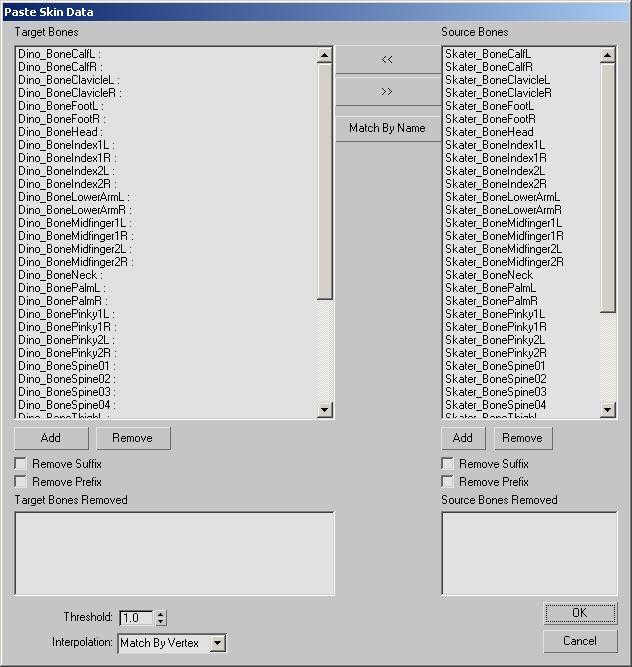
Cilt Verilerini Yapıştır iletişim kutusunu kullanmak için, eşleşen Hedef Kemikler ve Kaynak Kemikler’i vurgulayın ve eşleştirmek için sol oka tıklayın. Tamam’a tıkladığınızda yalnızca Hedef Kemikler altında listelenen eşleşen kemik kümeleri eşleştirilecektir.
- Hedef Kemikler
-
Eşleştirme için kullanılabilir hedef kemikleri listeler ve sol okla Kaynak Kemikler listesinden taşınan eşleşmeleri listeler.
- Kaynak Kemikler
-
Eşleştirme için uygun kaynak kemiklerin listesini verir.
- Eklemek
-
Kaldırılan kemikleri kaynak veya hedef listeye geri ekler.
- Kaldırmak
-
Kaynak veya hedef listeden vurgulanan kemikleri kaldırır.
- Soneki Kaldır
-
Kemik adları alt çizgi ve ardından metinle bitiyorsa, bu işlem görüntülenen kemik adlarından alt çizgiden adın sonuna kadar olan soneki kaldırır. Bu seçeneği kullanarak sonekleri kaldırabilir ve kaynak ile hedef kemik adlarının eşleşmesini sağlayabilirsiniz; bu da “Ada Göre Eşleştir” seçeneğini kullanmanıza olanak tanır.
- Öneki Kaldır
-
Kemik adları alt çizgiyle başlayan metin içeriyorsa, bu seçenek görüntülenen kemik adlarından alt çizgiye kadar olan tüm karakterleri kaldırır. Bu seçeneği kullanarak ön ekleri kaldırabilir ve kaynak ile hedef kemik adlarının eşleşmesini sağlayabilirsiniz; bu da “İsme Göre Eşleştir” seçeneğini kullanmanıza olanak tanır.
 Sol Ok
-
Vurgulanan hedef kemikleri, vurgulanan kaynak kemiklerle eşleştirir. Kaynak kemik adı, hedef kemik adının ardından iletişim kutusunun sol tarafına taşınır. Hedef kemiği ve kaynak kemikleri vurgulayıp sol oka tıklayarak birden fazla kaynak kemiği tek bir hedef kemikle eşleştirebilirsiniz. Tamam’a tıkladığınızda, yalnızca iletişim kutusunun sol tarafında listelenen eşleşmeler eşleştirilecektir.
 Sağ Ok
-
Diyalog kutusunun sol tarafında vurgulanan bir eşleşme olduğunda, eşleşmeyi kaldırır ve kaynak kemiği diyalog kutusunun sağ tarafına taşır.
- İsimle Eşleştir
-
Kaynak ve hedef kemikleri isimlerine göre eşleştirir. Görüntülenen kaynak ve hedef kemik adlarının tam olarak eşleşmesi için ön ekleri veya son ekleri kaldırdıysanız bu seçeneği kullanabilirsiniz.
- Eşik
-
Bu yardımcı programın köşe veya yüz eşleşmelerini arayacağı birim mesafeyi ayarlar. Varsayılan değer = 1.0.
- İnterpolasyon
-
Yapıştırma işleminin gerçekleştirileceği yöntemi belirler. Yalnızca ağlar özdeş ise “Köşe Noktasına Göre Eşleştir” seçeneğini kullanın. Aksi takdirde, “Yüzeye Göre Eşleştir” seçeneğini kullanın. Varsayılan = Köşe Noktasına Göre Eşleştir.


