
Skin Morph değiştiricisi, bir kemiğin dönüşünü kullanarak bir şekil değişikliği (yani nesne ağının deformasyonu) gerçekleştirmenizi sağlar. Skin Morph, Skin veya Physique gibi benzer bir değiştiriciyle birlikte kullanılmak üzere tasarlanmıştır: Skin Morph değiştiricisini cilt tipi değiştiricisinden sonra ekleyin. Etkinin en büyük olması gereken karede şekil değişikliğini oluşturursunuz ve ardından Skin Morph, şekil değişikliğini yönlendiren kemiğin dönüşüne bağlı olarak etkilenen köşeleri otomatik olarak şekil değişikliğinin içine ve dışına doğru hareket ettirir.
Skin Morph, bir kemiği kullanarak sorunlu bir bölgeyi düzelten bir dönüşümle, herhangi bir karede ağ deformasyonunu hassas bir şekilde ayarlamanıza olanak tanır. Genellikle, kemiklerle bir karakteri canlandırdığınızda, koltuk altı ve kasık gibi sorunlu bölgeleri ele almak için ekstra kemikler oluşturmanız gerekir. Skin Morph ile, ekstra kemik eklemek yerine, basitçe bir dönüşüm oluşturabilir ve ardından köşeleri tam olarak istediğiniz şekle dönüştürebilirsiniz. Skin Morph, kas çıkıntıları ve diğer birçok efekti oluşturmanın kolay bir yolunu sunar.
Prosedürler #
Skin Morph’u kullanmak için (temel kullanım):
- Skin veya Physique gibi bir değiştirici kullanarak, kemik yapısına ve kaplamalı bir vücut ağına sahip hareketli bir karakter oluşturun .
- “Poz çerçevesine” gidin ve Cilt Morförü değiştiricisini uygulayın.
Poz çerçevesi, başlangıç pozunu içerir; tipik olarak kolları açık ve bacakları ayrı duran ayakta bir karakter. Bu genellikle 0. karedir, ancak negatif numaralı bir kare bile olabilir. Değiştirici, delta’yı bu kareden ölçer: bu poz ile şekil değiştirme arasındaki köşe konumundaki değişim.
- Skin Morph ile değiştirmek istediğiniz deformasyonlara neden olan kemikleri belirleyin.
Örneğin, kolunuzu bükmek dirseğinizin iç kısmının çok fazla içeri doğru çökmesine neden olabilir veya daha belirgin bir pazı kası elde etmek isteyebilirsiniz. Bu durumda, deformasyona neden olan şey önkol kemiğidir.
- Deformasyonu yönlendiren kemikleri değiştiriciye bağlamak için Ekle seçeneğini kullanın.
Bu değiştirici, eklediğiniz her kemiğin uzunluğu boyunca turuncu bir çizgi yerleştirir.
- Morph’u oluşturmak istediğiniz kareye gidin. Kol bükme örneğini ele alırsak, bu, ön kolun üst kola 90 derecelik bir açıyla durduğu kare olabilir.
- Liste kutusunda kemiklerden birini tıklayın.
Görüntüleme alanında, kemiği temsil eden turuncu çizgi, bu kemiğin şekil değiştirme işlemini yönlendireceğini belirtmek için daha kalın bir sarı çizgiye dönüşür.
- Yerel Özellikler açılır menüsünde, Morf Oluştur’a tıklayın.
Bu değiştirici, vurgulanan kemiğe bir şekil değiştirme özelliği ekler ve listede şekil değiştirme özelliğinin adının yanındaki sayıya yansıdığı gibi, bu karede şekil değiştirme oranını %100’e ayarlar.
- Yerel Özellikler açılır menüsünde Düzenle’ye tıklayın.
Bu işlem, cilt deformasyonunu mevcut karede geçici olarak dondurur.
- Köşe noktalarını mevcut karede olmaları gereken yerlere taşıyın.
- Bu moddan çıkmak için tekrar Düzenle’ye tıklayın ve ardından animasyonu test edin.
Arayüz #
Cilt Şekil Değiştirme değiştirici yığını #
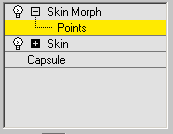
- Alt nesne düzeyindeki puanlar
-
“Noktalar” alt nesne düzeyinde, cilt ağındaki köşeleri görüntüleyebilir ve seçebilirsiniz. Ancak, bu köşeleri yalnızca Düzenleme modu açıkken dönüştürebilirsiniz (aşağıdaki “Yerel Özellikler açılır menüsüne” bakın). Düzenleme modunda değilken noktaları seçebilme özelliği, noktalara daha kolay erişilebildiğinde seçim yapmanıza ve ardından bunları Düzenleme modunda dönüştürmek için pozisyona gitmenize olanak tanır.
Parametrelerin kullanıma sunulması #
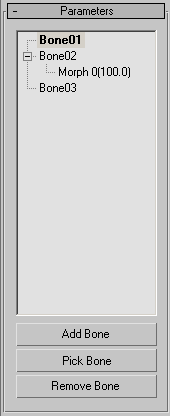
- [liste penceresi]
-
Bağlı tüm kemikleri ve bunların şekil değiştirmelerini hiyerarşik bir görünümde listeler. Listedeki adının yanındaki + veya – kutusuna tıklayarak bir kemiğin şekil değiştirme listesini genişletebilir veya daraltabilirsiniz. Şekil değiştirme adının yanındaki parantez içindeki sayı, mevcut karedeki göreceli etkisini yüzde olarak gösterir.
Listedeki bir kemiği vurgulamak, görünüm pencerelerinde kemiği sarı bir çizgi olarak vurgular ve onun için bir şekil değiştirme (morph) oluşturmanıza olanak tanır. Alternatif olarak, değiştiricinin Noktalar alt nesne düzeyi etkinken, merkezinden geçen turuncu çizgiye tıklayarak görünüm penceresindeki kemiği seçebilirsiniz.
Listedeki bir morph’u vurgulamak, morph’u düzenlemenizi sağlar. Morph’un adını değiştirmek için Yerel Özellikler açılır menüsünü düzenleyin.
 Morf Adı alanı.
 - Kemik ekle
-
Kemik Seçme iletişim kutusundan bir veya daha fazla kemik eklemek için tıklayın.
İpucu: İşleri basitleştirmek için yalnızca şekil değiştirmeyi sağlayacak kemikleri ekleyin. Başka kemik eklemenin bir anlamı yok. - Kemik Kazma
-
Görünüm penceresinde kemikleri seçerek kemik eklemenizi sağlar.
Kemik Seç’e tıklayın ve ardından herhangi bir görünüm penceresinde kemikleri seçin. Kemik Seç etkinken, imleç “KEMİK EKLE” yazısıyla birlikte bir haç şeklini alır. Kemik Seç modundan çıkmak için etkin görünüm penceresine sağ tıklayın veya Kemik Seç’e tekrar tıklayın.
- Kemik Çıkarma
-
Listedeki bir kemiği ve ona ait tüm şekilleri kaldırır. Listedeki bir kemik adına tıklayın ve ardından Kaldır’a tıklayın.
Kaldır’a tıkladığınızda bir morph adı vurgulanmışsa, o morph’un kemiği kaldırılır. Yalnızca morph’u kaldırmak için, onu vurgulayın ve ardından Yerel Özellikler açılır menüsüne tıklayın.
Morph’u sil.
Seçim uygulaması #
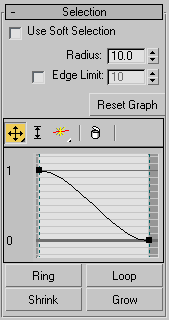
- Yumuşak Seçim Kullanın
-
Köşe noktalarının düzenlenmesi için yumuşak seçim olanağı sağlar.
Skin Morph’taki Yumuşak Seçim, 3ds Max’in diğer bölümlerindeki Yumuşak Seçim’e çok benzer şekilde çalışır ; ancak Sıkıştırma ve Kabarcık ayarları yerine grafik şeklini doğrudan ayarlayabilirsiniz ve yumuşak seçim alanının kapsamını belirlemek için Düşüş yerine Yarıçap ayarını kullanır.
- Yarıçap
-
Sistem ünitelerindeki yumuşak seçim alanının kapsamını belirler.
- Kenar Sınırı
-
Etkinleştirildiğinde, Skin Morph, seçilen köşeden veya köşelerden gelen kenar sayısı cinsinden yumuşak seçim alanının kapsamını belirlemek için Kenar Sınırı sayısal ayarını kullanır.
- Grafiği Sıfırla
-
Yumuşak seçim grafiğini varsayılan değerlere ayarlar. Bir köşe veya tutamaç artık görünür değilse ve bu nedenle manipüle edilemiyorsa bunu kullanın.
- [grafik]
-
Skin Morph, yumuşak seçim özelliklerini global olarak düzenlemek için küçük, tam işlevli bir eğri grafiği sağlar; 3ds Max’teki Eğri Düzenleyici gibi diğer benzer grafiklere çok benzer şekilde çalışır . Grafiğin üzerindeki araç çubuğu, grafikteki noktaları taşıma ve ölçeklendirme işlevlerinin yanı sıra yeni noktalar ekleme işlevleri de sunar. Aynı işlevler, grafiğe sağ tıklayarak da kullanılabilir: Bir grafik noktasına sağ tıklarsanız, onu Köşe veya iki farklı Bezier türünden birine ayarlayabilirsiniz. Bir Bezier noktası seçerseniz, tutamaçlarını hareket ettirerek eğriyi yeniden şekillendirebilirsiniz.
- Yüzük
-
Bir köşe seçimini önce kenar seçimine dönüştürerek, seçilen kenarlara paralel tüm kenarları seçerek ve ardından yeni kenar seçimini tekrar köşe seçimine dönüştürerek genişletir. Halka işlevinin kullanımı, uygun bir köşe seçiminin mevcut olmasını gerektirir; yani, aynı kenar üzerinde en az iki köşe bulunmalıdır.
- Döngü
-
Bir köşe seçimini önce kenar seçimine dönüştürerek, hizalanmış tüm kenarları seçerek ve ardından yeni kenar seçimini tekrar köşe seçimine dönüştürerek genişletir. Döngü kullanımı, uygun bir köşe seçiminin mevcut olmasını gerektirir; yani, aynı kenar üzerinde en az iki köşe bulunmalıdır.
- Çekmek
-
En dıştaki köşeleri seçimden çıkararak köşe seçim alanını küçültür. Seçim boyutu daha fazla küçültülemiyorsa, kalan köşelerin seçimi kaldırılır.
- Büyümek
-
Köşe seçim alanını mevcut tüm yönlerde dışa doğru genişletir.
Yerel Mülkler lansmanı #
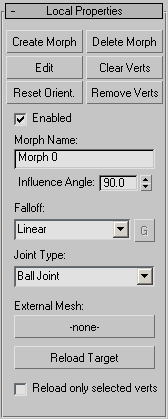
Bu paket, bireysel şekil değiştirmeleri oluşturma ve düzenleme işlevlerini içerir. Şekil Değiştirme Adı ve Etki Açısı gibi ayarlar her şekil değiştirmeye özgüdür.
- Şekil Değiştir
-
Vurgulanan kemik için geçerli karede bir şekil değiştirme (morph) ayarlar. Ayrıca, kemiğin mevcut yönünü kullanarak bu şekil değiştirme için “poz”u ayarlar ve liste penceresindeki hiyerarşik görünümde gösterildiği gibi kemiği %100’e ayarlar. Şekil değiştirmeyi düzenlediğinizde, iskeletli nesne bu yöne geri döner ve bu yönde kalır.
Bir morph oluşturduğunuzda, değiştirici turuncu renkte, mevcut pozun parçası olan (yani başlangıç pozundan ötelenmiş) tüm köşeleri görüntüler. Ayrıca, değiştirici morph için varsayılan bir ad oluşturur ve bunu liste penceresinde vurgulanan kemiğin alt öğesi olarak ekler.
İpucu: Varsayılan olarak, Kenarları Göster seçeneği açıktır; bu da köşelerin kendilerini görmeyi zorlaştırabilir. Yalnızca köşeleri görmek için Seçenekler açılır menüsünü kapatın.Kenarları göster.İpucu: Morfları takip etmenize yardımcı olmak için, oluşturduğunuz her bir morfu yeniden adlandırmak üzere Yerel Özellikler açılır menüsünü kullanın. - Morph’u Sil
-
Vurgulanan şekli siler ve listedeki ana kemiğinden kaldırır. Yalnızca bir şekil vurgulandığında kullanılabilir.
- Düzenlemek
-
Köşe noktalarını dönüştürerek mevcut şekli değiştirmenizi sağlar. Düzenleme modundan çıkmak için Düzenle düğmesine tekrar tıklayın.
Düzenleme modunda bir tepe noktasını dönüştürmek bir şekil değiştirme hedefi oluşturur. Dönüştürülen her tepe noktası, şekil değiştirme değeri 100.0’a yükseldikçe şekil değiştirme hedefi konumuna (veya yönüne veya ölçeğine) doğru hareket eder ve şekil değiştirme değeri azaldıkça, şekil değiştirmeyi yönlendiren kemiğin açısına bağlı olarak bu konumdan dışarı çıkar.
Düzenleme modunda bir köşeyi dönüştürmek, rengini de turuncudan sarıya değiştirir. Bu, mevcut dönüşümün hangi köşelere ait olduğunu kolayca görmenizi sağlar.
Düzenle seçeneğini belirlemek, kaplamalı nesneyi bu morph için %100 “poz” yönüne getirir (yukarıdaki Morph Oluştur bölümüne bakın). Ayrıca, standart 3ds Max dönüştürme araçlarını kullanarak köşeleri dönüştürebilmeniz için Noktalar alt nesne düzeyini de etkinleştirir .
- Temiz Dikeyler
-
Seçilen noktaları morph içinde tutar, ancak delta değerlerini (başlangıç pozisyonundan olan değişimlerini) 0’a sıfırlar.
- Yönlendirmeyi Sıfırla
-
Şekil değiştirme yönünü, şekil değiştirmeyi kontrol eden kemiğin mevcut yönüne ayarlar.
Bu, dönüşümün en büyük etkiyi gösterdiği açıyı değiştirmenize olanak tanır. Örneğin, 120. karede şişkin bir pazı kası oluşturduysanız ve daha sonra kasın 150. karede en büyük olmasını istiyorsanız, 150. kareye gidin, listeden dönüşümü seçin ve ardından Yönü Sıfırla’ya tıklayın.
- Vert’leri Kaldır
-
Geçerli morph’tan seçili köşeleri kaldırır; bu işlem, morph’un bir parçası olarak uygulanan tüm animasyonları siler.
Bu komutu kullanarak, şekil değiştirme animasyonunun parçası olmayan köşe noktalarını kaldırarak bellekten tasarruf edebilirsiniz.
- Etkinleştirilmiş
-
Açık olduğunda, şekil değiştirme etkindir; kapalı olduğunda, şekil değiştirme animasyonda görünmez ve liste kutusunda “Devre dışı” metniyle belirtilir. Varsayılan değer = açık.
Her bir dönüşümü ayrı ayrı etkinleştirme ve devre dışı bırakma özelliği, her birinin etkisini izole etmenize veya bunları birlikte test etmenize olanak tanır.
- Morf Adı
-
Geçerli dönüşümün adını görüntüler ve değiştirmenize olanak tanır.
- Etki Açısı
-
Kemik yapısının mevcut yönelimi etrafındaki, dönüşümün gerçekleştiği açı. Varsayılan değer = 90.0.
Bu önemli bir parametredir. Etki açısını, morfolojiyi oluştururken kemiğin yönelimindeki etrafındaki bir koni olarak düşünün. Etki Açısının varsayılan değer olan 90,0 dereceye ayarlandığı bir örneği ele alalım. Kemik, morfolojinin oluşturulduğu yönelimden 45 dereceden daha uzakta dönmeye başlarsa, morfoloji o anda hiçbir etki göstermez. Kemik 45 dereceden morfoloji yönelimine doğru hareket ederken, morfoloji tam değerine kadar artar. Kemik daha sonra dönerken, morfoloji kademeli olarak azalır ve morfoloji yöneliminden 45 derece veya daha fazla uzakta artık görünmez hale gelir.
İpucu: Etki Açısı, farklı şekilleri izole etmek, yani aynı kemik üzerindeki farklı şekillerin üst üste binmesini önlemek için kullanışlıdır. Bir şeklin katkı yüzdesi değeri (liste kutusunda gösterilir) bir sonraki şekil başlamadan önce 0,0’a düşene kadar değeri azaltın. - Düşüş
-
Kemik, etki açısı içinde hareket ederken şeklin değişim hızını belirler. Dört farklı azalma türünden birini seçmek için açılır listeyi kullanın: Doğrusal, Sinüssel, Hızlı veya Yavaş. Özel Azalma’yı seçerseniz, G (Grafik için) düğmesine tıklayabilir ve standart eğri-grafik kontrollerini kullanarak azalmayı düzenleyebilirsiniz.
Not: Düşüş grafiğine ilk eriştiğinizde görüntülenen varsayılan grafik, Sinüssel düşüş tipini göstermektedir. - Eklem Tipi
-
Değiştiricinin kemiğin açısal hareketini nasıl takip edeceğini belirler. Bu, şekil başına değil, kemik başına bir ayardır. Varsayılan = Bilyalı Eklem.
- Bilyalı mafsal, kemiğin tüm dönüş hareketlerini takip eder. Çoğu durumda bu ayarı kullanın.
- Düzlemsel eklem, kemiğin dönüşünü yalnızca ana kemiğin düzleminde izler.
- Dış Ağ
-
Farklı bir mesh’i morph hedefi olarak kullanmanıza olanak tanır. Düğmeye tıklayın (varsayılan etiket=-yok-) ve ardından hedef nesneyi seçin. Hedef nesnenin Skin Morph nesnesiyle aynı mesh yapısına sahip olması gerekir. Harici bir mesh belirttikten sonra, adı düğmede görünür.
Harici bir ağ kullanmak, referans poz kullanan hedef ağda şekil değiştirme hedeflerini ayarlamayı kolaylaştırır; bunun yerine, bölümleri birbirine geçebilen ve bu da şekil değiştirilecek belirli köşeleri seçmeyi zorlaştırabilen, iskeletli, animasyonlu ağda bu işlemi yapmak daha zordur. Bu durumda, “Yalnızca Seçili Köşeleri Yeniden Yükle” seçeneğini açmak muhtemelen en iyisidir.
Not: Harici ağ bağlantısı canlı değildir; harici ağdaki köşeleri düzenlerseniz, Skin Morph değişiklikleri otomatik olarak tanımaz. Harici ağı düzenledikten sonra köşe konumlarını güncellemek için Hedefi Yeniden Yükle’yi kullanın (aşağıya bakın). - Hedefi Yeniden Yükle
-
Dış ağdan alınan düzenlenmiş köşe konumlarıyla Skin Morph nesnesini günceller.
- Yalnızca seçili noktaları yeniden yükle
-
Etkinleştirildiğinde, Hedefi Yeniden Yükle seçeneği yalnızca Skin Morph ağındaki seçili köşe noktalarının konumlarını hedef ağdan kopyalar. Etkinleştirilmediğinde, Hedefi Yeniden Yükle seçeneği tüm köşe noktalarının konumlarını kopyalar. Varsayılan değer = kapalı.
Kopyala ve Yapıştır özelliği kullanıma sunuldu. #
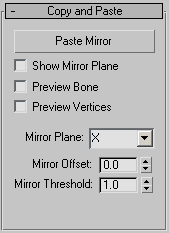
Bu işlevler, belirli bir kemiğe ait tüm şekil değiştirme hedeflerini nesnenin bir tarafından diğer tarafına kopyalamanıza olanak tanır. Kopyalanacak şekil değiştirmeleri, Parametreler açılır menüsünde kemiği veya herhangi bir şekil değiştirmesini vurgulayarak belirtin.Liste kutusu.
- Yapıştırıcı Ayna
-
Vurgulanan kemikten gelen morph’ları aynalama aracının diğer tarafındaki hedefe kopyalar. Nitelikli bir hedef kemiğin mevcut olması ve liste kutusunda bulunması gerekir.
Not: Bu işlem yalnızca şekil değiştirme verilerini kopyalar; animasyonda şekil değiştirmenin görünmesi için hedef kemiğin dönüşünün kaynak kemiğin dönüşüyle karşılaştırılabilir olması gerekir. - Ayna düzlemini göster
-
Görünüm pencerelerinde ayna düzlemini kırmızı, dikdörtgen bir simge olarak gösterir. Hedef kemik, vurgulanan kemiğin ayna düzleminin karşı tarafında olmalı ve Parametreler açılır menüsünde bulunmalıdır.
Liste kutusu. - Kemik Önizlemesi
-
Görüntüleme pencerelerinde hedef kemiği kırmızı renkle vurgular.
- Köşe Noktalarının Önizlemesi
-
Görünüm pencerelerinde şekil değiştirme özelliğine sahip köşe noktalarını kırmızı renkte gösterir ve kaynak köşe noktalarında bulunan tüm animasyonları da görüntüler.
- Ayna Düzlemi
-
Ayna düzleminin ekseni. Düzlem, belirtilen eksene diktir. Varsayılan=X.
- Ayna Ofseti
-
Ayna düzleminin ayna düzlemi ekseni üzerindeki konumu. Varsayılan değer = 0.0.
- Ayna Eşiği
-
Skin Morph’un ayna düzleminin diğer tarafında uygun bir hedef kemik aradığı yarıçap (sistem birimleri cinsinden). Varsayılan değer = 1.0.
Seçeneklerin kullanıma sunulması #
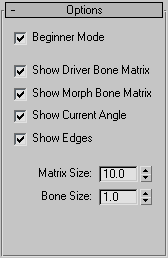
- Başlangıç Modu
-
Etkinleştirildiğinde, bir şekil değiştirmek için “Şekil Değiştir” düğmesini, bir şekli düzenlemek için ise “Düzenle” düğmesini kullanmalısınız.
Kapalıyken, anında morph’lar oluşturabilir ve düzenleyebilirsiniz. Bu modda, Noktalar alt nesne düzeyinde köşeleri seçip hareket ettirdiğinizde, 3ds Max öncelikle seçilen kemik için %100 oranında bir morph olup olmadığını belirler; varsa, tüm düzenlemeler o morph’a uygulanır. Aksi takdirde, 3ds Max otomatik olarak yeni bir morph oluşturur ve düzenlemeleri bu morph’a uygular.
- Sürücü Kemik Matrisini Göster
-
Mevcut kemiğin matris üçliğini gösterir.
- Morph Kemik Matrisini Göster
-
Aktif şeklin yöneliminin üç ayaklı yapısını gösterir.
- Mevcut Açıyı Göster
-
Sürücü kemik matrisi ile morfolojik kemik matrisi arasındaki açıları gösteren pasta dilimleri yer almaktadır. Bu açılar renk kodludur: X ekseni etrafındaki açı için kırmızı; Y ekseni etrafındaki açı için mavi; ve Z ekseni etrafındaki açı için yeşil.
- Kenarları Göster
-
Şekil değiştirebilen köşelere bağlı kenarları turuncu renkle vurgular.
Bu, MeshSmooth gibi bir mozaikleme değiştiricisi Skin Morph değiştiricisinin üzerindeki iskeletli ağa uygulandığında, Skin Morph’tan etkilenen gerçek ağı görmek için kullanışlıdır.
- Matris Boyutu
-
Her bir tripodun boyutu.
- Kemik Boyutu
-
Kemik sergisinin boyutu.


