
Skin Wrap değiştiricisi, bir veya daha fazla nesnenin başka bir nesneyi deforme etmesine olanak tanır. Skin Wrap, çeşitli ihtiyaçlara hizmet edecek kadar esnek olsa da, öncelikle karakter ağı gibi yüksek çözünürlüklü bir nesneyi düşük çözünürlüklü bir nesneyle canlandırmak için tasarlanmıştır.
- Bir seçim yapın. >
 Değiştirme paneli > Değiştirici Listesi > Nesne Alanı Değiştiricileri > Kaplama
Deformasyonu gerçekleştiren düşük çözünürlüklü nesneye kontrol nesnesi , etkilediği yüksek çözünürlüklü nesneye (yani Skin Wrap değiştiricisine sahip olana) ise temel nesne denir . Temel nesne, herhangi bir türde deforme edilebilir nesne olabilir. Ayrıca, bu konuda kontrol köşesi , kontrol nesnesindeki bir köşeyi, nokta ise temel nesnedeki bir köşeyi ifade eder.
Skin Wrap ile, animasyonu ayarladıktan sonra yüksek çözünürlüklü nesnenin yapısını ve topolojisini değiştirebilirsiniz. Animasyon, kontrol nesnesinin içinde yer aldığı için bozulmadan kalır.
Çoğu durumda, Skin Wrap kullanılırken, kontrol nesnesi değiştirilen temel nesnenin yakınına yerleştirilir ve ardından değiştiricinin Add fonksiyonu kullanılarak temel nesneye bağlanır. Varsayılan olarak, kontrol nesnesindeki bir tepe noktasının hareketi, temel nesnedeki yakındaki tepe noktalarını etkiler. Ek seçenekler, kontrol nesnesindeki yüzlerin bunun yerine temel nesnedeki en yakın noktaları etkilemesine olanak tanır (Blend To Base Object). Tersine, kontrol nesnesindeki noktalar temel nesnedeki yüzleri etkileyebilir (Face Deformation).
Skin Wrap, her bir kontrol noktası için farklı bir güç değeri ve etki alanının şeklini ayarlayabilmeniz açısından büyük bir kontrol olanağı sunar. Ayrıca Skin Wrap efektini, oyun motorlarıyla kullanım için uygun olan yüksek çözünürlüklü modele uygulanan bir Skin değiştiriciye dönüştürebilirsiniz. Ve birden fazla kontrol nesnesiyle animasyon yapabilme özelliği, teknik yönetmenin karmaşık bir karakter ağının farklı bölümlerinin animasyonunu çeşitli sanatçılara atamasını sağlar.
Prosedürler #
Cilt Sargısı (temel yöntem) kullanmak için:
- Yüksek çözünürlüklü bir temel nesne ve bu temel nesneyi deforme edecek bir veya daha fazla düşük çözünürlüklü kontrol nesnesi oluşturun. Genel olarak, her kontrol nesnesinin, deforme edeceği temel nesnenin parçasına benzer bir genel şekle sahip olması ve temel nesnenin o parçasına yakın bir konumda bulunması gerekir.
- Yüksek çözünürlüklü temel nesneye Skin Wrap uygulayın. Bu değiştirici, animasyonu veya modellemeyi kontrol nesnesinden temel nesneye aktarır.
- Cilt Sargısı
 Parametrelerin kullanıma sunulması için, kontrol nesnesini/nesnelerini atamak üzere Ekle seçeneğini kullanın.
 - Bir deformasyon motoru seçin: Köşe veya Yüzey.
- Küresel parametreleri istediğiniz gibi ayarlayın. Bu parametreler tüm kontrol noktalarını etkiler ve Deformasyon Motoru, Azalma, Mesafe Etkisi ve Yüz Sınırı’nı içerir.
- Güç ve etki mesafeleri de dahil olmak üzere yerel parametreleri ayarlamak için, Skin Wrap’in Kontrol Noktaları alt nesne düzeyine erişin. Bir veya daha fazla kontrol noktası seçin ve ardından ayarları gerektiği gibi değiştirin.
- Kontrol nesnesini değiştiriciler ve/veya alt nesne dönüşümleriyle düzenleyin veya canlandırın; yüksek çözünürlüklü (temel) nesne buna göre deforme olur.
- Gerekirse 5, 6 ve 7. adımları tekrarlayın. Bazen Sıfırla düğmesine tıklayarak değiştiriciyi sıfırlamanız da gerekebilir. Bunu yapmadan önce, animasyonda her zaman deforme olmamış bir noktaya (veya “cilt pozuna”) geri dönün; genellikle 0. kareye.
Arayüz #
Cilt Kaplama değiştirici yığını #
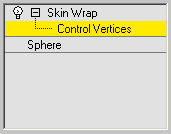
- Kontrol Noktaları alt nesne seviyesi
-
Kontrol Noktaları alt nesne düzeyinde, kontrol nesnesi(leri) üzerindeki noktaları görüntüleyebilir ve seçebilir, ayrıca seçili noktalar için yerel parametreler ayarlayabilirsiniz. Varsayılan olarak, seçili her nokta, etki alanını gösteren döngülerle çevrilidir . Bu alt nesne düzeyi ayrıca, seçili her noktanın etki alanı içindeki noktalara göre göreceli etkisini göstermek için temel nesnedeki etkilenen noktalarda renk kodlaması kullanır. Renkler, en güçlü etki için turuncudan en zayıf etki için maviye kadar değişir. Kırmızı, etki alanı içinde olan ancak etkilemediği noktalar içindir.
Varsayılan olarak, bu seviyede kontrol noktaları küçük turuncu kareler olarak görünür. Bunu önlemek için, “Parametreleri Görüntüle” açılır menüsünü kapatın.
Kontrol Noktalarını Görüntüle.
Parametrelerin kullanıma sunulması #
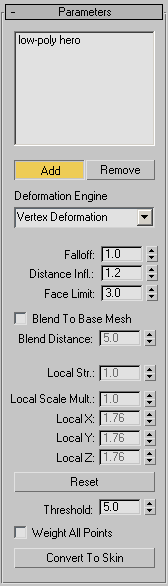
- [kontrol nesnesi listesi]
-
Değiştirilen nesneyi deforme eden nesneleri listeler. Liste içeriğini düzenlemek için Ekle ve Kaldır işlevlerini kullanın.
- Eklemek
-
Listeye denetim nesneleri ekler. Ekle’ye tıklayın ve ardından sırayla her bir denetim nesnesine tıklayın. Eklemeyi durdurmak için görünüm alanında sağ tıklayın veya tekrar Ekle’ye tıklayın.
Bir üçgen ağa dönüştürülebilen her şeyi kontrol nesnesi olarak kullanabilirsiniz; örneğin ağ, yama veya NURBS nesnesi. Ancak, uyarlanabilir mozaikleme özelliğine sahip deforme olan bir NURBS nesnesi gibi topolojiyi değiştiren nesneleri kullanmaktan kaçının.
- Kaldırmak
-
Listedeki denetim nesnelerini kaldırır. Listedeki bir nesneye tıklayın ve ardından Kaldır’a tıklayın.
- Deformasyon Motoru
-
Deformasyonu hangi motorun gerçekleştireceğini belirler. Varsayılan = Tepe Noktası Deformasyonu.
- Tepe Noktası Deformasyon motoru ağırlıklı bir motordur; deformasyonu yönlendirmek için tepe noktası yakınlığını kullanır. Yani, kontrol nesnesindeki her tepe noktası, yüksek çözünürlüklü (temel) ağdaki yakındaki noktaları etkiler.
- Yüz Deformasyonu motoru ile her kontrol noktası, temel nesnedeki en yakın yüze bağlanır. Yüz deformasyonu, düşüş (falloff) kullanabilir veya Falloff değerini mümkün olan en düşük değer olan 0,001’e ayarlayarak katı bir deformasyon olabilir.
- Düşüş
-
Kontrol noktalarının temel nesnedeki yakındaki noktalara olan etkisini belirler. Bu global bir ayardır. Varsayılan değer=1.0. Aralık=0.001 ile 10.0 arası.
Daha yüksek değerler, yakındaki noktaları kontrol tepe noktasına daha da yaklaştırır. Yüz Deformasyonu modunda, Düşüş değerini en düşük değer olan 0,001’e ayarlamak, sert deformasyona neden olur, böylece düşüş olmaz; kontrol tepe noktası ya temel nesnenin yüzünü etkiler ya da etkilemez. En iyi sonuçlar için, 1,0 ile 2,0 arasında Düşüş değerleri kullanın veya Yüz Deformasyonu ile sert mod için 0,001 değerini kullanın.
- Mesafe Etkisi
-
Kontrol nesnesindeki kontrol noktalarının etki mesafesini sistem birimleri cinsinden belirler. Bu global bir ayardır ve yalnızca Köşe Deformasyonu modunda kullanılabilir. Varsayılan değer = 1,2. Aralık = 0,001 ile 10,0 arası.
Mesafe Etkisi bir çarpandır. Her kontrol noktasına dokunan her kenarın uzunluğuna bakar. Her nokta için tüm uzunlukların ortalamasını alır ve ardından ortalamayı Mesafe Etkisi değeriyle çarpar. Bu, yalnızca küçük yüzeylere dokunan noktaların küçük bir alanı etkilemesine ve bunun tersine de büyük bir alanı etkilemesine olanak tanır. Etki değeri ne kadar yüksek olursa, deformasyon o kadar yumuşak olur, ancak her noktanın bireysel kontrolü o kadar azalır. En iyi sonuçlar için bu değeri 1,0 ile 2,0 arasında tutun.
- Yüz Sınırı
-
Kontrol nesnesindeki kontrol noktalarının, kontrol nesnesinin yüzeylerindeki etki derecesini belirler. Bu global bir ayardır ve yalnızca Köşe Deformasyonu modunda kullanılabilir. Varsayılan değer = 3. Aralık = 0 ila 30,0.
Bu sınırın ötesinde, mesafe etki yarıçapı içinde olsalar bile, temel nesne noktalarının hiçbiri kontrol noktası tarafından etkilenemez.
Yüz Sınırı, kontrol nesnesinin ağdaki boşlukları (örneğin, bir karakter ağındaki parmaklar arasındaki boşlukları) kapatma etkisini önlemek için kullanışlıdır.
- Temel Örgüye Karıştırın
-
Bu seçenek, değiştiricinin deformasyonu, etkilenen her noktanın kontrol nesnesindeki en yakın yüze olan mesafesine göre hesaplamasını sağlar. Bu seçeneği açmak, Karıştırma Mesafesi ayarını kullanılabilir hale getirir.
- Karışım Mesafesi
-
Deformasyonun etkili olabilmesi için kontrol nesnesinin yüzleri ile temel nesnedeki köşeler arasındaki göreceli mesafeyi belirler. Yalnızca “Temel Ağ ile Birleştir” seçeneği açık olduğunda kullanılabilir. Varsayılan değer = 5.0.
Bu ayarı artırmak, daha güçlü bir deformasyon etkisi yaratır ve temel nesneyi etkileyen kontrol alanını genişletir.
[Yerel parametreler] #
Yerel parametreler yalnızca Kontrol Köşeleri alt nesne düzeyinde kullanılabilir (bkz. Skin Wrap değiştirici yığını ) ve yalnızca seçili noktaları etkiler. Tek bir nokta seçerseniz, sayısal alanlar mevcut parametre değerlerini yansıtır. Birden fazla nokta seçerseniz, 3ds Max yalnızca seçili tüm noktalarda ortak olan değerleri görüntüler; farklı değerlere sahip parametreler boştur. Birden fazla nokta seçiliyken, bir değeri değiştirmek seçili tüm noktaları o değere ayarlar.
- Yerel Güç
-
Kontrol nesnesinin tepe noktasının, temel nesnedeki etkisi altındaki noktaları etkileme gücünü ve yönünü belirler. Pozitif bir değer noktaları tepe noktasına doğru çeker; negatif bir değer ise onları uzaklaştırır. Varsayılan değer = 1.0.
- Yerel Ölçek Çarpanı
-
Seçilen her bir kontrol nesnesi köşesinin etki alanını eşit şekilde ölçeklendirir. Varsayılan değer = 1.0.
Seçilen kontrol noktasının etkilediği temel nesnenin alanını artırmak veya azaltmak için ölçek ayarlarını kullanın.
- Yerel X/Y/Z
-
Seçilen her bir kontrol nesnesi köşesinin etki alanını belirtilen eksen boyunca ölçeklendirir. Varsayılan değer = 1.0.
Küresel olmayan bir etki hacmi elde etmek için bu parametreleri değiştirin.
- Sıfırla
-
Tüm kontrol nesnesi köşelerinin yerel değerlerini 1.0’a sıfırlar ve ağı yeniden örnekler. Mevcut değiştirici ayarlarını kullanarak kontrol köşelerinin temel nesne üzerindeki etkisini yeniden hesaplar.
Bir parametreyi değiştirdiğinizde ancak deformasyonda herhangi bir değişiklik görmediğinizde Sıfırla’yı kullanın. Örneğin, Eşik değerini değiştirdikten sonra her zaman Sıfırla’yı kullanın. Veya, kontrol nesnesinin temel nesnenin farklı bir bölümünü etkilemesini istiyorsanız, kontrol nesnesini hareket ettirin ve ardından Sıfırla’yı kullanarak değiştiricinin ikisi arasındaki konumsal ilişkideki değişikliği hesaba katmasını sağlayın. Ayrıca, temel nesnenin veya bir kontrol nesnesinin topolojisini değiştirdikten sonra da sıfırlamanız gerekebilir.
Dikkat: Sıfırlama işlemini, animasyonda herhangi bir deformasyonun olmadığı bir noktada kullanın; genellikle 0. karede. - Eşik
-
3ds Max’in bir kontrol tepe noktasına en yakın yüzü bulmak için kullandığı mesafeyi sistem birimleri cinsinden belirler . Kontrol nesnesinin ve temel nesnenin yüzeyleri arasındaki sapma mesafeleri ne kadar büyükse, Eşik değeri de o kadar yüksek olmalıdır. Varsayılan değer = 5.0.
Not: Eşik değeri yalnızca temel bir ağ eklediğinizde veya Sıfırla’ya tıkladığınızda yeniden hesaplanır.Uyarı: Bu ayarı artırırken dikkatli olun. Yüksek değerler, özellikle karmaşık temel nesnelerde, aşırı hesaplama sürelerine neden olabilir. - Tüm Puanları Tartın
-
Temel nesnenin tüm noktalarına ağırlık atanmasını zorunlu kılar. Her ağırlık, üç faktörün birleşiminden hesaplanır: kontrol noktası ölçeği, kontrol noktası gücü ve temel nesne noktası konumu.
Varsayılan olarak, tüm temel nesne noktaları kontrol nesnesinden mutlaka etkilenmez. Tüm Köşeleri Ağırlıklandır seçeneğini açmak, tüm noktaların bir veya daha fazla kontrol köşesinden etkilenmesine neden olur. Çok sayıda temel nesne noktası atanmamışsa, bu hesaplama uzun zaman alabilir.
- Cilde Dönüştür
-
Skin Wrap değiştiricisindeki animasyonu kopyalayan yeni bir Skin değiştiricisini temel nesneye uygular. Bu işlevi kullanmak için her kontrol nesnesine önceden bir Skin değiştiricisinin uygulanmış olması gerekir.
Temel olarak, Convert To Skin, düşük çözünürlüklü kontrol nesnelerinden yüksek çözünürlüklü temel nesneye animasyonu akıllıca “pişirir”. Oluşturduğu Skin değiştirici, orijinal Skin değiştiricisindeki tüm kemik atamalarını içerir, ancak Skin Wrap değiştiricisi tarafından oluşturulan temel nesne ağırlıklarına dayalı olarak tamamen yeniden oluşturulmuş ağırlık ayarlarına sahiptir.
Bu işlev, oyun motorunun Skin değiştirici ayarlarını tanıdığı ancak Skin Wrap değiştiricisini tanımadığı oyun geliştirme ortamlarında kullanışlıdır.
Gelişmiş Parametrelerin kullanıma sunulması #
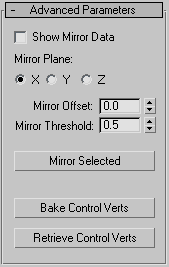
Skin Wrap’teki Ayna araçları, bir kontrol nesnesinin bir tarafındaki kontrol noktalarından diğer tarafa yerel ayarları (Güç ve Ölçek) uygulamanıza ve bunları X, Y veya Z ekseniyle hizalanmış bir düzlem boyunca aynalamanıza olanak tanır. Bu, karakter ağlarını kurmak için kullanışlıdır.
Bake/Retrieve Control Vertices fonksiyonları, kontrol noktası ayarlarını temel nesneye kaydetmenize ve ardından bunları geri almanıza olanak tanır. Bu, aynı proje üzerinde çalışan sanatçılar arasında veri paylaşımı için kullanışlıdır.
- Ayna Verilerini Göster
-
Seçilen her kontrol noktasının izdüşüm konumunu gösteren küçük bir dairenin yanı sıra ayna düzlemi aracının görüntüsünü açar. Aracı ve izdüşüm konumlarını Ayna Ofseti kontrolüyle hareket ettirin (aşağıya bakınız).
Not: Ayna verilerinin görünür olması için Skin Wrap’in kullanılması gerekmektedir.Kontrol Noktaları alt nesne düzeyi aktif olmalıdır. - Ayna Düzlemi
-
Aynalama için X, Y veya Z eksenini seçin.
- Ayna Ofseti
-
Ayna düzlemini ve aynalanmış tüm köşe noktalarını hareket ettirir.
- Ayna Eşiği
-
Skin Wrap’in, yansıtılan bir tepe noktasına yakın bir kontrol tepe noktası bulmak için kullandığı mesafeyi sistem birimleri cinsinden ayarlar. Ayna düzleminin her iki tarafındaki tepe noktası konumları aynı değilse bu değeri artırın.
- Ayna Seçildi
-
Seçilen her bir kontrol noktasındaki yerel ayarları, ayna düzleminin diğer tarafındaki izdüşüm konumunun eşik mesafesi içindeki herhangi bir kontrol noktasına kopyalar.
- Fırında Yeşil Sebzeleri Kontrol Edin
-
Kontrol nesnelerindeki Yerel Güç/Ölçek ve küresel Azalma, Mesafe Artışı ve Yüz Sınırı ayarlarını, Kontrol Noktalarını Al işleviyle daha sonra alınmak üzere saklar.
Not: Bu veriler statiktir; temel nesne topolojisinde yapılan herhangi bir değişiklik bu verileri geçersiz kılar. - Kontrol Noktalarını Al
-
Bake Control Vertices özelliğiyle kontrol nesnelerinde saklanan tüm kontrol noktası verilerini alır ve değiştiriciye kopyalar.
Parametreleri Görüntüle özelliğinin kullanıma sunulması #
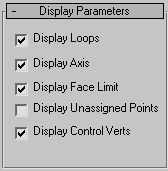
Bu ayarlar, 3ds Max’in Skin Wrap değiştiricisinde farklı öğeleri görüntüleyip görüntülemeyeceğini belirler .
- Görüntü Döngüleri
-
Seçilen kontrol noktalarının etki alanlarını kırmızı halkalar olarak gösterir. Varsayılan değer açık.
- Ekran Ekseni
-
Seçilen kontrol noktaları için eksen tripodlarını görüntüler. Varsayılan değer = açık.
- Ekran Yüzü Sınırı
-
Seçilen kontrol noktası veya noktalarının etkileyebileceği tüm temel nesne noktalarını gösterir. Bu, Yüz Sınırı ayarının görselleştirilmesidir . Varsayılan değer = açık.
- Atanmamış Puanları Görüntüle
-
Sistemin en yakın yüzeyini bulamadığı her temel nesne noktasının etrafına kırmızı bir daire çizer ve en yakın yüzeyi olan ancak herhangi bir kontrol tepe noktası tarafından ağırlıklandırılmamış her noktanın etrafına kırmızı bir kutu çizer. Varsayılan değer = kapalı.
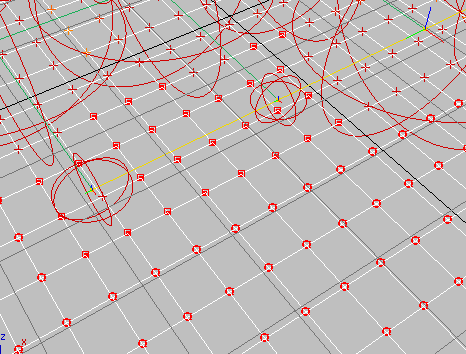
Atanmamış noktalar: Daire içine alınmış noktaların (altta) en yakın yüzü yoktur, kırmızı kutularla işaretlenmiş noktaların (ortada) ise en yakın yüzü vardır ancak kontrol noktaları tarafından ağırlıklandırılmamıştır.
Bu önemli bir hata ayıklama aracıdır çünkü en yakın yüze atanmamış herhangi bir köşe noktası asla ağırlıklandırılmaz. Bunu yapmak için Eşik değerini artırmanız ve Sıfırla’ya tıklamanız veya Tüm Noktaları Ağırlıklandır seçeneğini açmanız gerekir. Kontrol köşesine ağırlıklandırılmamış herhangi bir nokta, o noktaya yakın bir kontrol köşesinin Yerel Ölçeğini artırarak düzeltilebilir.
- Ekran Kontrol Dikeyleri
-
Tüm kontrol noktalarının görüntülenmesini açıp kapatır. Varsayılan değer=açık.


