
“Deri Parametreleri” açılır menüsünde, loft nesnesinin ağ yapısının karmaşıklığını ayarlayabilirsiniz. Ayrıca, yüz sayısını kontrol ederek ağ yapısını optimize edebilirsiniz.
- Bir yol veya şekil seçin. >
 Oluştur paneli >
  (Geometri) > Bileşik Nesneler > Nesne Türü açılır menüsü > Loft > Kaplama Parametreleri açılır menüsü
Prosedürler #
Örnek: Sabit bir kesit alanı kullanmak için:
 Ön görünüm penceresini tam ekran yapın ve ardından basılı tutarak bir Dikdörtgen nesnesiCtrl çizin ; bu işlem yaklaşık 20 x 20 birimlik bir kare oluşturacaktır.
- Yanına yaklaşık 200 x 100 birim boyutlarında başka bir dikdörtgen çizin.
- Büyük dikdörtgene bir Eğim değiştirici uygulayın, ancak Eğim parametrelerini değiştirmeyin.
- Büyük dikdörtgenin yolu, karenin ise şekli temsil ettiği bir loft nesnesi oluşturun.
- Değiştir panelinde
 , Görünüm Parametreleri açılır menüsünü açın ve Görüntü grubunda Görünüm seçeneğinin açık olduğundan emin olun.
Artık, kesit yüzeyleri köşelerine paralel olan, yükseltilmiş dikdörtgenin tel çerçeve yapısını görebilirsiniz.
Loft nesnesine atanan rengin kolayca görülebildiğinden emin olun. Gerekirse değiştirin.
- Sabit Kesit özelliğini kapatın ve köşeleri inceleyin.
Sabit Kesit kapalı olduğunda, köşeler sıkışır.
- Köşeleri eski haline getirmek için Sabit Kesit özelliğini açın.
Dar açılar, yol adımlarının oluşturduğu kesitlerin köşelerde kesişmesi durumunda sorunlara yol açabilir. Bunu, dar açılardan kaçınarak veya yol adımlarını azaltarak hafifletebilirsiniz.
- HKlavyeden ” Sahneden Seç” iletişim kutusunu açın ve Rectangle02’yi (ikinci daha büyük dikdörtgen) seçin.
- Değiştir panelinde , Eğik Eksen’i Y olarak değiştirin ve ardından Miktar döndürme düğmesini 95 olarak ayarlayın .
 Dikdörtgenin sağ üst köşesine yakınlaştırmak ve ağ yapısını ayrıntılı olarak görmek için (Bölgeyi Yakınlaştır) özelliğini kullanın .
100 dereceden daha küçük bir eğimde, yol kesitleri kesişmediği için dar açı hala geçerlidir.
- Eğrilik Miktarını 300 olarak ayarlayın ve aynı köşeyi inceleyin.
Bu açıda, yol kesitleri kesişerek ağ yapısında sorunlara yol açar.
 Çatı katı nesnesini seçin ve Yol Adımları değerini 1 olarak ayarlayın .
Kesitler artık kesişmiyor ve köşe temiz.
Mimari modelleme için düz kenarlı pervaz oluştururken, yol adımlarını 0’a düşürerek köşelerin bozulmasını önleyebilirsiniz.
Arayüz #
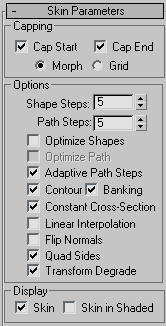
Kaplama grubu #
- Sermaye Başlangıcı
-
Açık olduğunda, yolun ilk köşesindeki çatı katının ucu kapatılır veya örtülür. Kapalı olduğunda, uç açık veya örtülmemiş halde kalır. Varsayılan değer = açık.
- Kapak Ucu
-
Açık olduğunda, yolun son köşesindeki çatı katının ucu kapatılır veya örtülür. Kapalı olduğunda, uç açık veya örtülmemiş halde kalır. Varsayılan değer = açık.
- Morph, morph hedefleri oluşturmak için gerekli olan kapak yüzeylerini öngörülebilir, tekrarlanabilir bir düzende düzenler. Morph kaplama, ızgara kaplama ile oluşturulanlara kıyasla daha az iyi işlenen veya deforme olan uzun, ince yüzeyler oluşturabilir.
- Izgara, kapak yüzeylerini şekil sınırlarında kırpılmış dikdörtgen bir ızgaraya yerleştirir. Bu yöntem, diğer değiştiriciler tarafından kolayca deforme edilebilen, eşit boyutlu yüzeylerden oluşan bir yüzey üretir.
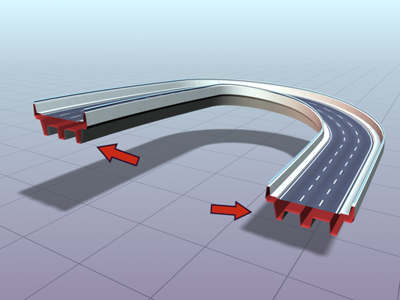
Yolun üst kısmı kapatılarak yükseltildi.
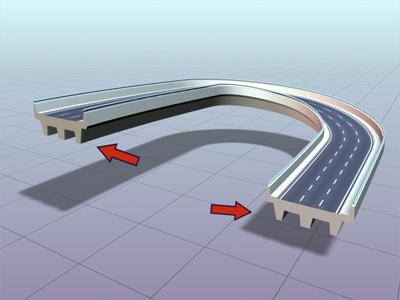
Yolun yüzeyi yükseltildi ve kaplaması açıldı.
Seçenekler grubu #
- Şekil Adımları
-
Kesit şekillerinin her bir köşesi arasındaki adım sayısını ayarlar. Bu değer, loftun çevresindeki kenar sayısını etkiler.
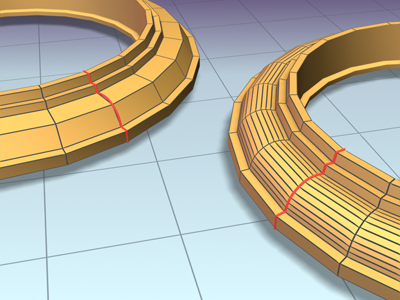
Sol: Şekil Adımları=0
Sağ: Şekil Adımları=4
- Yol Adımları
-
Yolun her ana bölümü arasındaki adım sayısını belirler. Bu değer, çatı katının uzunluğu boyunca segment sayısını etkiler.
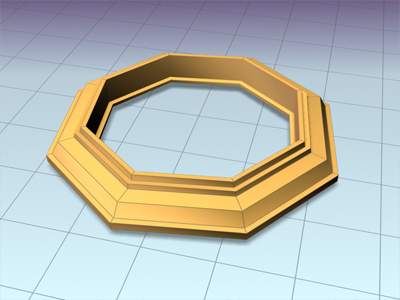
Path Steps=1 ile yükseltilmiş çerçeve
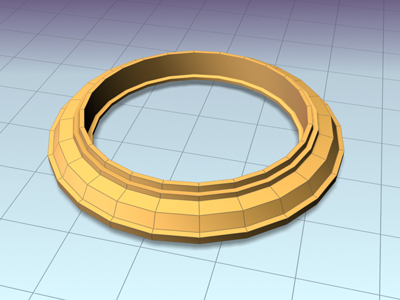
Path Steps=5 ile yükseltilmiş çerçeve
- Şekilleri Optimize Et
-
Etkinleştirildiğinde, Şekil Adımları ayarı, kesit şekillerinin düz bölümleri için göz ardı edilir. Yolda birden fazla şekil varsa, yalnızca tüm şekillerde eşleşen düz bölümler optimize edilir. Varsayılan değer = kapalı.
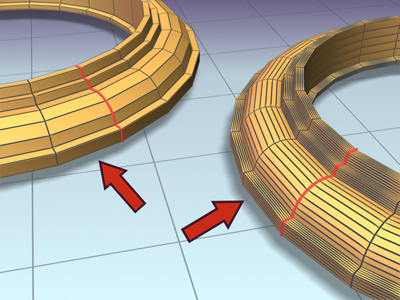
Sol: Şekilleri Optimize Et özelliği açık.
Sağ: Şekilleri Optimize Etme özelliği kapalı
- Yolu Optimize Et
-
Etkinleştirildiğinde, Yol Adımları ayarı yolun düz bölümleri için göz ardı edilir. Kavisli bölümler Yol Adımları ayarını dikkate alır. Yalnızca Yol Adımları moduyla kullanılabilir. Varsayılan değer=kapalı.
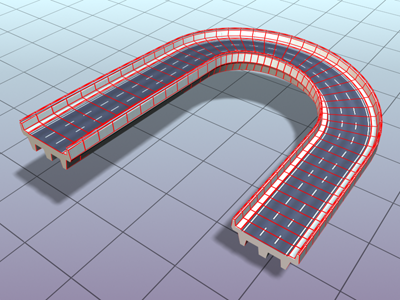
“Yolu Optimize Et” seçeneği kapalıyken, yükseltilmiş yol daha fazla basamak kullanır.
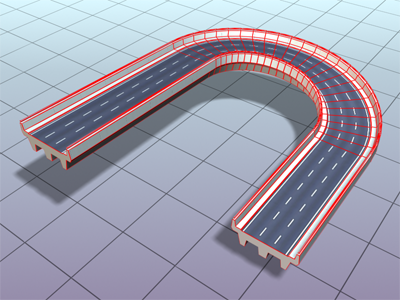
Yol Optimizasyonu açık olduğunda, yükseltilmiş yolun düz bölümleri ek adımlar gerektirmez.
- Uyarlanabilir Yol Adımları
-
Etkinleştirildiğinde, loft’u analiz eder ve en iyi yüzeyi oluşturmak için yol bölme sayısını ayarlar. Yol boyunca ana bölmeler, yol köşelerinde, şekil konumlarında ve deformasyon eğrisi köşelerinde gerçekleşir. Etkinleştirilmediğinde, yol boyunca ana bölmeler yalnızca yol köşelerinde gerçekleşir. Varsayılan değer = açık.
- Kontur
-
Açık olduğunda, her şekil yolun eğriliğini takip eder. Her şeklin pozitif Z ekseni, şeklin seviyesindeki yola teğet olan doğru ile hizalanır. Kapalı olduğunda, şekiller paralel kalır ve 0. seviyeye yerleştirilmiş bir şekille aynı yönelime sahiptir. Varsayılan değer = açık.
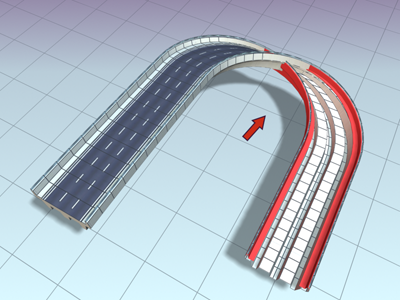
Contour kapalıyken yol yüzeyini yükseltmek, yolun bükülmesine neden olur.
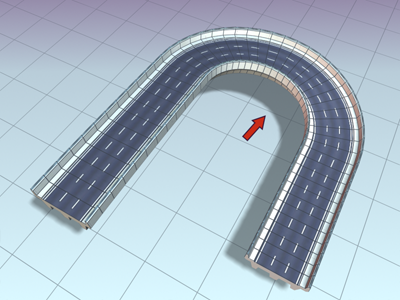
Yol yüzeyi yükseltildi ve kontur özelliği açıldı.
- Bankacılık
-
Açık olduğunda, şekiller yolun yerel Z ekseninde kıvrılıp yüksekliği değiştiğinde yol etrafında döner. Dönüş miktarı 3ds Max tarafından kontrol edilir . Yol 2 boyutlu ise dönüş dikkate alınmaz. Kapalı olduğunda, şekiller 3 boyutlu bir yolda ilerlerken Z eksenleri etrafında dönmezler. Varsayılan değer = açık.
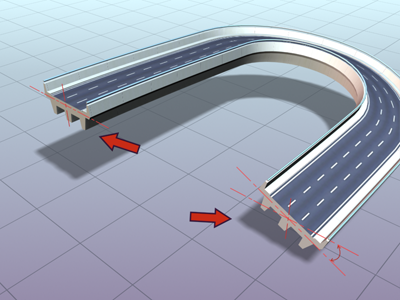
Bankacılık sistemi açıkken yol yükseltildi.
- Sabit Kesit
-
Açık olduğunda, kesitler yol boyunca açılara göre ölçeklendirilerek yol genişliğinin düzgünlüğü sağlanır. Kapalı olduğunda ise kesitler orijinal yerel boyutlarını koruyarak yol açılarında sıkışmaya neden olur.
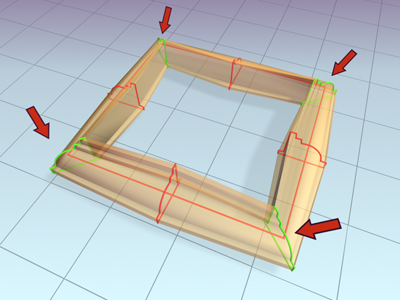
Sabit Kesit Alanı kapalıyken çerçeve yükseltildi.
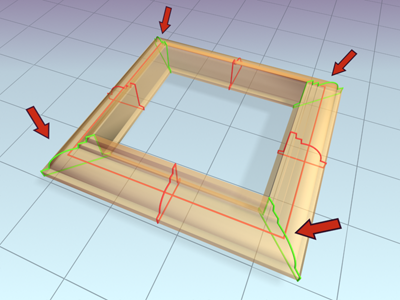
Sabit Kesit özelliği açıkken yükseltilmiş çerçeve.
- Doğrusal İnterpolasyon
-
Etkinleştirildiğinde, her şekil arasında düz kenarlar bulunan bir loft dokusu oluşturur. Etkinleştirilmediğinde, her şekil arasında yumuşak eğriler bulunan bir loft dokusu oluşturur. Varsayılan değer = kapalı.
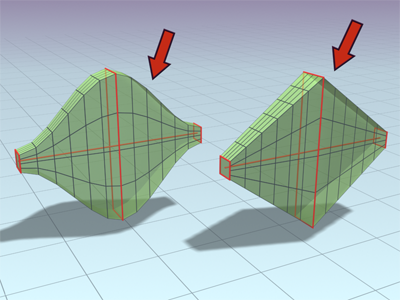
Sol: Doğrusal enterpolasyon kapalıyken nesne yükseltildi
Sağda: Doğrusal enterpolasyon açıkken yükseltilmiş nesne
- Normalleri Ters Çevir
-
Etkinleştirildiğinde, normalleri 180 derece tersine çevirir. Bu seçeneği, ters çevrilmiş nesneleri düzeltmek için kullanın. Varsayılan değer = kapalı.
- Dört taraf
-
Etkinleştirildiğinde ve bir çatı katı nesnesinin iki bölümünün aynı sayıda kenara sahip olması durumunda, bölümleri birbirine bağlayan yüzeyler dörtgenler olarak görüntülenir. Farklı sayıda kenara sahip bölümler arasındaki kenarlar etkilenmez ve hala üçgenlerle bağlanır. Varsayılan değer = kapalı.
- Dönüştür Boz
-
Alt nesne şekil/yol dönüşümleri sırasında loft kaplamasının kaybolmasına neden olur. Örneğin, yoldaki bir köşeyi hareket ettirmek loft kaplamasının kaybolmasına neden olur. Kapalıyken, bu alt nesne dönüşümleri sırasında kaplamayı görebilirsiniz. Varsayılan değer = kapalı.
Görüntüleme grubu #
- Deri
-
Etkinleştirildiğinde, herhangi bir gölgelendirme seviyesi kullanılarak tüm görünümlerde loftun dış yüzeyini gösterir ve “Gölgeli Yüzeyde Dış Yüzey” ayarını yok sayar. Etkinleştirilmediğinde, yalnızca loft alt nesnelerini gösterir. Varsayılan değer = açık.
- Gölgeli cilt
-
Açık olduğunda, Skin ayarından bağımsız olarak loftun dış cephesini gölgeli görünümlerde gösterir. Kapalı olduğunda, dış cephe görüntüsü Skin ayarı tarafından kontrol edilir. Varsayılan = açık.
Artık loft nesnesi, bir önceki loft nesnesinden bir sonraki oluşturulan loft nesnesine “Ten” ve “Gölgeli Ten” ayarlarını koruyor.


