
Bir haritayı uyguladıktan ve iç parametrelerini ayarladıktan sonra, haritanın oluşturulmuş görünümünü belirlemek için çıktı parametrelerini ayarlayabilirsiniz.
Arayüz #
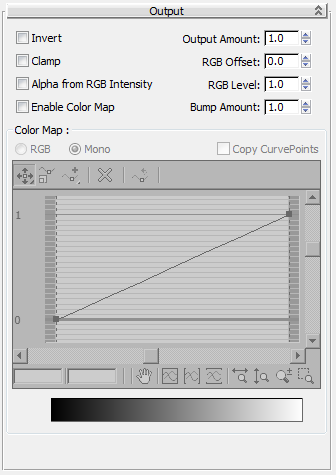
Bu kontroller, bir dizi 2D ve 3D harita için Çıktı açılır menüsünde görünür:
- Tersine çevir
- Haritanın renk tonlarını tersine çevirir, tıpkı negatif renkli bir fotoğraf gibi. Varsayılan değer=kapalı.
- Çıktı Miktarı
- Kompozit malzemeye karıştırılan harita miktarını kontrol eder. Haritanın doygunluğunu ve alfa değerini etkiler. Varsayılan değer = 1.0.
- Kelepçe
- Bu parametre etkinleştirildiğinde, renklerin değerleri 1,0’dan fazla olamaz. RGB Seviyesini artırırken haritanın kendiliğinden aydınlanmış görünmesini istemiyorsanız bunu etkinleştirin. Varsayılan değer = kapalı.
Not: Clamp açıkken RGB Offset değerini 1.0’dan büyük bir değere ayarlarsanız, tüm renkler beyaz olur.
- RGB Ofseti
- Döndürme düğmesiyle belirlenen miktarda harita renklerinin RGB değerlerine ekleme yapar; bu da renklerin ton değerini etkiler. Sonunda harita beyazlaşır ve kendiliğinden aydınlanır. Değeri düşürmek, ton değerini siyaha doğru azaltır. Varsayılan değer = 0.0.
- RGB Yoğunluğundan Alfa
- Etkinleştirildiğinde, haritadaki RGB kanallarının yoğunluğuna bağlı olarak bir alfa kanalı oluşturulur. Siyah şeffaf, beyaz ise opak hale gelir. Ara değerler, yoğunluklarına göre yarı saydamdır. Varsayılan değer = kapalı.
- RGB Seviyesi
- Harita renklerinin RGB değerlerini, döndürme düğmesiyle belirlenen miktarla çarpar; bu da rengin doygunluğunu etkiler. Sonunda harita tamamen doygun hale gelir ve kendiliğinden aydınlanır. Değeri düşürmek doygunluğu azaltır ve harita renklerini daha gri hale getirir. Varsayılan değer = 1.0.
- Renk Haritasını Etkinleştir
- Renk Haritasını kullanmak için etkinleştirin. “Renk Haritası grubu”na bakın. Varsayılan değer kapalıdır.
- Çarpma Miktarı
- Yüzeydeki pürüzlülük miktarını ayarlar. Bu değer yalnızca harita pürüzlülük haritası olarak kullanıldığında etkilidir. Varsayılan değer = 1.0.
Örneğin, hem Diffuse hem de Bump bileşenleri için örneklendirilmiş bir haritanız olduğunu varsayalım. Diffuse renklerini etkilemeden bumplılık miktarını ayarlamak istiyorsanız, bu değeri değiştirin; bu, haritanın diğer malzeme bileşenlerindeki kullanımını etkilemeden bumplılık miktarını değiştirir.
Renk Haritası grubu #
Çıktı menüsünün altındaki Renk Haritası ayarları yalnızca Renk Haritasını Etkinleştir seçeneği açık olduğunda kullanılabilir (bkz. önceki bölüm).

Renk Haritası grafiği, bir görüntünün ton aralığını ayarlamanıza olanak tanır. 1,1 noktasındaki değer açık tonları, 0,5,0,5 noktasındaki değer orta tonları ve 0,0 noktasındaki değer gölgeleri kontrol eder.
Grafiğin şeklini, çizgiye noktalar ekleyerek ve bunları hareket ettirerek veya ölçeklendirerek ayarlarsınız. Köşe, Bezier-Smooth veya Bezier-Corner noktaları ekleyebilirsiniz. Bir taşıma veya ölçeklendirme seçeneği etkin olduğunda, noktalar bir görünüm penceresindeki nesneler gibi seçilebilir; bir noktaya tıklayabilir, bir veya daha fazla noktanın etrafında bir bölge sürükleyebilir ve Ctrlseçime eklemek veya çıkarmak için basılı tutabilirsiniz.
Tek bir nokta seçtiğinizde, noktanın tam koordinatları grafiğin altındaki sol alt köşedeki iki alanda görüntülenir. Bu alanlara doğrudan değer girebilirsiniz, ancak değerler, bir noktayı manuel olarak taşıdığınızda veya ölçeklendirdiğinizde olduğu gibi otomatik olarak sınırlandırılır.
Grafiği yakınlaştırarak detaylı ayarlamalar yapabilirsiniz. Yakınlaştırdıkça, grafik sol dikey eksende ondalık ölçümleri gösterecek şekilde güncellenir. Yatay ve dikey kaydırma çubuklarını kullanarak, bir düğme seçeneğiyle veya orta fare düğmesiyle grafikte istediğiniz yere gidebilirsiniz. Noktalar silinebilir ve grafiği istediğiniz zaman varsayılan ayarlarına sıfırlayabilirsiniz.
- RGB/Mono
- RGB kanallarını ayrı ayrı (RGB) veya birlikte (Mono) filtrelemek için bir harita eğrisi belirtir.
- Eğri Noktalarını Kopyala
- Etkinleştirildiğinde, bir Mono grafiğe eklenen noktalar, bir RGB grafiğe geçildiğinde kopyalanır. Bir RGB grafikle başlarsanız, noktalar bir Mono grafiğe kopyalanır. Kontrol noktalarını canlandırabilirsiniz, ancak Bezier tutamaçlarını canlandıramazsınız.
Dikkat: “Eğri Noktalarını Kopyala” özelliği açık olduğunda, Mono modunda oluşturulan animasyon RGB moduna aktarılır ve kanallar arasında geçiş yapabilirsiniz. Bunun tersi geçerli değildir.
Aşağıdaki kontroller grafikteki noktaları etkiler:
- Açılır menüyü taşı
 Seçili noktayı, her iki tarafındaki seçili olmayan noktalarla sınırlı olmak üzere, herhangi bir yöne doğru hareket ettirir.
 Hareketi yatay düzlemle sınırlandırır.
 Hareketi dikey yöne sınırlar.
Bezier düzleştirme noktasında, noktayı veya tutamaçlardan birini hareket ettirebilirsiniz.
 Ölçek Noktası
- Kontrol noktalarının göreceli konumlarını koruyarak çıktı miktarını değiştirir. Bir Bezier köşe noktasında, bu kontrol esasen dikey bir hareketle aynıdır. Bir Bezier düzleştirme noktasında, noktanın kendisini veya her iki tutamacı da ölçeklendirebilirsiniz. Hareket kontrollerinde olduğu gibi, ölçeklendirme her iki taraftaki seçilmemiş noktalarla sınırlıdır.
- Puan Ekle açılır menüsü
 Grafik çizgisi üzerinde herhangi bir yere Bezier köşe noktası ekler. Nokta hareket ettirildiğinde keskin bir açı oluşturur.
 Grafik çizgisi üzerinde herhangi bir yere Bezier yumuşatma noktası ekler. Noktaya bağlı tutamaçlar hareket ettirildiğinde yumuşak eğriler oluşturur.
“Puan Ekle” düğmelerinden herhangi biri aktif olduğunda, diğer puan türünü oluşturmak için “+” tıklamasını kullanabilirsiniz Ctrl. Bu, düğmeler arasında geçiş yapma ihtiyacını ortadan kaldırır.
 Noktayı Sil
- Seçilen noktaları siler.
 Eğrileri Sıfırla
- Grafiği varsayılan haline, yani 0,0 ile 1,1 arasında düz bir çizgiye döndürür.
Aşağıdaki kontroller grafiğin görünümünü etkiler. Görünümdeki değişiklik grafiğin sonuçlarını etkilemez.
- Kırmızı/Yeşil/Siyah
- RGB seçeneği etkinleştirildiğinde, kırmızı, yeşil ve mavi eğrilerini ayrı ayrı ayarlamak için bu düğmeleri kullanın.
 Tava
Tava- Grafiği görüntüleme penceresi içinde herhangi bir yöne sürükler.
 Yakınlaştırma Kapsamları
- Grafiğin tamamını gösterir.
 Yatay Kapsamları Yakınlaştır
- Grafiğin tüm yatay aralığını gösterir. Eğrinin ölçeği bozulacaktır.
 Yakınlaştırma Dikey Kapsamlar
- Grafiğin tüm dikey aralığını gösterir. Eğrinin ölçeği bozulacaktır.
 Yatay Yakınlaştırma
- Grafiği yatay yönde sıkıştırır veya genişletir.
 Dikey olarak yakınlaştır
- Grafiğin görünümünü dikey yönde sıkıştırır veya genişletir.
 Zoom
Zoom- İmlecin etrafında yakınlaştırma veya uzaklaştırma yapar.
 Yakınlaştırma Bölgesi
- Grafiğin herhangi bir alanının etrafına dikdörtgen bir bölge çizer, ardından o bölgeye yakınlaştırır.


