
Dönüştürme araçlarının görüntülenme ve davranış biçimlerini Tercih Ayarları iletişim kutusunun Araçlar panelinden ayarlarsınız .
Arayüz #
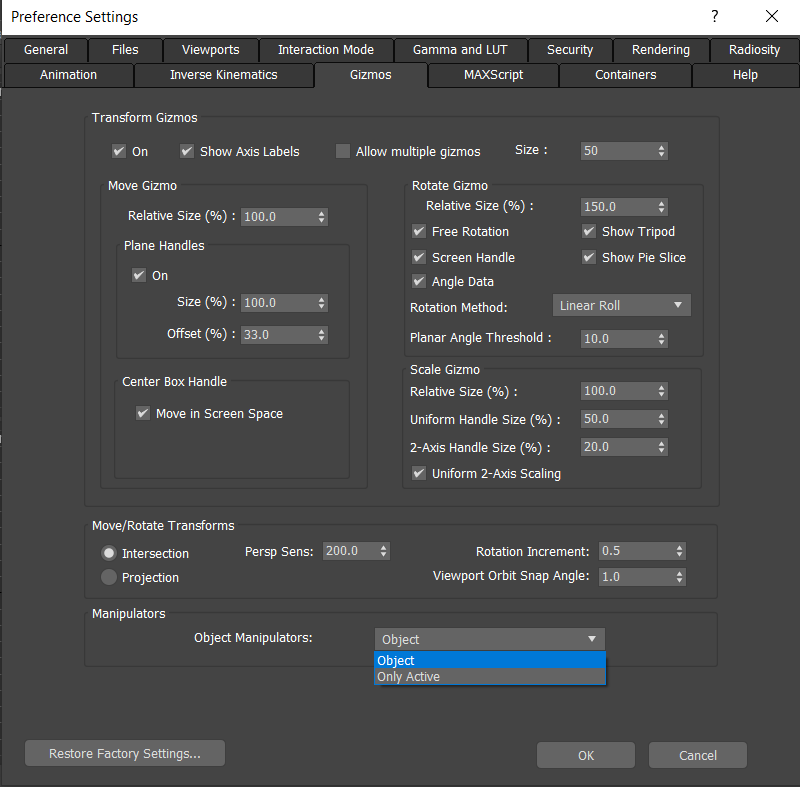
Transform Gizmos grubu #
- Açık
- Etkinleştirildiğinde, 3ds Max daha güçlü taşıma, döndürme ve ölçeklendirme seçenekleri sağlamak için Dönüştürme aracını kullanır. Devre dışı bırakıldığında, eksen özgüllüğü olmayan temel bir üçayak görüntülenir.
- Eksen Etiketlerini Göster
- Dönüştürme gizmosunda eksen etiketlerinin görüntülenmesini açıp kapatır.
Not: Eksen Etiketlerini Göster seçeneği kapalıyken de işlevsellik korunur.
- Birden fazla cihaza izin ver
- Aynı anda birden fazla cihazın görüntülenmesini açıp kapatır.
Kapalıyken, bir seçim kümesindeki yalnızca tek bir nesne için dönüştürme aracı görüntülenir.
Açık olduğunda ve Kullanım Merkezi açılır menüsü
 “Pivot Noktası Merkezi Kullan” ayarı etkinleştirildiğinde, seçim kümesindeki her nesnenin kendi dönüştürme gizmosu olur.
 - Boyut
- Dönüştürme aracının boyutunu, görüntü alanı boyutunun yüzdesi olarak ayarlar. Aralık = 1 ile 100 arası.
Move Gizmo grubu #
- Göreceli Boyut (%)
- Hareket aracının boyutunu, Dönüştürme aracının Boyut değerine göre ayarlar. Aralık = 0,0 ile 500,0 arası.
- Uçak Tutamaçları
- Düzlem tutamaçları, nesne hareketini herhangi iki eksenin kombinasyonları boyunca sınırlandırmanıza olanak tanır.
Toggles özelliği, Transform gizmo’sunda düzlem tutamaçlarının kullanımını etkinleştirir .
Boyut, düzlem tutamaklarının boyutunu, Ofset’ten tripod eksenine olan mesafenin yüzdesi olarak ayarlar. Aralık = 0,0 ile 100,0 arası.
Ofset: Aletin tripod ekseninden birincil eksen kollarının dış sınırına olan mesafenin yüzdesi.
Örneğin, 0 = düzlem tutamaçları yok; 100 = düzlem tutamaçları birincil eksen tutamaçlarına kadar uzanıyor.
- Orta Kutu Kolu
-
Ortadaki kutu, görüntü alanına paralel olarak sınırlandırılmış öteleme işlemleri için bir tutamak olarak kullanılabilir.
Ekran Alanında Taşı seçeneği, orta kutu tutamacının kullanımını açıp kapatır.
Gizmo grubunu döndür #
- Göreceli Boyut (%)
- Döndürme aracının boyutunu, Dönüştürme aracının Boyut değerine göre ayarlar. Aralık = 0,0 ile 500,0 arası.
- Serbest Dönüş
- Herhangi bir eksen kombinasyonu etrafında döndürme özelliğini açıp kapatır.
Kapalıyken, yalnızca belirli bir eksen etrafında döndürebilirsiniz veya Ekran Tutamağı açıksa (aşağıya bakınız), ekrana paralel olarak döndürebilirsiniz.
- Tripod Gösterisi
- Dönme noktasında eksen üçayaklı bir düzenek görüntüsünü açıp kapatır. Bu üçayaklı düzenek, dönerken seçilen ekseni de vurgular.
- Ekran Kolu
- Ekran yörüngesinin görüntülenmesini açıp kapatır; bu sayede bir nesneyi görüntü alanına paralel olarak döndürebilirsiniz.
- Pasta Dilimini Göster
- Açık olduğunda, gölgeli bir dilim, dönüş yönünü ve miktarını görsel olarak gösterir.
Not: 360°’den fazla döndürürseniz, dilimler üst üste biner ve gölgelendirme giderek daha yoğun hale gelir.
- Açı Verileri
- Etkinleştirildiğinde, tek eksenli döndürme sırasında görüntü alanında sayısal geri bildirim görünür ve X, Y veya Z ekseni etrafındaki döndürme miktarını gösterir.
- Döndürme Yöntemi açılır listesi
- Gizmo için döndürme yöntemini ayarlar:
- Doğrusal Döndürme: Sanal top fareyi, Döndürme simgesine teğet olacak şekilde tek bir yönde sürükleyerek döndürün.
Not: Teğetsel bir tutamaç, fareyi sürüklemenin en iyi yönünü göstermektedir.
- Dairesel Çevirme: Döndürme simgesini dairesel bir şekilde sürükleyerek sanal topunuzu döndürün.
- Eski R4: Sanal izleme topu davranışını devre dışı bırakır ve 3ds Max 4’ün döndürme yöntemini kullanır .
- Doğrusal Döndürme: Sanal top fareyi, Döndürme simgesine teğet olacak şekilde tek bir yönde sürükleyerek döndürün.
- Düzlemsel Açı Eşik Değeri
- Dairesel krank dönüş yönteminin, cihaz üzerindeki kontrolün kaybedilmesini önlemek için otomatik olarak doğrusal yuvarlanmaya ne zaman geçeceğini belirler.
Bu durum, birincil eksen görüş düzlemine neredeyse 90 derece açıyla geldiğinde meydana gelir ve bu da etrafında dönmeyi farklı kılar. Görüş düzlemine olan herhangi bir açı bu ayardan daha yüksek olduğunda Krank modu kullanılır, ancak bu ayara eşit veya daha küçük herhangi bir açı her zaman Doğrusal Dönme olarak işlev görür.
Scale Gizmo grubu #
- Göreceli Boyut (%)
- Hareket aracının boyutunu, Dönüştürme aracının Boyut değerine göre ayarlar. Aralık = 0,0 ile 500,0 arası.
- Düzgün Sap Boyutu (%)
- Tekdüze ölçeklendirme için tutamaç boyutunu (dönüştürme merkezinden tekdüze tutamacın kenarına olan mesafe), ölçekleme gizmosunun boyutunun yüzdesi olarak ayarlar.
- 2 Eksenli Kol Boyutu (%)
- İki eksen boyunca tekdüze olmayan ölçeklendirme için tutamağın boyutunu (tekdüze tutamağın kenarından iki eksenli tutamağın kenarına olan mesafe), ölçekleme gizmosunun boyutunun yüzdesi olarak ayarlar.
- Tekdüze 2 Eksenli Ölçeklendirme
- Tekdüzelik sağlamak için 2 eksenli düzlem tutamacı kullanılarak kuvvetlerin ölçeklendirilmesi.
Taşıma/Döndürme Dönüşümleri grubu #
Bu ayar, Perspektif gibi ortografik olmayan bir görünümde seçili nesneleri fareyle nasıl hareket ettirebileceğinizi kontrol eder .
- Kesişim, fare imlecinden ekrana doğru bir ışın gönderir. Bu, nesnelerin hareketini kolaylaştırır, ancak ufka doğru hareket ettikçe nesne büyük mesafeler kat eder.
- Projeksiyon, farenin hareketini düzleme yansıtır. Bu, ufukta tekilliklerin olmamasını ve hareketin her zaman düzgün ve istikrarlı olmasını sağlar. Bununla birlikte, düzlem ekrana paralel olmadığında nesneleri hareket ettirmek zorlaşabilir.
- Persp Sens
- Projeksiyon dönüşümleri için fare hassasiyetini ayarlar.
- Dönme Artışı
- Fareyi 1 piksel hareket ettirerek oluşturulan dönüş miktarını belirtir. Varsayılan 0,5 dereceden daha küçük açısal dönüşler için bu değeri düşürün. Bu değer ne kadar düşük olursa, nesneleri döndürmek için o kadar fazla fare hareketi gerekir.
- Görünüm Alanı Yörünge Yakalama Açısı
- Görünüm penceresinin döndürme artışını derece cinsinden ayarlar.
Ana araç çubuğunda Açı Yakalama özelliğini açın ve ardından bir görünüm penceresini döndürmek için Yörünge aracını kullanın . Görünüm penceresi döndürme işlemi, burada ayarlanan değere göre gerçekleşir. Yörünge imleci, Açı Yakalama özelliğinin açık olduğunu belirtmek için sol üst köşede küçük bir mıknatıs simgesi gösterir.
Manipülatörler #
Alttaki “Gizmos” sekmesinde “Manipülatörler” adlı yeni bir seçenek bulunmaktadır. Bu seçenekle ilişkili iki ayar vardır: “Nesne” ve “Yalnızca Etkin”. “Nesne” eski varsayılan ayardır. Bu seçenek ayarı, 3dsMax.ini dosyasında yeni bir “Manipülatörler” bölümüne kaydedilir.
- Nesne: “Nesne” olarak ayarlandığında, hem temel nesnedeki manipülatörler hem de düzenlenmekte olan tüm değiştiriciler görüntülenir.
- Yalnızca Etkin Olanlar: “Yalnızca Etkin Olanlar” olarak ayarlandığında, yalnızca etkin değiştirici/nesnenin manipülatörleri görüntülenir.


