
Ortam paneli, sahne arka planı ve atmosferik efektler gibi ortamları atamanıza ve ayarlamanıza olanak tanır. Ayrıca pozlama kontrollerini de sağlar.
- Oluşturulan Kare Penceresi >
 (Ortam ve Efektler Diyaloğu) > Ortam paneli
Ortam panelini kullanarak şunları yapabilirsiniz:
- Arka plan rengini ayarlayın ve hareketlendirin.
- Görüntü alanının ve işlenmiş sahnenin (ekran ortamı) arka planında bir resim kullanın veya küresel, silindirik veya büzüşmeli ortamlar olarak doku haritaları kullanın.
- Renk tonunu ve ortam ışığını global olarak ayarlayın ve canlandırın.
- Sahneye hacimsel ışık gibi atmosferik eklentiler ekleyin.
Atmosferler, ateş , sis , hacimsel sis ve hacimsel ışık gibi ışık efektleri oluşturan eklenti bileşenleridir .
- Oluşturulan görsellere pozlama kontrolleri uygulayın .
Prosedürler #
Ortam fonksiyonlarına erişmek için aşağıdakilerden birini yapın:
- Oluşturmayı Seçin
 Çevre.
 - Ortam ve Efektler iletişim kutusunda, Ortam sekmesine tıklayın.
Arka plan rengini ayarlamak için:
- Oluşturmayı SeçinÇevre.
Çevre paneli beliriyor.
- Arka Plan grubunda, renk örneğine tıklayın.
Renk Seçici görünür.
- Arka plan rengini değiştirmek için Renk Seçici’yi kullanın.
Artık render motoru bu rengi arka plan rengi olarak kullanıyor.
Bir ortam haritası seçmek için:
- Malzeme Düzenleyiciyi açın (basın M).
Haritanın parametrelerini Malzeme Düzenleyici ile ayarlarsınız.
- Oluşturmayı SeçinÇevre (veya basın 8).
- Çevre panelindeki Arka Plan grubunda aşağıdakilerden birini yapın:
- Ortam Haritası düğmesine tıklayın. Malzeme/Harita Tarayıcısı açılacaktır. Listedeki harita türlerinden birini seçin.
Harita türü olarak Bitmap’i seçerseniz, resim dosyasını seçebileceğiniz bir dosya iletişim kutusu açılır.
- Ortam Haritası düğmesine bir harita sürükleyin. Bunu, Kompakt Malzeme Düzenleyicisinin örnek yuvalarından birinde görüntülenen bir haritadan veya Malzeme Düzenleyicisinde veya bir projeksiyon ışığından atanmış herhangi bir harita düğmesinden vb. yapabilirsiniz.
- Ortam Haritası düğmesine tıklayın. Malzeme/Harita Tarayıcısı açılacaktır. Listedeki harita türlerinden birini seçin.
Ortam panelinde, Ortam Haritası düğmesinin adı seçtiğiniz harita türünü gösterecek şekilde değişir ve Harita Kullan seçeneği açılır.
Haritayı ayarladıktan sonra, Harita Kullan seçeneğini kapatarak haritalı arka plan olmadan sahneyi test edebilirsiniz.
Ortam haritasını ayarladınız, ancak bitmap’i değiştirmek veya harita parametrelerini ayarlamak için Malzeme Düzenleyici’yi kullanmanız gerekiyor.
Ayrıca, önce Malzeme Düzenleyici’de bağımsız bir harita oluşturabilir ve ardından Malzeme/Harita Tarayıcısı ile onu seçebilirsiniz.
Haritayı Materyal Düzenleyiciye eklemek için:
- Kompakt Malzeme Düzenleyici için, Ortam Haritası düğmesini bir örnek yuvasına sürükleyin. Slate Malzeme düzenleyici için, düğmeyi etkin Görünüme sürükleyin.
Bir iletişim kutusu, haritayı Kopyala mı yoksa Örnek olarak mı kopyalayacağınızı sorar. Örnek’i seçin.
Harita artık Malzeme Düzenleyici’de bulunuyor ve parametrelerini değiştirerek üzerinde düzenlemeler yapabilirsiniz.
Küresel aydınlatmanın rengini ve tonunu değiştirmek için:
- Oluşturmayı SeçinÇevre.
- “Tint” etiketli renk örneğine tıklayın.
Renk Seçici görünür.
- Ortam ışığı hariç tüm aydınlatmaya uygulanan renk tonunu ayarlamak için renk seçiciyi kullanın.
- Sahnenin genel aydınlatmasını artırmak için Seviye döndürme aracını kullanın.
Gölgeli görüntüleme alanları, genel aydınlatma değişikliklerini gösterecek şekilde güncellenir.
- Ortam iletişim kutusunu kapatın.
3ds Max, sahneyi oluştururken genel aydınlatma parametrelerini kullanır.
Ortam ışığının rengini değiştirmek için:
- Oluşturmayı SeçinÇevre.
- “Ortam” etiketli renk örneğine tıklayın.
Renk Seçici görünür.
- Ortam rengini ayarlamak için renk seçiciyi kullanın.
Gölgeli görüntüleme alanları, ortam rengi değişikliklerini gösterecek şekilde güncellenir.
3ds Max, sahneyi işlerken yeni ortam rengini de kullanıyor.
Ortam ışığının rengi sahneye renk katar. Çoğu render işlemi için ortam ışığının rengi siyah olmalıdır.
- Ortam iletişim kutusunu kapatın.
Ortam ışığının yoğunluğunu değiştirmek için:
- Oluşturmayı SeçinÇevre.
- Ortam Işığı etiketli renk örneğine tıklayın.
Renk Seçici görünür.
- Ortam ışığının yoğunluğunu artırmak veya azaltmak için Değer ayarını (ortam ışığının HSV açıklamasındaki V bileşeni) değiştirin.
Gölgeli görüntüleme alanları, ortam ışığı yoğunluğundaki değişiklikleri gösterecek şekilde güncellenir.
- Renk Seçiciyi kapatın.
Ortam ışığının yoğunluğu, genel aydınlatmanın yanı sıra kontrastı da etkiler (ortam ışığının yoğunluğu ne kadar yüksekse, kontrast o kadar düşük olur). Bunun nedeni, ortam ışığının tamamen dağınık olması ve bu nedenle tüm yüzeyler için geliş açısının eşit olmasıdır. Ortam ışığı tek başına derinliği gösteremez.
Not: 3ds Max’in varsayılan bir ortam ışığı ayarı vardır. Varsayılan ayarı, Tercih Ayarları iletişim kutusunun İşleme panelini kullanarak değiştirebilirsiniz.
Atmosferik bir etki katmak için:
- Oluşturmayı SeçinÇevre.
Ortam ve Efektler iletişim kutusu görüntülenir ve Ortam paneli görünür durumdadır.
- Ortam panelindeki Atmosfer altında, Ekle’ye tıklayın.
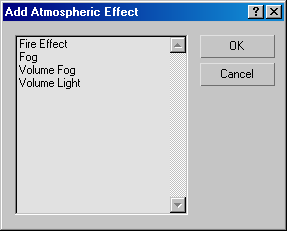
“Atmosferik Efekt Ekle” iletişim kutusu görünür.
- Kullanmak istediğiniz efekt türünü seçin ve ardından Tamam’a tıklayın.
Efekt eklendi. Parametreleri ayarlamak için Atmosfer menüsünü kullanın.
Arayüz #
Ortak Parametrelerin kullanıma sunulması #
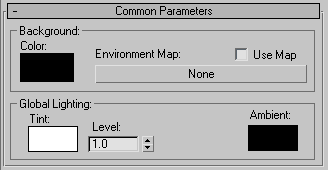
Arka plan grubu #
- Renk
- Sahne arka planının rengini ayarlar. Renk örneğine tıklayın, ardından Renk Seçici’den istediğiniz rengi seçin. Otomatik Anahtar düğmesi açıkken sıfır olmayan bir karede arka plan rengini değiştirerek renk efektini canlandırabilirsiniz.
- Çevre Haritası
- Ortam Haritası düğmesi, mevcut ortam haritasının adını veya atanmamışsa “Yok” ifadesini görüntüler. Harita, Çevresel haritalama koordinatlarını (küresel, silindirik, büzme veya ekran) kullanmalıdır.
Ortam haritası atamak için düğmeye tıklayın ve Malzeme/Harita Tarayıcısını kullanarak bir harita seçin.
Malzeme Düzenleyici örnek yuvasından bir haritayı sürükleyip bırakabilirsiniz . Slate Malzeme Düzenleyici açıksa, bir harita düğümünün çıkış soketinden sürükleyip bu düğmeye bırakabilirsiniz. Ayrıca Malzeme Düzenleyici’deki veya 3ds Max arayüzündeki herhangi bir harita düğmesinden de sürükleyip bırakabilirsiniz. Bir haritayı Ortam Haritası düğmesine bıraktığınızda, ortam haritasının kaynak haritanın bir kopyası (bağımsız) mı yoksa bir örneği mi olmasını istediğinizi soran bir iletişim kutusu görüntülenir.
Ortam haritası için varsayılan haritalama modu Küresel Ortam’dır.
Ortam haritasının parametrelerini ayarlamak için (örneğin, bir bitmap atamak veya koordinat ayarlarını değiştirmek için), Ortam Haritası düğmesini Malzeme Düzenleyici’ye sürükleyin ve bir örnek olarak bırakmaya dikkat edin. Kompakt Malzeme Düzenleyici’de, haritayı kullanılmayan bir örnek yuvasının üzerine bırakın. Slate Malzeme Düzenleyici’de, etkin Görünümün üzerine bırakın .
Not: Sahnenizde malzemeler, projektör ışıkları, ortamlar vb. dahil olmak üzere animasyonlu bitmap’ler varsa, animasyon dosyası her kare için bir kez yeniden yüklenir. Sahnenizde birden fazla animasyon kullanılıyorsa veya animasyonların kendileri büyük dosyalar ise, işleme performansı yavaşlar. - Haritayı Kullanın
- Arka plan rengi yerine harita kullanır. Harita atamak bu onay kutusunu etkinleştirir. Arka plan rengini kullanmaya geri dönmek için bu kutuyu kapatabilirsiniz.
Küresel Aydınlatma Grubu #
- Renk tonu
- Bu renk beyaz dışında bir renkse, sahnedeki tüm ışıkları (ortam ışığı hariç) renklendirir. Renk örneğine tıklayarak Renk Seçici’yi görüntüleyebilir ve renk tonunu seçebilirsiniz. Otomatik Anahtar düğmesi açıkken, sıfır olmayan bir karede renk tonunu değiştirerek animasyonlu hale getirebilirsiniz.
- Seviye
- Sahnedeki tüm ışıkların sayısını artırır. 1.0 değeri, orijinal, bireysel ışık ayarlarını korur. Seviyeyi artırmak, genel sahne aydınlatmasını yükseltir ve seviyeyi azaltmak genel aydınlatmayı düşürür. Bu parametre animasyonlanabilir. Varsayılan değer = 1.0.
- Ortam
- Ortam ışığının rengini ayarlar. Renk örneğine tıklayın ve Renk Seçici’den istediğiniz rengi seçin. Otomatik Anahtar düğmesi açıkken, sıfır olmayan bir karede ortam ışığı rengini değiştirerek ışık efektini canlandırabilirsiniz.
Atmosfer yayılımı #
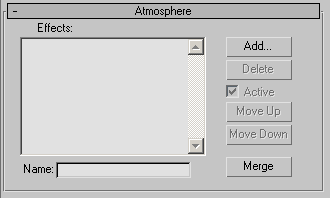
- Etkiler listesi
- Eklenen efektlerin sırasını gösterir. Efektler, render işlemi sırasında sahne içinde doğrusal sırayla değerlendirilir. Seçilen efekte bağlı olarak, Ortam iletişim kutusu efektin parametreleri için uygun açılır menüyü ekler.
- Ad alanı
- Listedeki efektlere özel bir ad verir.
Örneğin, farklı ateş türleri için farklı özel ayarlarınız olabilir ve bunlara Kıvılcım ve Ateş Topu gibi isimler verebilirsiniz.
- Eklemek
- Atmosferik Efekt Ekle iletişim kutusunu görüntüler (şu anda yüklü olan tüm atmosferik efektler). Bir efekt seçin ve listeye eklemek için Tamam’ı tıklayın.
- Silmek
- Seçilen atmosferik efekti listeden siler.
- Aktif
- Listedeki bireysel efektlerin açma/kapama durumunu ayarlar. Bu, karmaşık atmosferik fonksiyonlar listesindeki efektleri birbirinden ayırmanın kullanışlı bir yoludur.
- Yukarı Taşı / Aşağı Taşı
- Seçilen öğeyi listede yukarı veya aşağı hareket ettirerek atmosferik efektlerin uygulanma sırasını değiştirir.
- Birleştir
- Diğer 3ds Max sahne dosyalarındaki efektleri birleştirir .
Birleştir’e tıkladığınızda, Atmosferik Efektleri Birleştir iletişim kutusu açılır. Bir 3ds Max sahnesi seçin ve ardından Aç’a tıklayın. Atmosferik Efektleri Birleştir iletişim kutusu, sahnede birleştirilebilecek efektleri listeler. Bir veya daha fazla efekt seçin ve ardından bunları sahneye birleştirmek için Tamam’a tıklayın.
Liste yalnızca atmosferik efektlerin adlarını gösterir, ancak bir efekti birleştirdiğinizde, o efekte bağlı ışıklar veya cihazlar da birleştirilir. Birleştirdiğiniz nesnelerden birinin adı, sahnede zaten bulunan bir nesneyle aynıysa, size aşağıdaki seçenekleri sunan bir uyarı görünür:
- Gelen nesnenin adını, düzenlenebilir alanda adını değiştirerek yeniden adlandırabilirsiniz.
- Gelen nesneyi yeniden adlandırmadan birleştirebilirsiniz; bu durumda sahnede aynı ada sahip iki nesne bulunur.
- Sahnedeki mevcut nesneyi, Eskiyi Sil düğmesini seçerek silebilirsiniz.
- “Tüm Yinelenenlere Uygula” seçeneğini seçerseniz, aynı işlemi sonraki tüm eşleşen nesnelere de uygularsınız.
Not: Oluşturulan görüntünün alfa kanalını oluştururken, ortam haritasının alfa kanalını kullanıp kullanmayacağını kontrol etmek için Özelleştir’i seçin.TercihlerOluşturma işlemine başlayın ve ardından Arka Plan Kenar Yumuşatma grubunda Ortam Alfa Değerini Kullan seçeneğini etkinleştirin.
Ortam Alfa Değerini Kullan seçeneği kapalıysa (varsayılan), arka plan 0 alfa değeri alır (tamamen şeffaf). Ortam Alfa Değerini Kullan seçeneği açıksa, ortaya çıkan görüntünün alfa değeri, sahne ve arka plan görüntüsünün alfa değerlerinin birleşimidir. Ayrıca, Önceden Çarpılmış Alfa değeri kapalıyken TGA dosyaları yazarken, Ortam Alfa Değerini Kullan seçeneğini açmak yanlış sonuçları önler. Photoshop® gibi diğer programlarda kompozisyon yaparken yalnızca alfa kanallı arka plan görüntüleri veya siyah arka planlar desteklenir.
Not: Arka plan görüntüsünün oluşturucunun kenar yumuşatma filtresinden etkilenip etkilenmeyeceğini kontrol etmek için Özelleştir’i seçin.TercihlerÖnce render işlemini başlatın, ardından Arka Plan Kenar Yumuşatma grubundaki Arka Plan Filtresi seçeneğini açın. Varsayılan değer kapalıdır.


