
Bir sahnenin arka planı için harita kullanabilirsiniz. Yansıma haritaları ve kırılma haritaları da doku koordinatları yerine ortam koordinatlarını kullanır.

Ana araç çubuğundaki Materyal Düzenleyici simgesine tıklayın veya M tuşuna basın. Açılır menüyü görüntülemek için simgeye tıklayıp basılı tutun.

 Malzeme Düzenleyici > Işın İzleme Malzemesi > Haritalar açılır menüsü > Ortam düğmesi
- Malzeme Düzenleyici > Mimari ve Tasarım Malzemesi > Özel Amaçlı Haritalar açılır menüsü > Ortam düğmesi
Doku koordinatları bir haritayı belirli bir geometri üzerine yansıtırken , ortam koordinatları bir haritayı dünya koordinat sistemine yansıtır. Nesneyi hareket ettirirseniz, harita yerinde kalır. Bakış açısını değiştirirseniz, haritanın görünümü değişir. Bu tür haritalama sistemi yansıma, kırılma ve ortam haritalarında kullanılır.
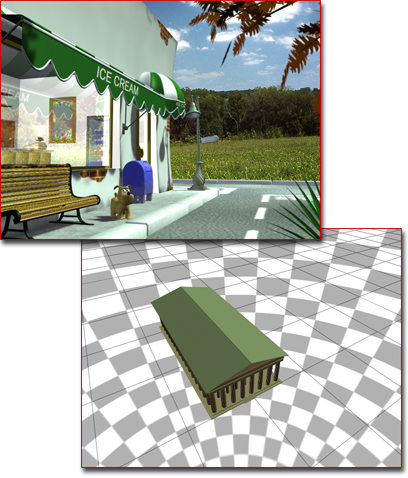
Yukarıda: Görüntüde arka plan olarak bir resim kullanılmıştır. Ortam haritası ekran koordinatlarını kullanır.
Aşağıda: Görselde, küresel haritalama koordinatları kullanılarak ortama uygulanan kareli bir harita gösterilmektedir.
Dört tür çevre koordinatı vardır:
- Küresel
- Silindirik
- Streç film
- Ekran
İlk üçü , UVW Harita değiştiricisi tarafından kullanılanlarla aynıdır . Sahnenizi çevreleyen ve küresel haritalama koordinatlarıyla haritalanmış, sonsuz büyüklükte bir küre hayal ederseniz , küresel ortam haritalamasıyla elde edeceğiniz etkiyi görselleştirebilirsiniz. Shrink-wrap, haritayı dev bir kürenin etrafına sarar ve yalnızca bir tekillik bırakır. Silindirik ise dev bir silindir gibidir.
Ekran sistemi, görüntüyü herhangi bir bozulma olmadan doğrudan görünüme eşler. Sahnenin arkasına asılmış dev bir fon gibi, düzlemsel projeksiyona benzer. Diğer ortam eşleme yöntemlerinden farklı olarak, Ekran görünüme kilitlenmiştir. Kamerayı hareket ettirdiğinizde, harita da onunla birlikte hareket eder. Bu nedenle, ekran koordinatlarını yalnızca durağan görüntüler veya kameranın hareket etmediği animasyonlar için kullanabilirsiniz.
Screen dışındaki herhangi bir ortam haritalama sistemiyle bitmap kullanmak için , sanal kürenin veya silindirin boyutu nedeniyle yüksek çözünürlüklü bir haritaya ihtiyacınız vardır.
Bir ortam haritasını sahnenin arka planı olarak atamak için Ortam ve Efektler iletişim kutusunu kullanın. Çevre paneli .
Çevre Haritasını Düzenleme #
Ortam ve Efektler iletişim kutusunu kullanarak atadığınız bir haritayı düzenlemek veya ayarlamak için Malzeme Düzenleyici’yi kullanmanız gerekir. Bunu yapmanın birkaç farklı yolu vardır:
- Kompakt Malzeme düzenleyicisinde :
- Kullanılmayan bir örnek yuvasını etkinleştirin,
 (Malzeme Al) seçeneğine tıklayın , ardından Malzeme/Harita Tarayıcısında Sahne Malzemeleri grubunda, ortam haritası girişine çift tıklayın.
Harita artık örnek alanda görünüyor ve ayarlarını düzenlemek için aşağıdaki menüleri kullanabilirsiniz.
- Ortam iletişim kutusundaki harita düğmesini sürükleyin ve kullanılmayan bir örnek yuvasına bırakın. 3ds Max sizden istediğinde, Örnek (Instance) seçeneğini belirttiğinizden emin olun; aksi takdirde, Malzeme Düzenleyicisinde yaptığınız değişiklikler ortam haritasını etkilemez.
- Kullanılmayan bir örnek yuvasını etkinleştirin,
- Slate Material düzenleyicisinde :
- Ortam haritasını Malzeme/Harita Tarayıcı panelinden sürükleyip bırakın.Sahne Malzemeleri grubunu aktif Görünüme ekleyin. 3ds Max sizden istediğinde, Örnek (Instance) seçeneğini belirtmeyi unutmayın; aksi takdirde, harita ayarlarında yaptığınız değişiklikler ortam haritasını etkilemez. Harita ayarlarını görmek ve Parametre Düzenleyici panelinde ayarlamak için harita düğümüne çift tıklayın.
- Ortam iletişim kutusundaki harita düğmesini sürükleyin ve etkin Görünüme bırakın. 3ds Max sizden istediğinde, Örnek’i belirtmeyi unutmayın; aksi takdirde, harita ayarlarında yaptığınız değişiklikler ortam haritasını etkilemez. Harita ayarlarını görmek ve Parametre Düzenleyici panelinde ayarlamak için harita düğümüne çift tıklayın.
- Ortam haritasını Malzeme/Harita Tarayıcı panelinden sürükleyip bırakın.
Tercihlerİşleme başladıktan sonra, Arka Plan Kenar Yumuşatma grubunda Ortam Alfa Değerini Kullan seçeneğini açın. Ortam Alfa Değerini Kullan seçeneği kapalıysa (varsayılan), arka plan 0 alfa değeri alır (tamamen şeffaf). Ortam Alfa Değerini Kullan seçeneği açıksa, ortaya çıkan görüntünün alfa değeri, sahne ve arka plan görüntüsünün alfa değerlerinin birleşimidir. Ayrıca, Önceden Çarpılmış Alfa değeri kapalıyken TGA dosyaları yazarken , Ortam Alfa Değerini Kullan seçeneğini açmak yanlış sonuçları önler. Photoshop gibi diğer programlarda kompozisyon yaparken yalnızca alfa kanallı veya siyah arka planlı arka plan görüntüleri desteklenir.


