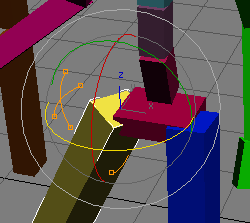
CATRig’deki her kemiğin, nasıl manipüle edilebileceğini ve hareketi nasıl devralacağını tanımlayan bir dizi kontrolü vardır. Bu kontroller Hiyerarşi panelinde mevcuttur.
- Bir CATBone seçin. >
 Hiyerarşi paneli > Bağlantı Bilgisi düğmesi > Kemik Hiyerarşisi açılır menüsü
Hiyerarşi paneli ayarları, animasyon sırasında bir iskelet sistemini daha güvenli ve sağlam hale getirmenizi sağlar. Ayarları değiştirerek, bir animatörün iskelet sistemi için istenmeyen şekillerde kemikleri hareket ettirmesini ve düzenlemesini engelleyebilirsiniz. Bu ayarların kemiklerin nasıl manipüle edilebileceğini nasıl etkilediğine dair bazı örnekler için, önceden ayarlanmış CATRig’lerdeki farklı kemiklerin ayarlarını inceleyin.
Ortak Sınırlar #
CAT kullanarak katmanlardan bağımsız eklem sınırları belirleyebilirsiniz . CAT sınır sistemini kullanmanın avantajı, her türlü kontrol cihazını sınırlayabilmenizdir; örneğin, kısıtlamaları sınırlayabilirsiniz. Bir karakterin göz kontrol cihazlarına, kurulum kontrol cihazında bir ” Bakma” kısıtlaması atayabilir ve ardından çok fazla dönmemesi için hareketini sınırlayabilirsiniz. TCB Döndürme kontrol cihazlarını veya standart Sınır sistemlerini kullanarak sınırlayamadığınız herhangi bir kontrol cihazını sınırlayabilirsiniz.
Prosedür #
Örnek: Hiyerarşi paneli ayarlarını kullanmak için:
Bu örnekte , aşağıda gösterildiği gibi üç Ek Kemikten oluşan basit bir hiyerarşi kullanılmaktadır :
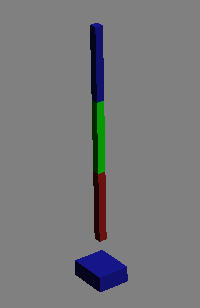
 Yeşil kemiği seçin ve X ekseni üzerinde hareket ettirin.
Beklediğiniz gibi, hiyerarşi üyelerinin dönüşümüne ilişkin standart kurallara göre hareket eder.
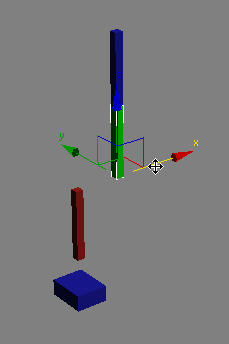
 1. adımdaki tüm değişiklikleri geri alın.
- Kemik kilitlemek için Hiyerarşi paneline gidin, Bağlantı Bilgisi’ne tıklayın ve ardından Kemik Hiyerarşisi açılır menüsünde
 SetupMode grubunda, Yerel Konumu Kilitle özelliğini açın.
Şimdi, kemiği hareket ettirmeye çalıştığınızda hiçbir şey olmuyor, çünkü pozisyon kilitlenmiş durumda.
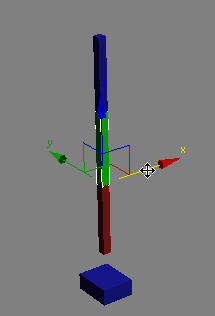
- Hiyerarşi panelinde, “Manipülasyon Hiyerarşideki Komşuları Etkiler” seçeneğini etkinleştirin.
-
Şimdi, yeşil kemiği hareket ettirdiğinizde, yerel konumu değişmez, ancak ebeveynini (kırmızı kemiği) döndürür ve ayrıca çocuğuna (mavi kemiğe) bakacak şekilde kendini de döndürür.
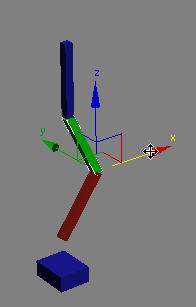
 Kırmızı kemiği seçin ve Kurulum Modu grubunda, Manipülasyon Gerilmeye Neden Olur seçeneğini açın.
Şimdi, yeşil kemiği hareket ettirdiğinizde kırmızı kemik, yeşil kemiğin konumuna ulaşmak için uzar.
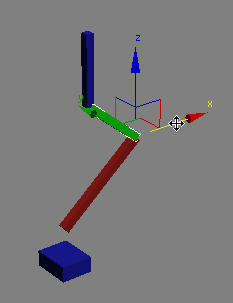
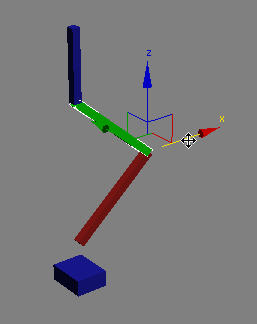
- Yeşil kemiği seçin ve Kurulum Modu grubunda, Manipülasyon Gerilmeye Neden Olur seçeneğini açın.
Şimdi, yeşil kemiği hareket ettirdiğinizde, hem kırmızı hem de yeşil kemikler yeşil kemiğin konumuna ulaşmak için uzar.
Arayüz #
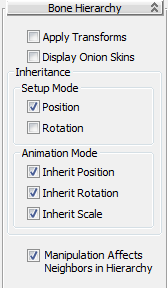
- Dönüşümleri Uygula
- Bu kemiğin doğrudan dönüşümlerden (yani, dönüşüm gizmosunun manipülasyonundan) etkilenip etkilenmeyeceğini belirler. Bir kemiğin ebeveyni yoksa, genellikle bu seçeneğin etkinleştirilmesi gerekirken, başka bir CATBone’un çocuğu olan bir kemikte bu seçenek kapalı olmalıdır.
Genellikle, Dönüşümleri Uygula seçeneğinin açık olması gereken tek kemik kök merkez (pelvis) olup, IK hedeflerinin de açık olması gerekir. Bir katmanın animasyonunu dönüştürdüğünüzde, hiyerarşideki alt kemiklerin ayrı olarak dönüştürülmesine gerek yoktur çünkü dönüşümü üst kemiklerinden miras alırlar. Katman Dönüşüm Aracı’na bakın .
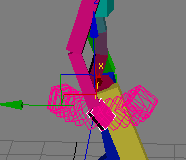
- Soğan kabuklarını sergileyin
- Bu özelliği herhangi bir CATBone için açabilirsiniz. Bu sayede CATBone, Görünümler menüsündeki gibi animasyon aşamalarını görüntüler.Hayalet görüntü özelliği çalışıyor. Ana fark, hayalet görüntünün varsayılan olarak mevcut karenin öncesinde ve sonrasında gösterilmesidir.
Not: Hayalet görüntü yalnızca Animasyon modunda görünür.
Miras grubu #
- Kurulum Modu
-
Konumlandırma Açık olduğunda, kemik konumunu Kurulum modundaki üst öğesinden devralır; kapalı olduğunda ise CATParent’tan devralır.
Döndürme özelliği açık olduğunda, kemik döndürme özelliğini Kurulum modunda ebeveyninden devralır; kapalı olduğunda ise CATParent’tan devralır.
- Animasyon Modu
-
Konumu Devral: Açık olduğunda, kemik konumunu Animasyon modunda ebeveyninden devralır; kapalı olduğunda ise CATParent’tan devralır.
Döndürmeyi Miras Al: Etkinleştirildiğinde, kemik döndürme özelliğini Animasyon modunda ebeveyninden miras alır; devre dışı bırakıldığında ise CATParent’tan miras alır.
Ölçek Devralma Seçeneği açık olduğunda, kemik Animasyon modunda ölçeğini üst öğesinden devralır; kapalı olduğunda ise CATParent’tan devralır.
- Manipülasyon, hiyerarşideki komşuları etkiler.
-
Aktif hale geldiğinde, bu kemik hiyerarşideki komşu kemikleri etkiler.
Kurulum Modu grubu #
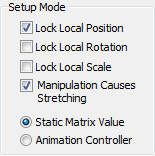
- Yerel Konumu Kilitle
- Etkinleştirildiğinde, bu kemiğin konumu Kurulum modunda kilitlenir. Hareket ettirmeye çalışırsanız, hareket etmez, ancak “Manipülasyon Hiyerarşideki Komşuları Etkiler” seçeneği açıksa komşularını hareket ettirmeye çalışır.
- Yerel Döndürmeyi Kilitle
- Etkinleştirildiğinde, bu kemiğin dönüşü Kurulum modunda kilitlenir. Döndürmeye çalışırsanız, dönmeyecektir.
- Yerel Ölçekli Kilit
- Etkinleştirildiğinde, bu kemiğin boyutu Kurulum modunda kilitlenir. Ölçeklendirmeye çalışırsanız, yeniden boyutlandırılmaz.
- Manipülasyon Gerilmeye Neden Olur
- Etkinleştirildiğinde, Kurulum modunda bu kemiği hareket ettirmek onun uzamasına neden olur. Etkinleştirilmediğinde ise kemiği hareket ettirmek alt öğelerini de hareket ettirir.
- Statik Matris Değeri / Animasyon Kontrolcüsü
- Animasyon modundan çıktıktan sonra Kurulum moduna geçtiğinizde karakterin pozunu belirlemek için aşağıdakilerden birini seçin:
- Statik Matris Değeri Varsayılan olarak, Kurulum modu tamamen statiktir ve karakterin Kurulum modunda geri döndüğü pozisyon bu matris tarafından tanımlanır.
- Alternatif olarak, Kurulum modunda karakter pozunu tanımlamak için bir kemiği animasyon denetleyicisi kullanacak şekilde ayarlayabilirsiniz.
Varsayılan olarak, CATBones, animasyon düzenleyicisinde görünmeyen (çünkü animasyonlu hale getirilemez) ve yalnızca MAXScript aracılığıyla erişilebilen SetupTM adlı statik bir dönüşüm değeri kullanır.
Kurulum pozunun temel fikri, animasyonlu olmamasıdır; bu nedenle varsayılan olarak herhangi bir kurulum animasyon denetleyicisi mevcut değildir. Animasyon Denetleyicisi seçeneğini seçtiğinizde, Katman Dönüştürme (LayerTrans) izinin bir alt öğesi olarak, İz Görünümü’nde görüntüleyebileceğiniz ve düzenleyebileceğiniz bir Kurulum animasyon denetleyicisi elde edersiniz.
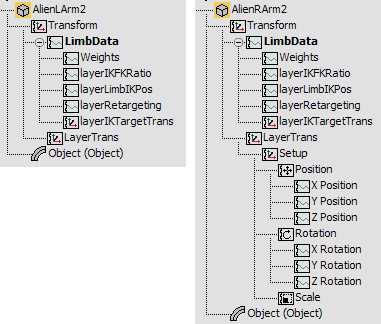
Kurulum Modu şu şekilde ayarlanmış CATbone’un İzleme Görünümü hiyerarşisi:
Sol: Statik Matris Değeri
Sağ: Animasyon Kontrolcüsü
Kurulum modunda bir animasyon denetleyicisine ihtiyaç duymanızın nedeni, “Kurulum Pozuna Ekleme” özelliğinden yararlanmaktır . Kendi prosedürel animasyon denetleyici kurulumunuzu kurulum denetleyicisine uygulayabilir ve ardından katman sistemini bu denetleyiciye göre göreceli hale getirebilirsiniz.
Bu özelliği, karakterinizin kollarının veya başının kalıtımını özelleştirmek için kullanmak isteyebilirsiniz. Animasyon kontrolörlerinin animasyon yapacağı temel değeri tanımlamak için kurulum modu kontrolörüne bir kısıtlama atayabilirsiniz. Örneğin, ellerin aşağıya bakmasını sağlayabilir, ancak kurulum Döndürme izine bir LookAt kısıtlaması uygulayabilir, LookAt hedefi olarak havada yüksekte bulunan bir nesneyi ve Upnode olarak göğüs kafesini atayabilirsiniz. Daha sonra, göğüs kafesini ve pelvisi hedefleyen bir Yönlendirme kısıtlaması uygulayan yeni bir nesne oluşturabilir ve bu nesneyi uzuvlarınızın kurulum yönlendirmesini yönlendirmek için kullanabilirsiniz. Bu, göğüs kafesinden dönüşü miras almak yerine, uzuvlarınızın davranış biçimi üzerinde esnek bir kontrol sağlayacaktır.
Karakterinizin kuyruğunu bir spline’a veya bir IK zincirine sabitleyerek kuyrukta spline IK kullanabilirsiniz. Aslında, Animasyon menüsündeki Maksimum IK Uygula yardımcı programı bunu sağlar.
Animasyon – CAT alt menüsü tam olarak bunu yapar. Yardımcı programların Katman Seç seçeneğini Kurulum Denetleyicisini Kullan olarak ayarlarsanız, CATBone zinciri Kurulum modu katmanını kullanan bir IK zincirine sınırlandırılır.Bir yüz animasyon sistemi kuruyorsanız, otomatik göz kırpmaları oluşturmak veya göz küresi hareketinden hafifçe dönüşleri devralmak için bir komut dosyası da yazabilirsiniz. Bu size prosedürel hareket sağlayacak, ancak CAT’in katmanlama sisteminin avantajıyla, prosedürel animasyonun üzerine kolayca el animasyonu dokunuşları ekleyebilirsiniz.
Neden bu prosedürel kontrolörleri bir katmana koyup, el hareketleriyle yapılan anahtar kare dokunuşları için üstüne ek bir katman uygulamıyoruz?
Katman sistemi, donanım ön ayarıyla birlikte kaydedilmez; bu nedenle bir donanım ön ayarını kaydederseniz, çalışmanızı kaybedersiniz. Katman sistemi, anahtar kare denetleyicilerini tutmak için tasarlanmıştır; karmaşık bir denetleyici yapılandırması oluşturmak istediğinizde, genellikle onu donanıma gömülü olacak şekilde, belirli bir katmanla sınırlı kalmayacak şekilde kurulum denetleyicisine yerleştirmek daha iyidir.
Katmanlar sahneye özgüdür. Bir katmana bir değişiklik uygularsanız, bu değişiklik genel donanım kurulumuna değil, yalnızca o sahneye uygulanmalıdır. Donanıma bir özellik eklemek istiyorsanız, bunu kurulum kontrolcüsünde yapmalısınız.
Animasyon Modu grubu #
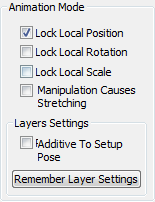
- Yerel Konumu Kilitle
- Etkinleştirildiğinde, bu kemiğin konumu Animasyon modunda kilitlenir. Hareket ettirmeye çalışırsanız, hareket etmez, ancak “Manipülasyon Hiyerarşideki Komşuları Etkiler” seçeneği açıksa komşularını hareket ettirmeye çalışır.
Animasyon sırasında hareket etmesini istemediğiniz kemikler için bu kilidi açın. Ardından, bir animatör kemiği hareket ettirmeye çalışırsa, harekete izin verilmeyecektir. Bu ayar ayrıca Animasyon Yakalama aracını ve animasyonun bu kemiğe nasıl eşlendiğini de etkiler.
- Yerel Döndürmeyi Kilitle
- Etkinleştirildiğinde, bu kemiğin dönüşü Animasyon modunda kilitlenir. Döndürmeye çalışırsanız, dönmeyecektir.
- Yerel Ölçekli Kilit
- Etkinleştirildiğinde, bu kemiğin boyutu Animasyon modunda kilitlenir. Ölçeklendirmeye çalışırsanız, yeniden boyutlanmaz.
Animasyon sırasında ölçeklendirilmesini istemediğiniz kemiklerin ölçeklerini kilitlemeniz önerilir. Böylece, bir animatör yanlışlıkla kemiği ölçeklendirirse, CAT bu esnemeyi görmezden gelir.
- Manipülasyon Gerilmeye Neden Olur
- Etkinleştirildiğinde, Animasyon modunda bu kemiği hareket ettirmek onun uzamasına neden olur. Etkinleştirilmediğinde ise kemiği hareket ettirmek alt kemiklerini de hareket ettirir.
Katman Ayarları grubu #
- Kurulum Pozuna Eklenen Madde
- Etkinleştirildiğinde, katman yığınındaki tüm katmanlar Kurulum pozisyonuna göre çalışır. Değerlendirme sırasında şunlar gerçekleşir:
Kemik Pozu = Kurulum Modu Pozu + Katman Değerleri
- Katman Ayarlarını Hatırlayın
- Geçerli katman yapılandırmasını kemiğe kaydetmek için bu düğmeye tıklayın. Bir kemiğin belirli bir kontrolör kombinasyonunu kullanmasını istiyorsanız, istediğiniz yapılandırmayı ayarlayabilir ve ardından bu düğmeye tıklayabilirsiniz. Kemik daha sonra bu yapılandırmayı kaydeder ve yeni bir katman eklendiğinde kemik bu yapılandırmayı yeniden yükler.
Not: Katman Ayarları yalnızca Mutlak katmanlarda çalışır.
Ayrıca, Katman Ayarları’nın Tepki denetleyicileriyle çalışmadığını unutmayın. Tepki denetleyicilerine SDK üzerinden erişilemediği için, CAT’in animasyon kaydedici ve yükleyicisi kullanılarak kaydedilip yüklenemezler. Tepki denetleyicileri kurmak istiyorsanız, bunu Kurulum Modu grubundaki Animasyon Denetleyicisi seçeneğini kullanarak yapın (önceki bölüme bakın). Kurulum Denetleyicisinde bir Tepki denetleyicisi kurabilir ve ardından Katman Ayarları grubundaki Kurulum Moduna Ekle seçeneğini açabilirsiniz (önceki bölüme bakın). RG3 dosya formatı, Tepki denetleyicilerini donanımla birlikte kaydedip yükleyebilir.
Son olarak, Limit denetleyicisini kullanarak limitler ayarlayabilirsiniz. Değerlerinizi manuel olarak sınırlayabilir ve ardından kemiğin bu limit değerlerini hatırlamasını ve her yeni Mutlak katman eklediğinizde bunları yeniden uygulamasını sağlamak için Katman Ayarlarını Hatırla’yı tıklayabilirsiniz.
Ortak Sınırlar grubu #
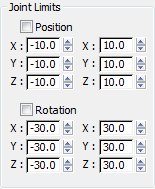
- Konum
-
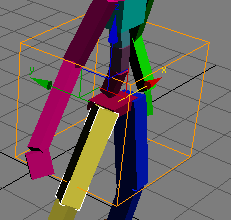
Etkinleştirildiğinde, seçili kemik için ilgili eksenlerde izin verilen konum-ofset aralıklarını belirtmek üzere X/Y/Z ayarlarını kullanın. Kemik üzerine yerleştirilmiş bir tel çerçeve kutusu, konum sınırlarını gösterir.
- Dönme
-
Etkinleştirildiğinde, seçili kemik için ilgili eksenlerde izin verilen dönüş-ofset aralıklarını belirtmek üzere X/Y/Z ayarlarını kullanın. Dönüş gizmo’sunun üzerine yerleştirilmiş turuncu çizgiler, dönüş sınırlarını göstermektedir.