
Bu derste, eğimli bir çatı oluşturmak ve ona detay eklemek için çokgen düzenleme tekniklerini kullanacaksınız.
Dersi hazırlayın:
- Önceki derste yaptığınız sahne üzerinde çalışmaya devam edin veya \modeling\highrise\building2_boolean_complete.max dosyasını açın.
Bu aşamada, Kule nesnesinin üzerine başka bir kutu nesnesi oluşturabilir , 45 derece döndürebilir ve eğimli bir çatı oluşturmak için başka bir Boolean işleminde kullanabilirsiniz.
Ancak bu durumda, daha basit bir yaklaşım, kuleyi Düzenlenebilir Çokgen nesnesi olarak düzenleyerek çatı hattını oluşturmaktır.
Kuleyi düzenlenebilir çokgen nesneye dönüştürün:
- Perspektif görüntüleme penceresini etkinleştirin.
 Kule nesnesini seçin , sağ tıklayın ve Dönüştür (sağ alt) bölümünden “Şuna Dönüştür” seçeneğini seçin.
 Düzenlenebilir Poligon’a Dönüştür.
Çatı kenarına eğim ekleyin:
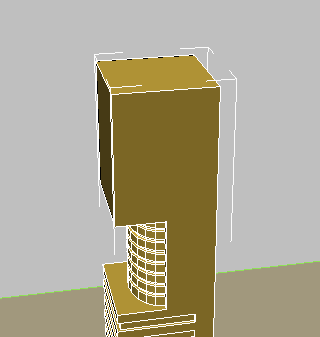
 Bina çatısını görene kadar Perspektif görünüm penceresini yakınlaştırın,
  döndürün ve kaydırın.
- Seçim açılır menüsünde
 (Kenar) seçeneğini etkinleştirin ve ardından
  (Seç ve Taşı) işlevini kullanarak kule çatısının arkasındaki kenarı seçin, aşağıdaki resimde gösterildiği gibi.
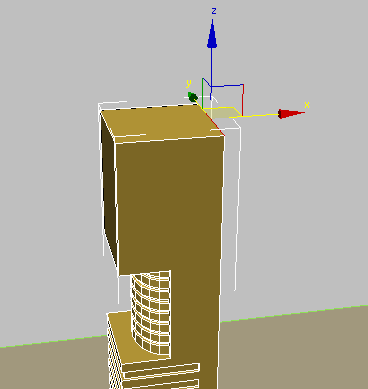
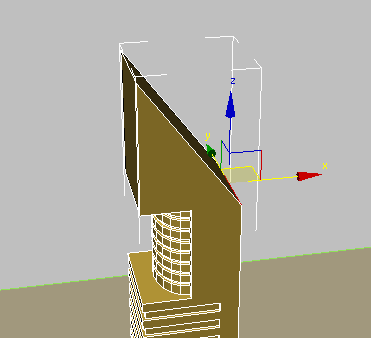
- Z koordinatları döndürme çubuğunda değeri 200’den 160’a değiştirin .
Bu, çatının eğimini belirler.
Çatıya gömme bir parça ekleyin:
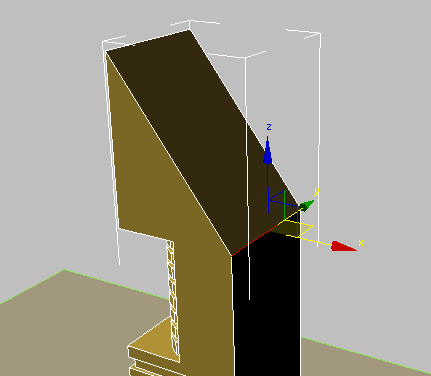
- Çatının arka tarafını daha iyi görebilmek için ViewCube’u kullanarak görünümü değiştirin.
- Seçim açılır menüsünde
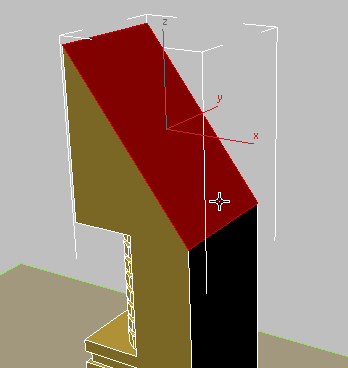
 (Çokgen) seçeneğini etkinleştirin, ardından çatı çokgenini seçin.
- Çokgenleri Düzenle açılır menüsünde,
 İçeri Doğru seçeneğinin yanındaki Ayarlar düğmesine tıklayın.
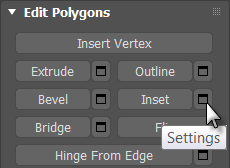
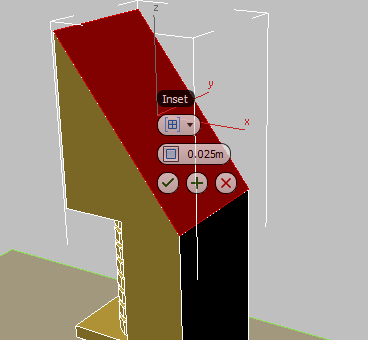
3ds Max, İçbükeyleştirme aracı için yardımcı kontrolleri görüntüler.
- Ek parça kutusunda, ikinci kontrol olan Miktar değerini 2,0 m olarak değiştirin , ardından
 (Tamam) düğmesine tıklayın.
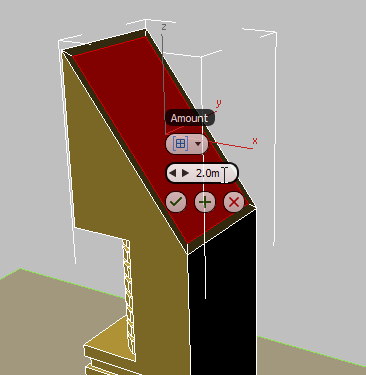
İç içe geçirme işlemi, orijinal çokgenin merkezine yerleştirilmiş, X ve Y boyutlarında iki metre daha küçük bir çokgen oluşturur. Artık bu yeni oluşturulan çokgeni dışa doğru uzatabilirsiniz.
- Çokgenleri Düzenle açılır menüsünde, Ekstrüzyon’un yanındaki Ayarlar düğmesine tıklayın.
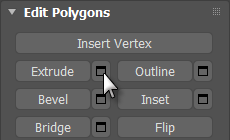
3ds Max, Ekstrüzyon aracı için caddy kontrollerini görüntüler.
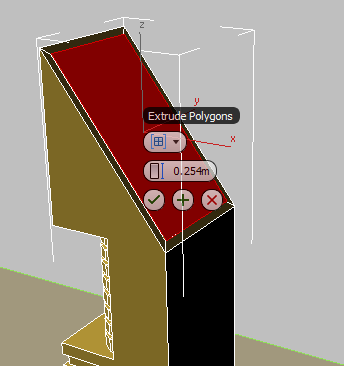
- Ekstrüzyon kutusunda, ilk kontrolün Yerel Normal olarak ayarlandığından emin olun. İkinci kontrol olan Yükseklik’i -2,0 m olarak ayarlayın , ardından (Tamam)’a tıklayın.
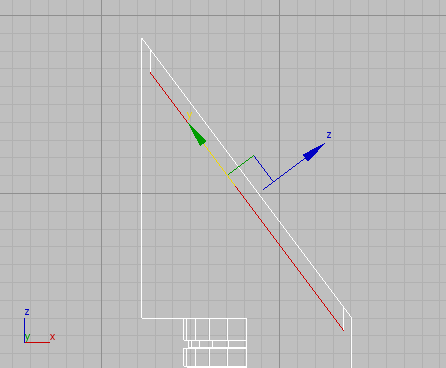
Ön görünüm penceresinden binanın tepesine daha yakından bakıldığında, ekstrüzyonun ince ayar gerektirdiği görülüyor.
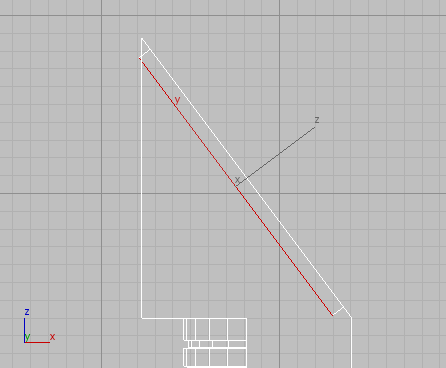
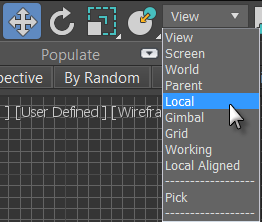
- Etkinleştir (Seç ve Taşı) seçeneğini tıklayın, ardından Referans Koordinat Sistemi açılır listesinden Yerel seçeneğini seçin.
- Ön görünüm penceresinde, çatı çokgenini yerel Y ekseni boyunca hareket ettirerek üst ve alt kenarların zemin düzlemine 90 derecelik bir açı oluşturmasını sağlayın (bir sonraki şekilde gösterildiği gibi).
 Çokgen alt nesne seviyesinden çıkmak için (Çokgen) öğesine tıklayın .
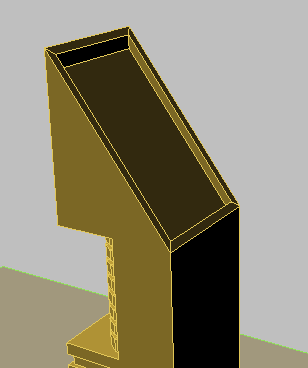
Çatınız şöyle görünmeli:
Çalışmanızı kaydedin:
- Sahneyi my_building2_roof.max olarak kaydedin .


