
Gökyüzü ışığı gün ışığını modeller. Gökyüzünün rengini ayarlayabilir veya ona bir renk haritası atayabilirsiniz. Gökyüzü, sahnenin üzerinde bir kubbe olarak modellenmiştir.
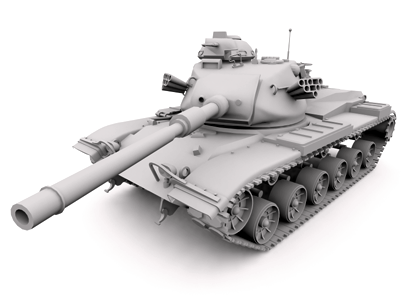
Model, tek bir tavan penceresi ve ışık izleme yöntemiyle oluşturulmuştur.
Varsayılan tarama çizgisi oluşturucu ile render alırken, Skylight en iyi şekilde gelişmiş aydınlatma ile çalışır: ya Işık İzleyici (Light Tracer) ya da radyosite (radiosity).
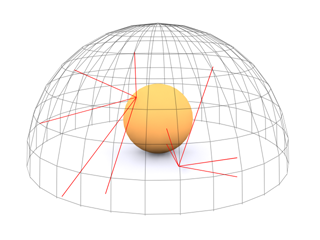
Sahnenin üzerinde bir kubbe şeklinde bir çatı penceresi modellenmiştir.
Gökyüzü penceresi olan bir harita kullanmak #
Gökyüzü penceresi içeren bir harita kullanıyorsanız, aşağıdaki yönergeler etkisini artırabilir:
- Haritalama koordinatlarının küresel veya silindirik olduğundan emin olun.
- Işık izleme için yeterli sayıda örnek kullandığınızdan emin olun. İyi bir kural, en az 1000 örnek kullanmaktır: Başlangıç Örnek Aralığını 8×8 veya 4×4 olarak ayarlayın ve Filtre Boyutu değerini 2.0’ye yükseltin .
- Haritayı kullanmadan önce bir görüntü işleme uygulaması kullanarak bulanıklaştırın. Bulanık bir harita ile iyi sonuçlar elde etmek için daha az örnek kullanabilirsiniz. Skylight ile kullanıldığında, bulanık bir harita yine de iyi bir şekilde işlenecektir.
Haritalanmış bir gökyüzü ışığıyla yeterli sayıda örnek kullanmanın, ışık haritalanmamış olsaydı olduğundan daha uzun bir render süresi gerektireceğini unutmayın.
Mimari Tasarımda Çatı Penceresi ve Radyasyon #
Sahneye bir çatı penceresi eklendiğinde radyasyonun doğru şekilde işlenmesi için, duvarların kapalı köşelere sahip olduğundan ve zemin ve tavanların duvarların altında ve üstünde kalınlığa sahip olduğundan emin olmanız gerekir. Esasen, 3B modeliniz gerçek dünyadaki yapının inşa edildiği gibi inşa edilmelidir.
Modelinizi tek bir kenar boyunca birleşen duvarlarla veya basit düzlemler halindeki zemin ve tavanlarla oluşturursanız, bir çatı penceresi ekledikten sonra radyasyon işlemini uyguladığınızda, bu kenarlar boyunca “ışık sızıntıları” oluşabilir.
Modellerde ışık sızıntısını önlemek için yapılabilecek onarım yöntemlerinden bazıları şunlardır:
- Zemin ve tavanların kalın olduğundan emin olun.
Bunu, alt nesne düzeyinde bu yüzeyleri dışa doğru uzatarak veya Shell veya Extrude gibi değiştiriciler uygulayarak düzeltebilirsiniz.
- Duvar oluşturmak için Duvar komutunu kullanın.
Duvar komutu, köşelerin tek ve ince bir kenar bırakmak yerine sağlam nesnelerden oluşturulmasını sağlamak üzere programlanmıştır.
- Zemin ve tavan objelerinin duvarların dışına taşmasına dikkat edin.
Zemindeki nesnelerin duvarların altına, tavandaki nesnelerin ise duvarların üzerine uzanması gerekir.
Bu yönergeleri kullanarak 3D modelinizi oluşturursanız, sahneye bir gökyüzü ışığı ekledikten sonra radyasyon işlemesi yaptığınızda ışık sızıntıları oluşmayacaktır.
Çatı Penceresiyle Render Öğeleri Kullanma #
Eğer Render Elements kullanarak bir sahnedeki tavan penceresinin aydınlatma öğesini radyozite veya ışık izleyici ile çıktı olarak alırsanız, ışığın doğrudan, dolaylı ve gölge kanallarını ayıramazsınız. Tavan penceresi aydınlatmasının üç öğesi de Dolaylı Işık kanalına çıktı olarak verilir.
Prosedürler #
Çatı penceresi oluşturmak için:
- Oluştur panelinde Işıklar’a tıklayın.
- Açılır listeden Standart seçeneğini seçin.
- Nesne Türü açılır menüsünden Gökyüzü Penceresi’ne tıklayın.
- Bir görüntüleme alanına tıklayın.
Işık artık sahnenin bir parçası.
Not: Tavan penceresinin konumu ve nesnelere olan uzaklığı hiçbir etki yaratmaz. Tavan penceresi sadece bir yardımcıdır. Tavan ışığı her zaman “yukarıdan” gelir. - Oluşturma parametrelerini ayarlayın.
Arayüz #
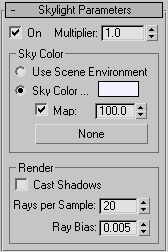
- Açık
- Işığı açar ve kapatır. Açık konumdayken, gölgelendirme ve render işlemleri sahneyi aydınlatmak için ışığı kullanır. Kapalı konumdayken ise ışık gölgelendirme veya render işlemlerinde kullanılmaz. Varsayılan değer = açık.
- Çarpan
- Işığın gücünü pozitif veya negatif bir miktarda artırır. Örneğin, çarpanı 2 olarak ayarlarsanız, ışık iki kat daha parlak olur. Varsayılan değer = 1.0.
Bu parametreyi yoğunluğu artırmak için kullanmak, renklerin “yanmış” görünmesine neden olabilir. Ayrıca videolarda kullanılamayacak renkler de oluşturabilir. Genel olarak, özel efektler ve özel durumlar dışında Çarpan değerini varsayılan 1.0 değerinde bırakın.
Gökyüzü Rengi grubu #
- Ortam Paneli’nde ayarlanan ortamı kullanarak ışığı Sahne Ortamı Renkleri ile renklendirin.
- Gökyüzü Rengi: Renk örneğine tıklayarak Renk Seçiciyi görüntüleyin ve tavan penceresi için bir ton seçin.
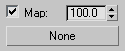
[Harita Kontrolleri] Bunlar, bir harita kullanarak Gökyüzü rengini etkilemenizi sağlar. Düğme bir harita atar, geçiş düğmesi haritanın etkin olup olmadığını ayarlar ve döndürme düğmesi kullanılacak haritanın yüzdesini ayarlar (değer %100’den az olduğunda, harita renkleri Gökyüzü Rengi ile karıştırılır).
İpucu: En iyi sonuçlar için OpenEXR gibi yüksek dinamik aralıklı (HDR) bir format kullanın.HDR haritaları da dahil olmak üzere Gökyüzü Renk haritaları, tüm render motorları için aydınlatma sağlar. Ayrıca Nitrous görüntüleme pencereleri için aydınlatma seviyeleri ve gölgeler de sunarlar. Autodesk 3ds Max 2022’den önceki sürümlerin aksine , Gökyüzü Renk haritaları Işık İzleyici gerektirmez.
İpucu: Gökyüzü Renk haritasından gelen gölgeler dış mekan sahnelerini iyileştirir, ancak Nitrous görüntüleme pencerelerinde iç mekan sahnelerinin çok karanlık görünmesine neden olabilir. Bunu önlemek için Gökyüzü Işığını ışık yayacak ancak gölge oluşturmayacak şekilde ayarlayabilirsiniz. Görünüm Başına Ön Ayarlar bölümündeki Ortam Rengi Olarak Gökyüzü Işıkları görüntüleme penceresi ayarına bakın.
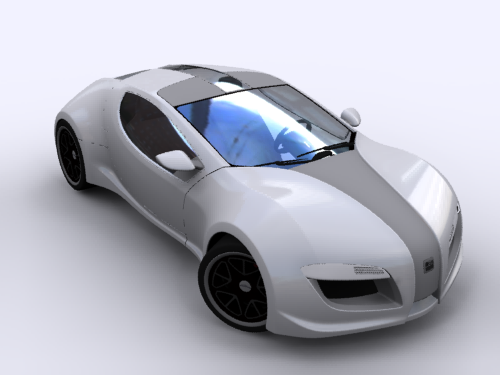
Düz beyaz bir tavan penceresiyle resmedilmiş araba
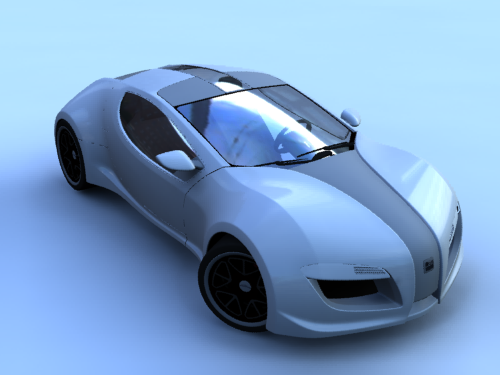
HDR görüntüsünden elde edilen tavan penceresi rengi ve seviyeleri.
Oluşturma grubu #
- Gölgeler Oluşturmak
- Çatı penceresinin gölge oluşturmasına neden olur. Varsayılan değer=kapalı.
Not: Radyasyon veya ışık izleyici kullanılırken Gölge Oluşturma seçeneği etkisizdir.Not: ActiveShade ile oluşturulan görüntülerde, tavan penceresi nesneleri gölge oluşturmaz .
- Numune başına ışın sayısı
- Sahnedeki belirli bir noktaya düşen gökyüzü ışığını hesaplamak için kullanılan ışın sayısı. Animasyon için, titremeyi ortadan kaldırmak amacıyla bunu yüksek bir değere ayarlamalısınız. Yaklaşık 30 değeri titremeyi ortadan kaldırmalıdır.
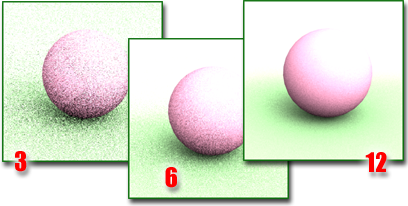
Işın sayısını artırmak, görüntü kalitesini artırır. Ancak, işleme süresini de uzatır.
- Ray Bias
- Sahnedeki belirli bir noktaya nesnelerin gölge düşürebileceği en yakın mesafe. Bu değeri 0 olarak ayarlamak, noktanın kendi üzerine gölge düşürmesine neden olabilir; yüksek bir değer ayarlamak ise noktaya yakın nesnelerin o noktaya gölge düşürmesini engelleyebilir.


