
Bir nesnenin yüzeyinin pürüzlü veya düzensiz görünmesini sağlamak için bitmap dosyası veya prosedürel harita kullanarak kabartma haritası (bump map) oluşturabilirsiniz. Kabartma haritası uygulanmış bir malzemeyle bir nesneyi işlediğinizde, haritanın daha açık (beyaz) alanları yükseltilmiş, daha koyu (siyah) alanları ise alçak görünür.

Ana araç çubuğundaki Materyal Düzenleyici simgesine tıklayın veya M tuşuna basın. Açılır menüyü görüntülemek için simgeye tıklayıp basılı tutun.

 Malzeme Düzenleyici > Standart Malzeme > Haritalar açılır menüsü > Kabartma düğmesi
- Malzeme Düzenleyici > Işın İzleme Malzemesi > Haritalar açılır menüsü > Kabartma düğmesi
- Malzeme Düzenleyici > Mimari ve Tasarım Malzemesi > Özel Amaçlı Haritalar açılır menüsü > Bump düğmesi
- Malzeme Düzenleyici > Kabartma bileşeni içeren diğer malzemeler
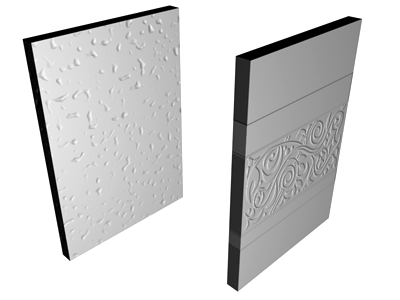
İki farklı kabartma haritasına sahip bir nesne.
Kabartma haritası, harita görüntüsünün yoğunluğunu kullanarak malzemenin yüzeyini etkiler. Bu durumda, yoğunluk yüzeyin görünürdeki pürüzlülüğünü etkiler: Beyaz alanlar çıkıntı yapar, siyah alanlar ise içeri doğru çekilir.
Yüzeyin pürüzsüzlüğünü gidermek veya kabartmalı bir görünüm oluşturmak için Kabartma haritası (Bump map) kullanın. Ancak, Kabartma haritasının derinlik etkisinin sınırlı olduğunu unutmayın. Bir yüzeyde aşırı derinlik istiyorsanız, bunun yerine modelleme tekniklerini kullanın. Örneğin, Yer Değiştirme (Displace) değiştiricisi, harita görüntüsünün yoğunluğuna bağlı olarak yüzeyleri veya yüzleri içeri ve dışarı doğru iter. ( Yer Değiştirme haritası kullanmak da bir yüzeyi kabartmanın başka bir yoludur.)
Gri tonlamalı görüntüler etkili kabartma haritaları oluşturabilir. Beyaz ve siyah arasında geçiş yapan haritalar, beyaz ve siyah alanlar arasında keskin kenarlar bulunan haritalardan genellikle daha iyi sonuç verir.
Kabartma haritası miktarı ayarı, kabartma derecesini ayarlar. Daha yüksek değerler daha yüksek kabartma, düşük değerler ise düşük kabartma olarak görüntülenir.
Yüzeydeki pürüzler, nesne işlenmeden önce yüzey normallerinin bozulmasıyla oluşturulan bir simülasyondur. Bu nedenle, pürüzler, pürüz haritalı nesnelerin silüetinde görünmez.
Prosedürler #
Kabartma haritası atamak için:
- “Bump” etiketli harita düğmesine tıklayın.
3ds Max, Malzeme/Harita Tarayıcısını açar .
- Harita türleri listesinden birini seçin ve ardından Tamam’ı tıklayın.
(Harita türü olarak Bitmap’i seçerseniz, 3ds Max size resim dosyasını seçmenizi sağlayan bir dosya iletişim kutusu açar.)
- Harita ayarlarını yapmak için harita kontrollerini kullanın.
Alternatif olarak, bir harita düğümünü Bump bileşenine bağlamak için Slate Malzeme Düzenleyicisini kullanabilirsiniz .


