
Belirtilen bir veya daha fazla Saptırıcı uzay bükülmesiyle çarpışan parçacıklar için çarpışma testleri yapar. Ayrıca, bir parçacığın bir veya daha fazla çarpışmadan sonra yavaşlayıp yavaşlamadığını veya hızlanıp hızlanmadığını, birden fazla kez çarpışıp çarpışmadığını ve hatta belirtilen sayıda karede bir saptırıcıyla çarpışıp çarpışmayacağını da test edebilir.
Çarpışma testi aşağıdaki saptırıcı uzay bükülmelerini destekler:
Prosedürler #
Örnek: Parçacıkların bir veya daha fazla çarpışmadan sonra yavaşlayıp yavaşlamadığını test etmek için:
Gerçek dünyada, bir yüzeye tekrar tekrar çarpan parçacıklar her çarpışmada kinetik enerjilerini kaybeder ve kademeli olarak yavaşlarlar. Belirli bir sayıda çarpma testi yapmak yerine, parçacık hızının belirli bir seviyenin altına düşüp düşmediğini test etmek için Çarpışmadan Sonra Yavaşlıyor mu (Is Slow After Collision(s)) özelliğini kullanabilirsiniz.
- 3ds Max’i başlatın veya sıfırlayın . Animasyon uzunluğunu 500 kare olarak ayarlayın.
- Bir Yerçekimi uzay bükme ve bir Saptırıcı uzay bükme ekleyin. Saptırıcının Sıçrama ayarını 1.0’ın altına düşürün ve Varyasyon ve Kaos değerlerini 0.0’ın üzerine çıkarın. Saptırıcının Genişlik ve Uzunluk değerlerini 500 olarak ayarlayın .
- Varsayılan bir Parçacık Akışı sistemi oluşturun. Yayıcıyı doğrudan saptırıcının üzerine konumlandırın.
- Event 01’in sonuna bir Kuvvet operatörü ekleyin ve Yerçekimi uzay bükme özelliğini Kuvvet operatörüne ekleyin.
- Bir Görüntüleme operatörü içeren yeni bir etkinlik oluşturun ve görüntüleme türünü Etkinlik 01’de kullanılan seçenekten farklı bir seçeneğe değiştirin.
- 01 numaralı olaya, Kuvvet operatörünün altına bir Çarpışma testi ekleyin ve bunu yeni olaya bağlayın.
- Çarpışma testi ayarlarında, saptırıcıyı ekleyin. “Çarpışmadan Sonra Yavaşla” seçeneğini işaretleyin ve Hız Min= 100 olarak ayarlayın (varsayılan başlangıç hızı olan 300’ü kullandığınızı varsayarak).
 Animasyonu oynatın. Beklenen davranışı görebilmek için bir veya daha fazla ayarı değiştirmeniz gerekebilir.
Birkaç sekme sonrasında parçacıklar görünüm değiştirir ve saptırıcıdan istikrarlı bir şekilde uzaklaşarak ikinci olaya girdiklerini gösterirler. Elbette, bu olayda istediğiniz davranışı ayarlayabilirsiniz.
Bir sonraki adımda, bir olaydaki eylemlerin doğru sırada olmadığı durumlarda neler olduğunu göreceksiniz.
- Olay 01’de, Çarpışma testini Kuvvet operatörünün üzerine taşıyın ve ardından animasyonu oynatın.
Birçok parçacık saptırıcıdan sızar. Bunun nedeni, Parçacık Akışı’nın önce parçacıkları çarpışma açısından test etmesi ve ardından Yerçekimi kuvvetini uygulamasıdır. Saptırıcıya yaklaşan ve ona çok yakın olan parçacıklar çarpışma açısından test edilir ve bu test “Yanlış” sonuç verir çünkü henüz saptırıcıya çarpmamışlardır. Ardından Parçacık Akışı yerçekimini uygular ve bu da onları saptırıcının ötesine iter, böylece artık çarpışma testi için uygun olmazlar. Genel olarak, parçacıkların saptırıcıdan sızmamasını sağlamak için her olayda Kuvvet operatörlerini Çarpışma testlerinin üzerinde tutmak en iyisidir.
Arayüz #
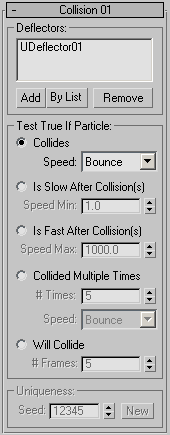
Kullanıcı arayüzü, Parçacık Görünümü iletişim kutusunun sağ tarafındaki parametreler panelinde görünür.
Saptırıcılar grubu #
Bu grup, şu anda etkin olan saptırıcıları görüntüler ve saptırıcı eklemenize ve kaldırmanıza olanak tanır.
- [liste]
- Bu operatöre uygulanabilen sapma faktörlerini gösterir. Üçten fazla sapma faktörü uygulanıyorsa, listenin sağ tarafında bir kaydırma çubuğu görünür.
Listede yer alan bir uzay bükülmesini sahneden silerseniz, listedeki adı “<silindi>” girdisiyle değiştirilir.
- Eklemek
- Bu düğmeye tıklayın ve ardından listeye eklemek için sahnedeki bir Deflektör uzay bükümünü seçin.
- Listeye Göre
- Bu düğmeye tıklayın ve ardından “Saptırıcıları Seç” iletişim kutusunu kullanarak listeye bir veya daha fazla uzay bükme efekti ekleyin. Uzay bükme efektlerinin sahnede zaten mevcut olması gerekir.
- Kaldırmak
- Listedeki bir saptırıcıyı seçin ve ardından listeden kaldırmak için bu düğmeye tıklayın. Kaldırılan tüm uzay bükülmeleri sahnede kalır.
Parçacık grubu doğruysa test edin. #
Testin parçacıkları bir sonraki aşamaya geçireceği koşulu seçin ve ardından ilgili ayarı veya ayarları düzenleyin.
- Çarpışmalar (Varsayılan.) Bu seçeneği belirleyin ve ardından parçacık hızının çarpışmadan nasıl etkileneceğine göre Hızı ayarlayın.
Hız Aşağıdakilerden birini seçin:
- Sıçrama (Varsayılan.) Çarpışmadan sonraki hız ve yön, saptırıcı özelliklerine göre belirlenir.
- Parçacıkların hızı ve yönü çarpışmadan etkilenmez .
- Çarpışma sonrasında parçacık hızı 0’a ayarlanır .
- Rastgele parçacıklar saptırıcıdan rastgele yönlere doğru sekerek uzaklaşırlar.
- Çarpışmadan Sonra Yavaş mı? Test, çarpışmadan sonra parçacık hızının Minimum Hız değerinden düşük olması durumunda başarılı olur.
Bu seçimle, parçacığın saptırıcı(lar)a göre davranışı, Çarpışanlarla aynıdır.
 Sıçrama seçeneği.
Sistem birimi cinsinden saniyede bu hızdan daha düşük hızda hareket eden parçacıklar True testini geçer ve bir sonraki etkinliğe geçmeye hak kazanır. Varsayılan değer = 1.0.
- Çarpışmadan Sonra Hızlı mı? Test, çarpışmadan sonra parçacık hızının Maksimum Hız değerinden büyük olması durumunda başarılı olur.
Bu seçimle, parçacığın saptırıcı(lar)a göre davranışı, Çarpışanlarla aynıdır.
Sıçrama seçeneği.Hız Maksimumu: Saniyede sistem birimi cinsinden bu hızdan daha hızlı hareket eden parçacıklar True testini geçer ve bir sonraki etkinliğe geçmeye hak kazanır. Varsayılan değer = 1000.0.
- Birden Çok Çarpışma: Bir parçacık belirli sayıda çarpıştıktan sonra test doğru olur. Parçacık son çarpışma noktasına taşınır ve ardından bir sonraki olaya yönlendirilir.
# Çarpışma Sayısı Bir parçacığın True sonucunu vermesi için çarpışma sayısı.
Hız, belirtilen sayıda çarpışmadan sonraki hızı ve yönü belirler. Seçeneklerin açıklamaları için yukarıya bakın.
- Çarpışacak
Parçacık Akışı, mevcut yön ve hıza bağlı olarak parçacık hareketini doğrusal bir şekilde tahmin eder ve sonuçlar, parçacığın belirtilen zaman aralığında saptırıcıyla çarpışacağını gösteriyorsa test doğru olur. Parçacık, hızı veya konumu güncellenmeden bir sonraki olaya yönlendirilir.
# Kare Sayısı : Particle Flow’un yaklaşan bir çarpışmayı aradığı kare sayısı.
Benzersizlik grubu #
Benzersizlik ayarı, Hız açılır listelerindeki Rastgele seçeneklerinin rastgeleleştirilmesini sağlar.
- Tohum
- Rastgeleleştirme değerini belirtir.
- Yeni
- Rastgeleleştirme formülü kullanarak yeni bir tohum değeri hesaplar.


