
CamPoints, bir arka plan üzerindeki konumları hassas bir şekilde belirlemenizi sağlar. Bunlar, Kamera İzleyici ve Kamera Eşleştirme yardımcı programlarıyla birlikte kullanılmak üzere tasarlanmıştır.
 Panel oluştur >
  (Yardımcılar) > Kamera Eşleştirme > Nesne Türü açılır menüsü > CamPoint
CamPoint yardımcı nesneleri, Kamera İzleyici ve Kamera Eşleştirme yardımcı programları tarafından, gerçek dünyadaki bir kameranın arka plan görüntüsünü çekmek için kullandığı aynı ayarları (konum, dönüş ve görüş alanı) bir kamerada yeniden üretmek için kullanılır. Bu, sahnenizi arka plan görüntüsüyle aynı perspektiften görmenizi sağlar; bu da bilgisayar tarafından oluşturulan ve fotoğrafik olarak oluşturulan görüntüleri tek bir birleşik çekimde birleştirmek için önemli bir adımdır.
Sahneye, arka plan fotoğrafında görünecek konumlara CamPoint nesneleri yerleştirin. Birkaç kamera noktası nesnesinin X/Y/Z konumunu arka plan görüntüsündeki karşılık gelen konumlarıyla karşılaştırarak, Kamera Eşleştirme yardımcı programı gerçek dünyadaki kameranın ayarlarını belirleyebilir ve bu ayarları kullanarak yeni bir kamera oluşturabilir veya mevcut bir kamerayı bunlara uyacak şekilde taşıyabilir/sıfırlayabilir.
CamPoint’e tıkladığınızda, kamera noktaları oluşturmak ve adlandırmak için kullanabileceğiniz Klavye Girişi ve Kamera Eşleştirme Noktası açılır menüleri görüntülenir.
Prosedürler #
Kamera eşleşme noktası oluşturmak için:
- Oluştur panelinde (Yardımcılar) seçeneğine tıklayın .
- Açılır listeden Kamera Eşleştirme’yi seçin, ardından Nesne Türü açılır menüsünden CamPoint’i etkinleştirin.
Artık bir kamera noktası oluşturmaya hazırsınız.
- CamPoint yardımcı nesnesi oluşturmak için görünüm alanına tıklayın. Alternatif olarak, Klavye Girişi açılır menüsünü genişleterek, alanlara değerler girerek ve ardından Oluştur’a tıklayarak klavyeyi kullanarak bir CamPoint nesnesi oluşturabilirsiniz.
Sahnenizde kamera eşleşme noktalarını konumlandırmak için aşağıdakilerden birini yapın:
- Klavyeyle giriş yaparak kamera eşleşme noktalarınızı oluşturun. Noktaların konumlarının kesin gerçek ölçümlerine sahipseniz bunu kullanın.
- Sahne geometrinize uyan geometriler oluşturun ve ardından yakalama (snap) özelliğini kullanarak noktaları geometriye sabitleyin. Ölçümleriniz olmadığında ve geometriyi yaklaşık olarak belirleyebildiğinizde bu tekniği kullanın.
- Kamera eşleşme noktalarınızı etkileşimli olarak oluşturun ve ardından Dönüştürme Girişi özelliğini kullanarak bunları doğru konumlara taşıyın.
Arayüz #
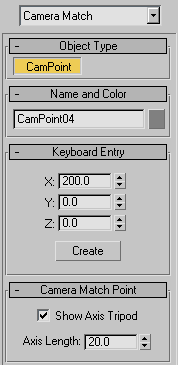
İsim ve Renk dağıtımı #
Bu özellik, CamPoint nesnesini oluşturmadan önce adlandırmanıza olanak tanır. Oluşturduktan sonra adlandırmak isterseniz, Değiştir panelinde adını değiştirin.
Klavye Girişi özelliğinin kullanıma sunulması #
- X, Y, Z
-
CamPoint nesnesinin ekleneceği X, Y ve Z koordinatlarını girmenizi sağlar. Alan değerleri mevcut Birim ayarlarını yansıtır.
- Yaratmak
-
CamPoint nesnesini sahneye ekler.
Kamera Eşleşme Noktası dağıtımı #
- Eksen Tripodunu Göster
-
Kamera noktası nesnesiyle birlikte eksen tripodunun görüntülenip görüntülenmeyeceğini kontrol eder. Varsayılan değer = açık.
- Eksen Uzunluğu
-
Eksen tripodunun uzunluğunu kontrol eder. “Eksen Tripodunu Göster” seçeneği açık olduğunda, döndürme oklarını ayarlarken tripodun uzunluğunun görünüm alanında değiştiğini izleyebilirsiniz. “Eksen Tripodunu Göster” seçeneği kapalı olduğunda, Eksen Uzunluğu değerini ayarlayabilirsiniz, ancak eksen tripodu görüntülenmeyecektir.


