
Nesnenin kendi pivot noktasına alternatif olarak, sahnedeki herhangi bir nesneye dönüşümler uygulamak için çalışma pivot noktasını kullanabilirsiniz. Bu, örneğin, nesnenin kendi pivot noktasına müdahale etmeden, sahnedeki keyfi, sabit bir nokta etrafında nesneyi döndürmenizi sağlar.
 Hiyerarşi paneli > Pivot düğmesi > Çalışma Pivot açılır menüsü
Çalışma pivotunu standart dönüştürme araçlarının yanı sıra bu açılır menüde bulunan bazı özel seçenekleri kullanarak konumlandırabilir ve yönlendirebilirsiniz ve istediğiniz zaman etkinleştirebilirsiniz. Nesne ve alt nesne seviyelerinde geometri düzenlemek için kullanabilirsiniz. Bununla birlikte, animasyon oluştururken çalışma pivotunun dönüştürme merkezi olarak kullanılamayacağını unutmayın (bkz. Animasyon ve Dönüştürme Merkezi ).
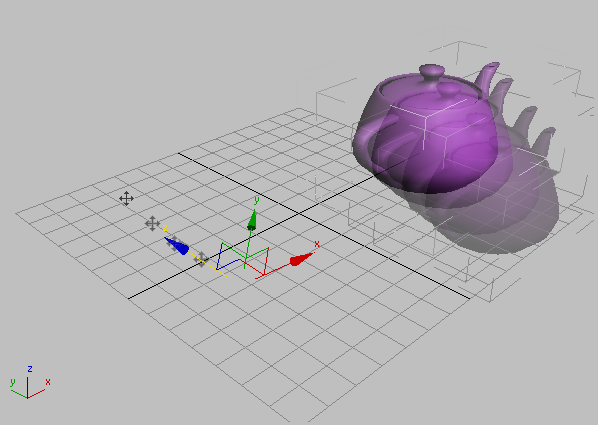
Nesneyi çalışma ekseni Z boyunca hareket ettirmek
 Ana kullanıcı arayüzü grubuÇalışma Pivotu kategorisi eylemleri, 3ds Max arayüzünde herhangi bir yerde kullanabileceğiniz bir dizi kontrol oluşturmanıza olanak tanır . Örneğin, ağları düzenlerken Çalışma Pivotu komutlarına erişmenizi sağlayan düğmeler içeren özel bir Çalışma Pivotu araç çubuğu oluşturabilirsiniz .
Alternatif olarak, Düzenle menüsünün Düzenle Pivot panelini “koparıp” açabilirsiniz; bu panelde sık kullanılan Çalışma Pivot araçları bulunur.
Prosedür #
Working Pivot’u kullanmak için:
- Çalışma eksenini gerektiği gibi yerleştirin ve yönlendirin:
- Çalışma Pivotunu Düzenle seçeneğini açın ve çalışma pivotunu konumlandırmak için standart dönüştürme araçlarını kullanın veya Pivotu Yerleştir komutlarını kullanın. Konumu doğrudan görünüm penceresinde caddy ile onaylayın veya işiniz bittiğinde Çalışma Pivotunu Düzenle seçeneğini kapatın.
- Görünüm alanına sağ tıklayın ve dörtlü menüden “Pivot Yüzeyi Yerleştir”i seçin. Konumu doğrudan görünüm alanında caddy ile onaylayın veya işiniz bittiğinde “Çalışma Pivotunu Düzenle” seçeneğini kapatın.
- Şu anda ayarlanmış olan çalışma pivotunu iki şekilde kullanabilirsiniz:
- “Çalışma Pivotunu Kullan” seçeneğini Hiyerarşi panelinden veya özel kullanıcı arayüzü kontrolünüzden açın .
Varsayılan olarak, bu ayar döndürme ve ölçekleme dönüşümleri için geometrik merkezi ” Dönüşüm Koordinat Merkezini Kullan” olarak ayarlar ; yani, çalışma pivot konumunu kullanır. Farklı bir dönüşüm merkezi belirtmek için ” Merkezi Kullan” açılır menüsünü kullanın .
- Ana araç çubuğundan Referans Koordinat Sistemi listesinden Çalışma seçeneğini seçin.
Bu, mevcut Kullanım Merkezi ayarını korur.
Arayüz #
Bu paketteki modüler araçlardan herhangi biri etkin olduğunda, her bir görüntüleme penceresinde görüntüleme penceresi adının altında bu durumu belirten bir mesaj görünür. Örneğin, Çalışma Pivotunu Kullan’ı etkinleştirdiğinizde, görüntüleme penceresi açıklamasında “ÇALIŞMA PİVOSUNU KULLAN” ifadesi yer alır.
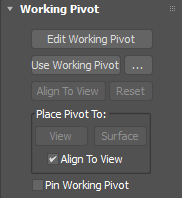
- Çalışma Pivotunu Düzenle
- Etkinleştirildiğinde, çalışma pivotunu sahnede görünür hale getirir ve onu dönüştürmenize olanak tanır.
Düzenleme Çalışma Pivotu moduna ilk girdiğinizde, tüm dönüştürme araçları varsayılan olarak Yerel referans koordinat sistemini kullanır . Bu modda çalışırken koordinat sistemini değiştirebilirsiniz ve araç her dönüştürme için referans koordinat sistemini hatırlar. Örneğin, Taşıma’dan Döndürme’ye dönüştürmeyi değiştirdiğinizde, mevcut Düzenleme Çalışma Pivotu oturumu sırasında o dönüştürme için en son kullanılan koordinat sistemi hatırlanır.
Çalışma Pivotunu Düzenle modundan çıkmak, en son etkin olan dönüştürme aracını geri yükler. Örneğin, bir nesneyi döndürüyorsanız ve çalışma pivotunu hareket ettirdikten sonra Çalışma Pivotunu Düzenle modundan çıkarsanız, Döndürme aracı tekrar etkin hale gelir.
Not: Çalışma Pivotunu Düzenle modu etkinken, geçerli seçim çalışma pivotuna kilitlenir ve bu moddan çıkılmadan değiştirilemez.
- Çalışma Pivotunu Kullanın
-
Etkinleştirildiğinde, geçerli seçimi (nesneler veya alt nesneler) çalışma pivotuna göre dönüştürmenizi sağlar. Dönüştürme aracı görünür olduğunda, çalışma pivotunun konumuna hareket eder. Bu modda, genellikle seçimi değil, aracı manipüle ederek dönüştürürsünüz. Referans koordinat sistemi otomatik olarak Çalışma olarak değiştirilirken, döndürme ve ölçekleme dönüşümleri için geometrik merkez Dönüştürme Koordinat Merkezini Kullan olarak ayarlanır.
...Çalışma Pivotunu Yapılandır iletişim kutusunu açmak ve caddy’nin görüntülenme davranışını değiştirmek için tıklayın .
Bu mod, tüm dönüşümler için geçerli dönüşüm alanını geçersiz kılar. Bu moddan çıkıldığında, her dönüşüm aracı için ayrı koordinat sistemi geri yüklenir.
Varsayılan olarak, bu ayar döndürme ve ölçekleme dönüşümleri için geometrik merkezi ” Dönüşüm Koordinat Merkezini Kullan” olarak ayarlar ; yani, çalışma pivot konumunu kullanır. Farklı bir dönüşüm merkezi belirtmek için ” Merkezi Kullan” açılır menüsünü kullanın .
Çalışma pivotunu kullanırken Çalışma Pivotunu Düzenle seçeneğini etkinleştirebilirsiniz; Çalışma Pivotunu Düzenle seçeneğinden çıktığınızda Çalışma Pivotunu Kullan modu geri yüklenir.
- Görünümü Hizala
- Çalışma pivotunu, XY düzlemi etkin görünüm düzlemine paralel ve X ve Y eksenleri görünüm penceresi kenarlarına paralel olacak şekilde yeniden yönlendirir. Yalnızca Çalışma Pivotunu Düzenle ve Çalışma Pivotunu Kullan modlarında kullanılabilir.
- Sıfırla
- Çalışma pivotunu seçili nesnenin pivot konumuna taşır. Birden fazla nesne seçili olduğunda, çalışma pivotu en son seçilen nesnenin pivot konumuna taşınır. Alt nesne seçimi yapıldığında, çalışma pivotu seçimin geometrik merkezine (seçilen alt nesnelerin ortalama konumuna) taşınır.
Çalışma pivotu ekranda görünmüyorsa, onu bilinen bir konuma taşımak için Sıfırla seçeneğini kullanın.
Pivot’u Gruba Yerleştir #
Bu kontroller, dönüştürme araçları yerine fareyle tıklayarak çalışma pivotunu konumlandırmanıza olanak tanır. Kullanmak için Görünüm veya Yüzey düğmesine tıklayın ve ardından çalışma pivotunu konumlandırmak istediğiniz görünüm alanına tıklayın. Çıkmak için etkin görünüm alanına sağ tıklayın veya düğmeye tekrar tıklayın. Ardından, kullanıyorsanız önceki dönüştürme aracına ve çalışma pivotu moduna geri dönersiniz.
- Görüş
- Çalışma pivotunu, ekran üzerindeki derinliğini değiştirmeden ekran alanına yerleştirir. Bu nedenle yerleştirme, ekrana paralel ve pivotun orijinal konumunu kesen bir ızgara üzerinde gerçekleşir.
- Yüzey
- Çalışma pivotunu tıkladığınız bir yüzeye veya tıkladığınız yerde yüzey yoksa yardımcı düzleme yerleştirir. Bu, AutoGrid gibi çalışır ve imleci üzerinde hareket ettirdikçe, yüzeyin normaline göre hizalamanın önizlemesini gösteren bir araç görebilirsiniz. Tıklama, pivotu yüzeye yerleştirir ve normale hizalar (Görünümle Hizala seçeneği açık değilse; aşağıya bakın).
- Görünümü Hizala
- Etkinleştirildiğinde, View veya Surface ile yerleştirdiğinizde çalışma pivotunu otomatik olarak geçerli görünüme hizalar. Bu, ekran düzlemindeki dönüşümlere hazırlanmak için kullanışlıdır. Varsayılan değer = açık.
Pivot Düzenleme panelindeki “Görünümde W Pivot’u Yerleştir” ve “Yüzeye W Pivot’u Yerleştir” komutları “Görünümle Hizala” seçeneğini otomatik olarak kapatırken, “Görünümde W Pivot’u Yerleştir ve Hizala” ve “Yüzeye W Pivot’u Yerleştir ve Hizala” komutları ise bu özelliği açar.
- Pim Çalışma Pivotu
- Etkinleştirildiğinde, Çalışma Pivotunu Düzenle penceresi yeniden açıldığında çalışma pivotu değişmez. Devre dışı bırakıldığında, farklı bir nesne seçili olarak Çalışma Pivotunu Düzenle penceresi yeniden açıldığında çalışma pivotu sıfırlanır.


