
Boş alan, Populate simülasyonunda insanların toplandığı bir bölgedir. Boş alanlarda bulunan insanlar, sohbet etmek, jestler yapmak, telefonda konuşmak gibi tipik “takılma” davranışları sergilerler.
Populate, akışlar ve boş alanlar arasında insanların geçişini desteklemiyor.
Boş bir alanı çizmeye ilk başladığınızda, yüzeyde siyah bir X işareti görünebilir; bu, alanın insanları barındırmak için çok küçük olduğunu veya boyutlarının yanlış olduğunu gösterir. Çizmeye devam ettikçe, boş alanda insanların simülasyona nerede başladığını gösteren semboller belirir. Kırmızı simgeler kadınları, mavi simgeler ise erkekleri gösterir ve simgelerden çıkan çizgiler her kişinin baktığı yönü gösterir. Daireler grupların durduğu yerleri gösterir; her grup iki veya üç kişiden oluşabilir. Gruplarda olmayanlar “bekar” olarak kabul edilir.
Boşta kalma alanını herhangi bir yüzeyde veya ana ızgarada oluşturabilirsiniz. Yeni bir boşta kalma alanı oluştururken tek bir boşta kalma alanı seçiliyse, yeni boşta kalma alanı seçili olanla aynı yükseklikte çizilir. Bu nedenle, farklı bir yüzeyde başlamak için önceden hiçbir boşta kalma alanının seçili olmadığından emin olun.
Boşta kalan alanları standart dönüştürme araçlarını kullanarak taşıyabilir ve ölçeklendirebilirsiniz. Ayrıca boşta kalan bir alanı döndürebilirsiniz, ancak yalnızca dikey ekseni etrafında (yani XY düzlemi içinde). Boşta kalan alanlar her zaman ana ızgaraya paraleldir.
Boşta kalma alanı oluşturduktan sonra, Boşta Kalma Alanı ayarlarıyla kişi sayısı ve davranışları gibi özellikleri değiştirebilirsiniz.
 Koltuk Oluştur
- Oturma yeri oluşturmak için, “Oturma Yeri Oluştur” seçeneğini tıklayın, ardından bir görünüm alanına tıklayın. Fareyi bırakmadan önce oturma yerini sürükleyerek konumunu değiştirebilirsiniz; Ctrlimlece doğru yönlendirmek için +sürükleyin.
Seçili koltuğun özelliklerini düzenlemek için
 Değiştir panelini kullanın. Seçili koltukların cinsiyet dağılımını değiştirmek için, Boş Alanları Tanımla genişletme panelinde (aşağıya bakınız) Kadın oranı değerini ayarlayın, ardından Seçili Olarak Ayarla’ya tıklayın. Her koltukta bulunan kırmızı veya mavi işaret, oturan kişinin cinsiyetini ve yönünü gösterir.
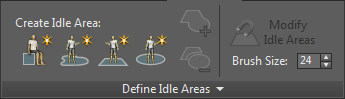
  Boşta Kalma Alanı Oluşturun
- Görünüm penceresinde serbest elle çizim yaparak herhangi bir şekilde boş bir alan oluşturmanızı sağlar. “Serbest Boş Alan Oluştur” özelliğini etkinleştirdikten sonra, alanın şeklini görünüm penceresine sürükleyin.
 Dikdörtgen Boş Alan Oluştur
- Görünüm penceresinde boyutları sürükleyerek dikdörtgen şeklinde boş bir alan oluşturmanızı sağlar. Dikdörtgen Boş Alan özelliğini etkinleştirdikten sonra, alanın şeklini görünüm penceresinde sürükleyin.
İpucu: Kare şeklinde boş bir alan oluşturmak için öncelikle “Tekdüze Şekiller Oluştur” seçeneğini açın (aşağıya bakınız).
 Dairesel Boş Alan Oluştur
- Görünüm penceresinde serbest elle çizim yaparak dairesel veya oval bir boş alan oluşturmanızı sağlar. Dairesel Boş Alan Oluştur seçeneğini etkinleştirdikten sonra, alanın şeklini görünüm penceresinde sürükleyip bırakın.
İpucu: Mükemmel bir daire oluşturmak için öncelikle “Tekdüze Şekiller Oluştur” seçeneğini açın (aşağıya bakınız).
 Boşta Kalan Alana Ekle
- Mevcut bir boş alanın boyutunu artırmayı sağlar. “Boş Alana Ekle”ye tıkladıktan sonra, bir boş alan seçin, eklemek istediğiniz şekli (Serbest, Dikdörtgen veya Daire) seçin, ardından yeni boş alanın şeklini seçili alanla üst üste gelecek şekilde sürükleyin. Çizimi tamamladıktan sonra, iki boş alan birleştirilir.
 Boş Alandan Çıkarın
- Mevcut boş alanın boyutunu küçültmeyi sağlar. Boş Alandan Çıkar’ı tıkladıktan sonra, bir boş alan seçin, çıkarılacak şekli (Serbest, Dikdörtgen veya Daire) seçin, ardından yeni boş alanın şeklini seçili alanla üst üste gelecek şekilde sürükleyin. Çizimi bitirdikten sonra, yeni alanın üst üste gelen kısmı mevcut alandan silinir.
 Boşta Kalan Alanları Değiştir
- Tek bir boş alanın şeklini, fırça benzeri bir arayüzle köşelerini hareket ettirerek değiştirmenizi sağlar. Kullanmak için, bir boş alan seçin, Boş Alanı Değiştir’e tıklayın, gerekirse fırça boyutunu ayarlayın (aşağıya bakın) ve ardından köşelerini hareket ettirmek için boş alan üzerinde sürükleyin. Fırça çemberinin merkezine yakın köşeler en uzağa hareket eder ve etki fırçanın kenarlarına doğru azalır.
- Fırça Boyutu
- Ctrl+ShiftBoş Alanları Değiştirme fırçasının boyutu. Ayrıca, görünüm penceresinde basılı tutarak ve sürükleyerek fırça boyutunu etkileşimli olarak değiştirebilirsiniz .
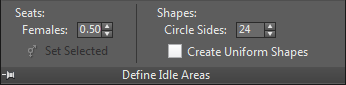
Boşta Kalan Alanları Tanımla paneli genişletme #
Aşağıdaki ayarlar, Boş Alanları Tanımla panel genişletmesinde görünür. Genişletmeyi açmak için panel başlığına tıklayın: Boş Alanları Tanımla. Genişletmeyi açık tutmak için başlığın solundaki raptiye simgesine tıklayın.
Koltuk grubu #
- Kadınlar [Kadın Koltuk Oranı]
- Oturan karakterler için cinsiyet oranını ayarlar. 0,0 değerinde, oturanların hepsi erkektir. 1,0 değerinde, oturanların hepsi kadındır. 0,0 ile 1,0 (dahil olmayan) arasındaki değerler rastgele cinsiyet atamasına neden olur. Varsayılan değer = 0,50.
Koltuk Oluşturma ve Seçilen Koltuğun Cinsiyetini Ayarlama seçeneklerini etkiler.
 Seçilen Koltuk Cinsiyetini Ayarla
- Seçilen koltukların cinsiyet dağılımını Kadın ayarına göre değiştirmek için tıklayın.
Yeni karakterleri oluşturmak için
 (Simulate) komutunu kullanın.
Şekiller grubu #
- Daire Kenarları
- Oluşturulacak bir sonraki Dairesel Boş Alanın kenar sayısı. Daha yüksek bir değer kullanmak daha düzgün bir dış hat oluşturur.
- Düzgün Şekiller Oluşturun
- Etkinleştirildiğinde, “Dikdörtgen Boş Alan Oluştur” seçeneği her zaman kare şeklinde bir boş alan oluşturur ve “Dairesel Boş Alan Oluştur” seçeneği her zaman mükemmel bir daire şeklinde bir boş alan oluşturur.


