İçindekiler
Aşağıdaki iş akışı, Boolean değiştiricisini kullanarak mekanik bir model oluşturmayı açıklamaktadır. Boolean değiştiricisinin parametrelerini vurgulamakta ve karmaşık bir şekil oluşturmak için Array değiştiricisinin Boolean değiştiricisiyle birlikte nasıl kullanılacağını göstermektedir.
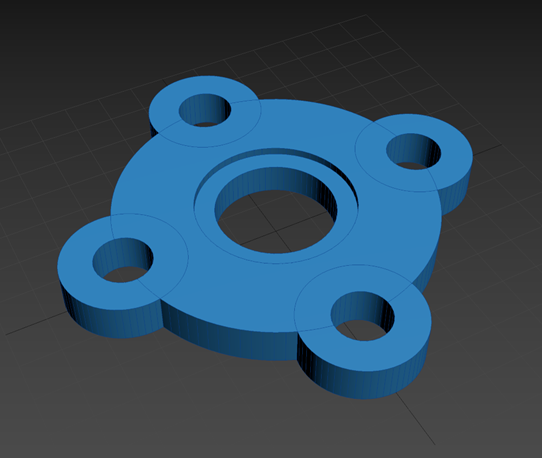
Modelin ana gövdesini oluşturun. #
Sonraki adımlarda oluşturulan temel şekiller, Boolean değiştirici kullanılarak birleştirilerek mekanik bir model oluşturulur.
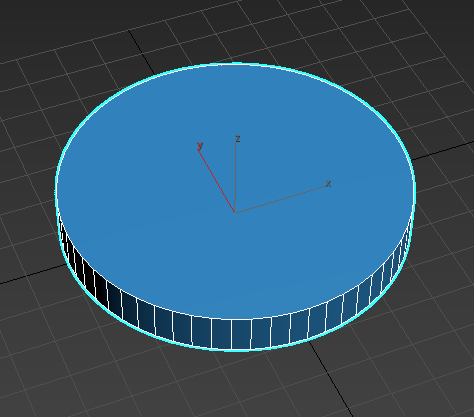
- Bir silindir oluşturun (Cylinder001).
- Değiştir panelinde aşağıdaki parametreleri ayarlayın:
- Yarıçap : 40.0
- Yükseklik : 10.0
- Kenarlar : 60
- Taşıma Aracını seçin.
- Dönüştürme Türü Girişini seçin ( Düzenle > Dönüştürme Türü Girişi ) ve Mutlak: Dünya X , Y ve Z değerlerini 0,0 olarak ayarlayın.
Bu, silindiri orijin noktasına konumlandırır.
- Başka bir silindir oluşturun (Silindir002).
- Değiştir panelinde aşağıdaki parametreleri ayarlayın:
- Yarıçap : 20.0
- Yükseklik : 10.0
- Kenarlar : 60
- Taşıma Aracını seçin.
- Dönüştürme Türü Girişini seçin ( Düzenle > Dönüştürme Türü Girişi ) ve aşağıdaki Mutlak: Dünya değerlerini ayarlayın:
- X : 0.0
- Y : 0.0
- Z : 8.0
Silindir002 artık Silindir001 ile ortalanmış durumda ve kısmen kesişiyor.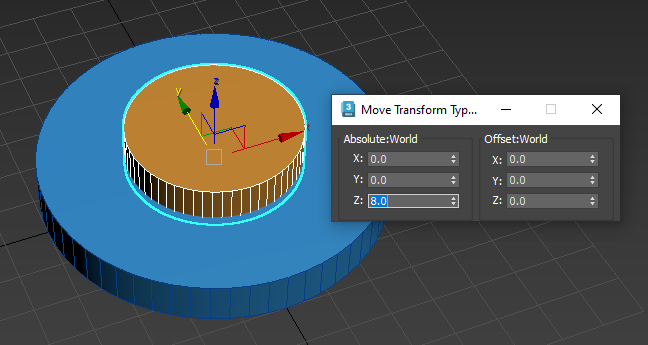
- Başka bir silindir oluşturun (Silindir003).
- “Düzenle” panelinde aşağıdaki parametreleri ayarlayın:
- Yarıçap : 10.0
- Yükseklik : 40.0
- Kenarlar : 60
- Taşıma Aracını seçin.
- Dönüştürme Türü Girişini seçin ( Düzenle > Dönüştürme Türü Girişi ) ve aşağıdaki Mutlak: Dünya değerlerini ayarlayın:
- X : 0.0
- Y : 0.0
- Z : -15.0
Silindir 003 artık diğer iki silindirle dikey olarak kesişiyor.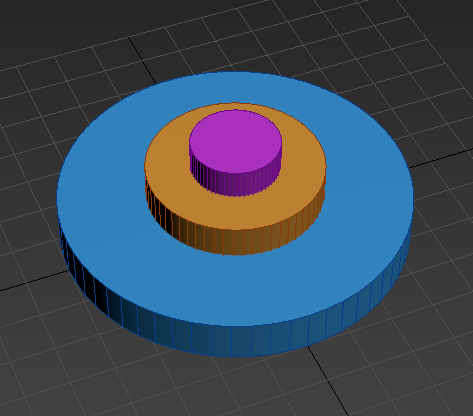
Modelin gövdesinde flanş detayını oluşturun. #
- Bir silindir oluşturun (Silindir004).
- “Düzenle” panelinde aşağıdaki parametreleri ayarlayın:
- Yarıçap : 15.0
- Yükseklik : 7.0
- Kenarlar : 30
- Taşıma Aracını seçin.
- Dönüştürme Türü Girişini seçin ( Düzenle > Dönüştürme Türü Girişi ) ve aşağıdaki Mutlak: Dünya değerlerini ayarlayın:
- X : 0.0
- Y : 0.0
- Başlangıç : 0.0
Cylinder004’ün, oluşturulan ilk silindirin (Cylinder001) merkezine hizalanmasını istiyoruz.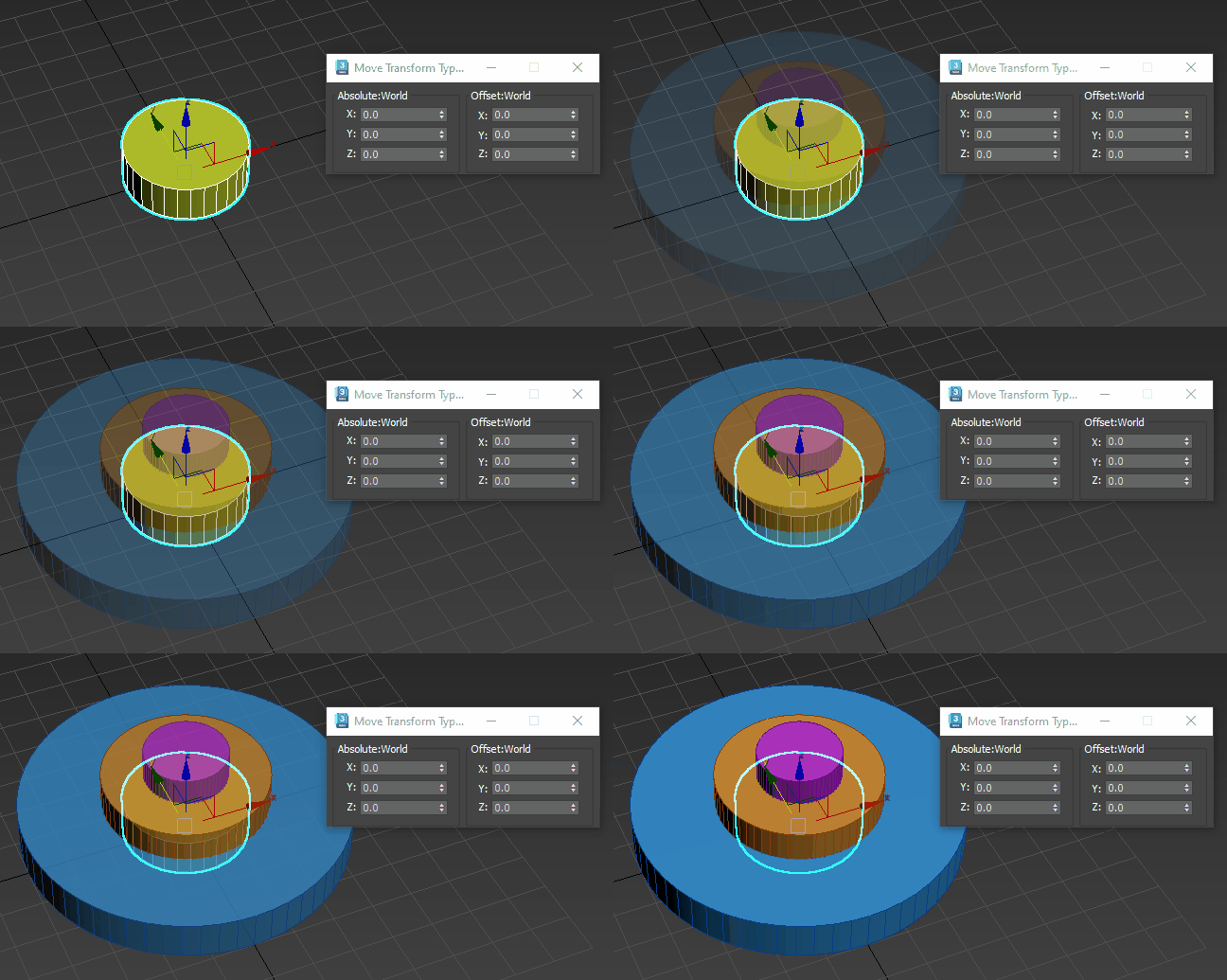
Vida deliklerinin şeklini oluşturmak için Dizi Değiştiriciyi kullanın. #
- Silindir004’ü seçin.
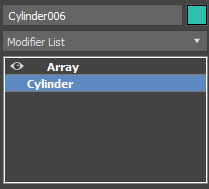
- Değiştir panelinde, Değiştirici Listesinden Dizi’yi seçin.
- Dağıtım işleminde aşağıdakileri ayarlayın:
- Dağıtım yöntemi: Radyal
- Adet : 4
- Yarıçap : 40.0
Şimdi dört silindir, oluşturulan ilk silindiri (Silindir001) kısmen kesiyor.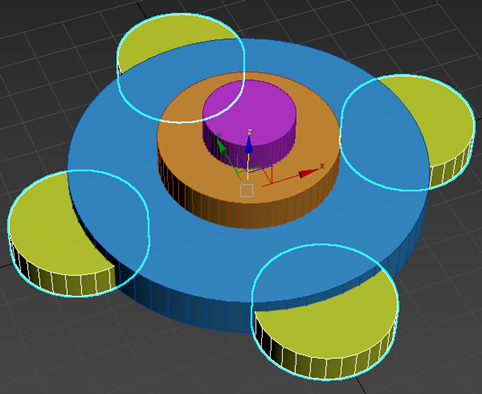
- Dizilmiş silindirlere sağ tıklayın ve Dörtlü menüsünden Klonla’yı seçin .
- Açılan Klonlama Seçenekleri iletişim kutusunda bir ad seçin (Cylinder005) ve Tamam’ı tıklayın .
Ek olarak dört silindir daha oluşturulur.
- Değiştirici Listesi’nde silindir seçeneğini seçin.
- Değiştirme panelinde aşağıdaki parametreleri ayarlayın:
- Yarıçap : 7.0
- Yükseklik : 20.0
- Taşıma Aracını seçin.
- Dönüştürme Türü Girişini seçin ( Düzenle > Dönüştürme Türü Girişi ) ve aşağıdaki Mutlak: Dünya değerlerini ayarlayın:
- X : 0.0
- Y : 0.0
- Z : -5.0
Bu silindirler, daha büyük (sarı) silindirlerde bir delik açmak için kullanılacak.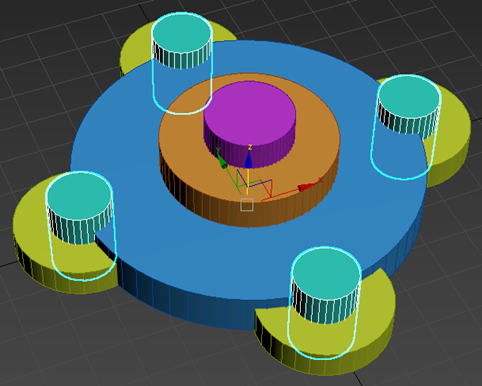
Gövdede kesikler oluşturmak için Boolean Değiştiriciyi kullanın. #
- Silindir001’i seçin.
- Değiştir panelinde, Değiştirici Listesinden Mantıksal (Boolean) seçeneğini belirleyin.
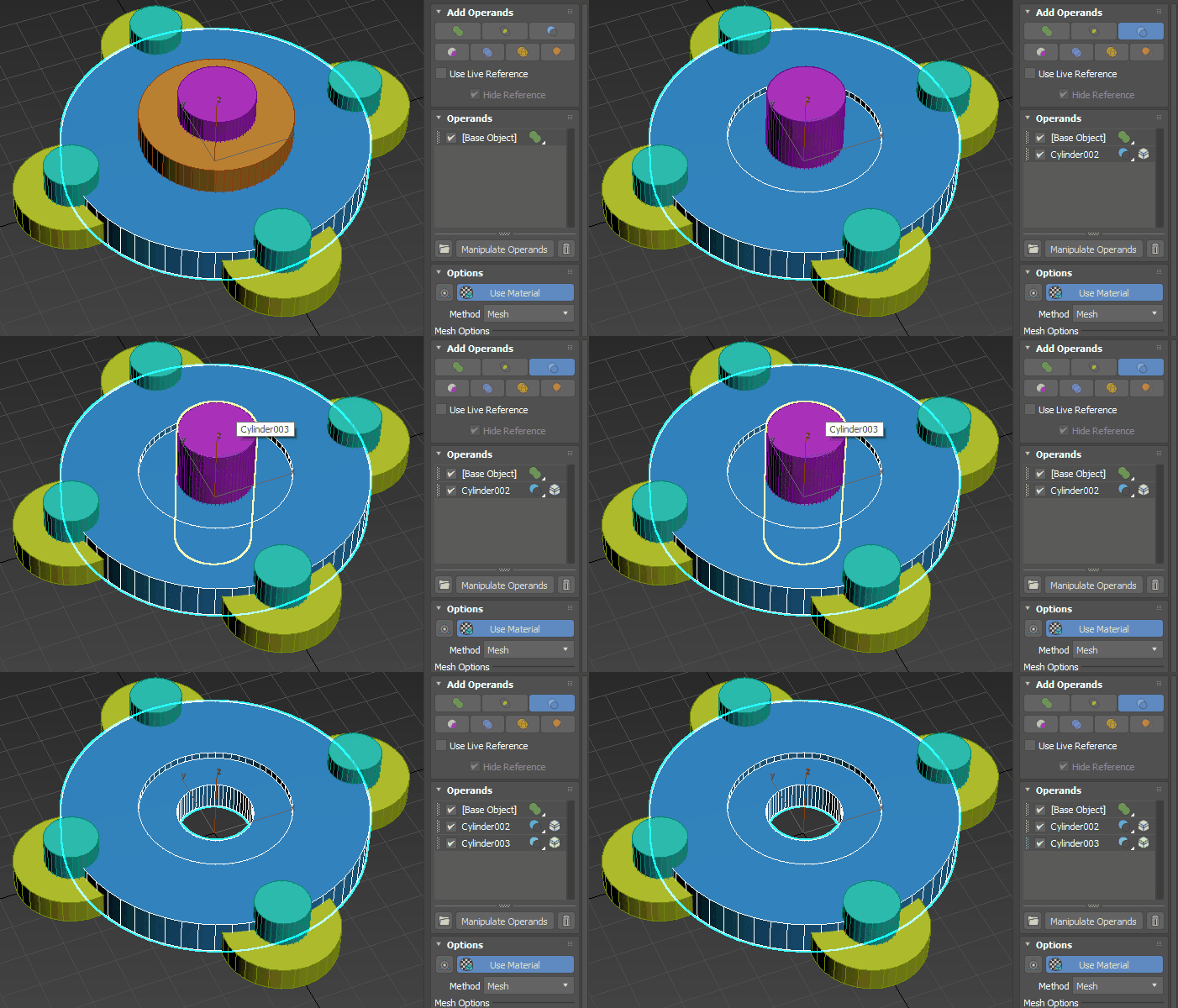
- “İşlenenleri Ekle” açılır menüsünde “Çıkarma” simgesine tıklayın
 .
. - Silindir002’yi seçin.
Bu adımda Cylinder002, Cylinder001’den çıkarılarak sığ bir girinti oluşturulur.
- Silindir003’ü seçin.
Bu adımda Cylinder003, Cylinder001’den çıkarılarak bir boşluk oluşturulur.
Vida deliklerini birleştirmek için Boolean Değiştiriciyi kullanın. #
- Cylinder001’in hala seçili olduğundan emin olun.
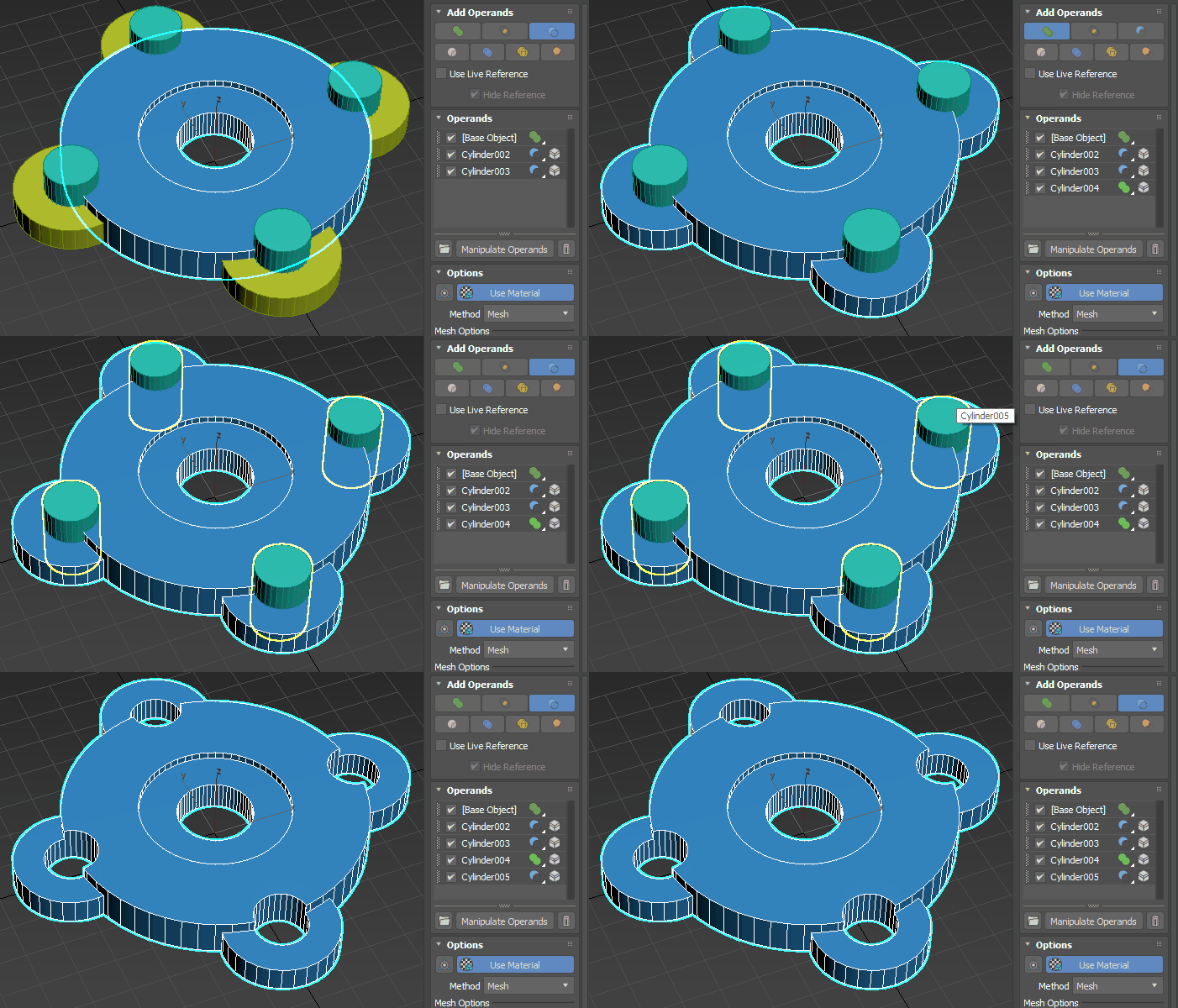
- “İşlenenleri Ekle” açılır menüsünde Birleştir simgesine tıklayın
 .
. - Dizi kullanarak oluşturduğumuz dört silindirden oluşan Cylinder004 kümesini seçin.
Modelin ana gövdesinin bir parçası haline gelirler.
- Klonladığımız dört silindirden oluşan ikinci set olan Cylinder005’i seçin.
Şimdi dört vida deliğinin ortasında oyuklar var.
Ek değişiklikler yapın #
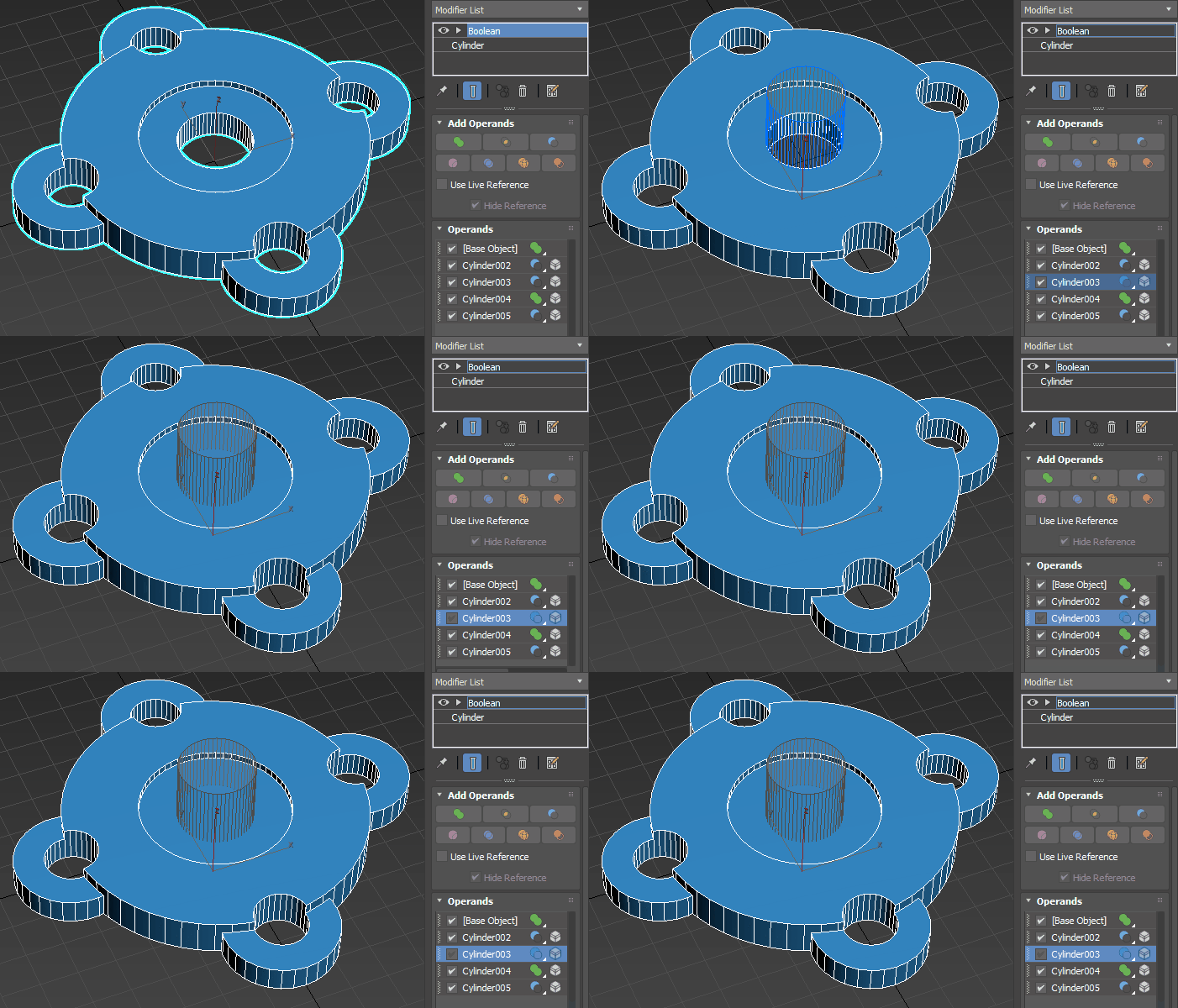
- İşlem türünü değiştirme : İşlemler listesindeki işlemlerden herhangi birini seçmek, klonun hayalet görüntüsünü gösterir. Örneğin, Cylinder005’i seçtiğimizde, vida deliklerinde kesikler oluşturmak için kullanılan dört silindirin tümü seçilir. Farklı bir işlem seçmek için Boolean işlem simgesine tıklayabiliriz. Aşağıdaki örnekte, Birleştirme’yi seçiyoruz .
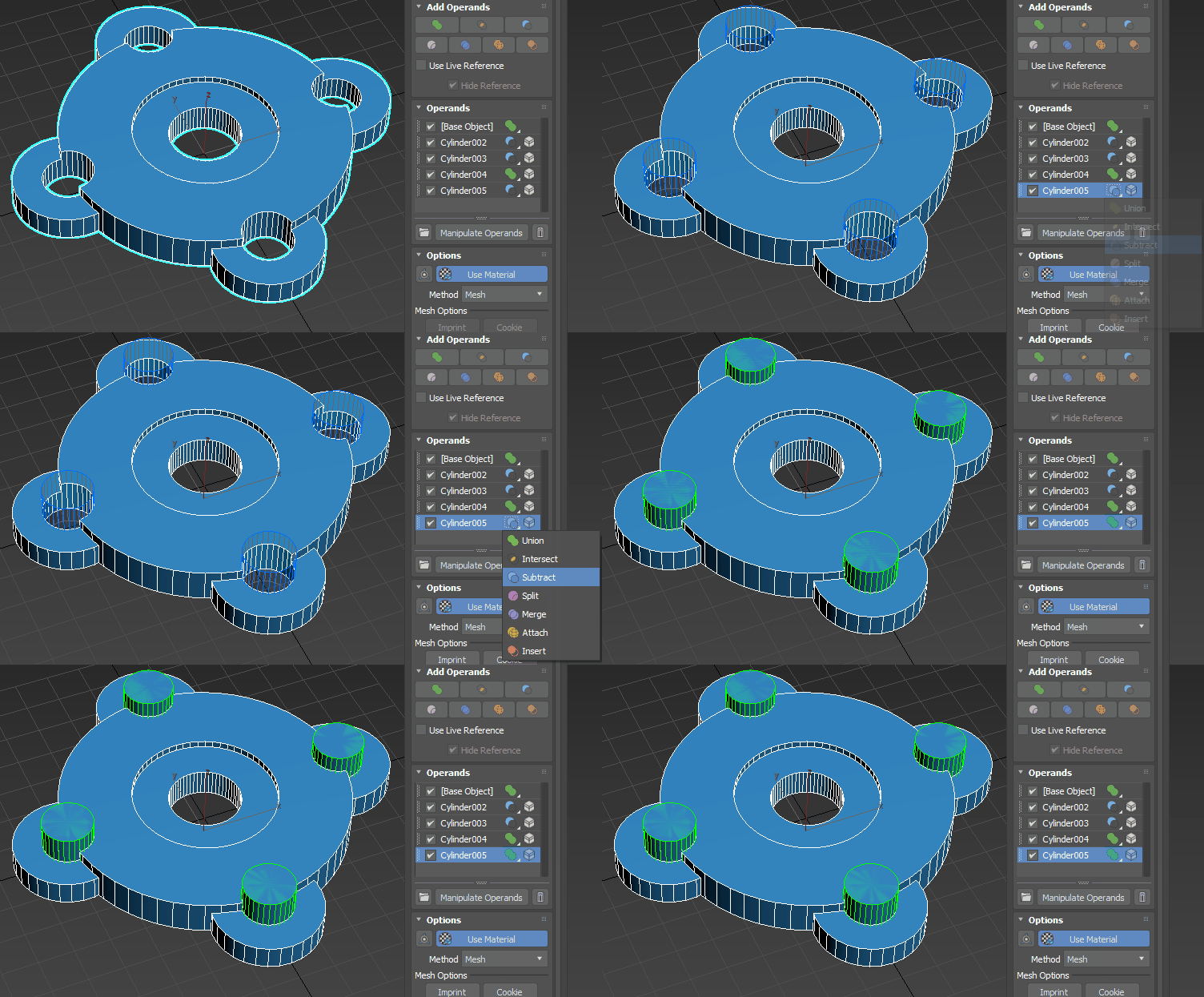
- Bir mantıksal işlenenin yığınını değiştirme : İşlenenler listesinden bir işlenen seçerek değiştirici yığınına erişebilirsiniz. Değiştirici Listesinden seçin ve parametreleri ayarlayın. Örneğin, vida deliklerini büyütelim. Silindir005’in Yarıçapını ayarladığımızda, mantıksal işlem bu yeni değeri yansıtacak şekilde dinamik olarak güncellenir.
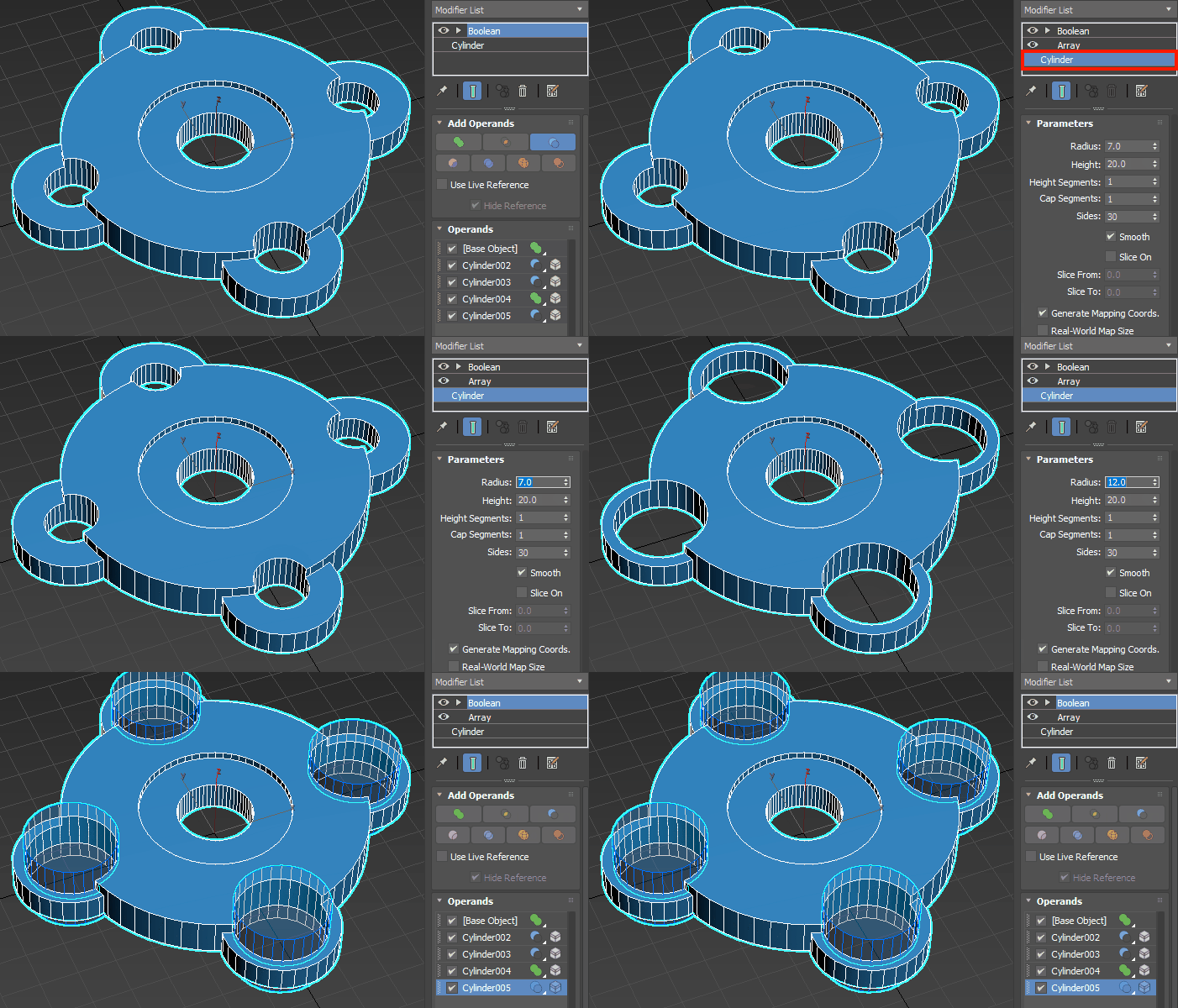
- İşlenenleri devre dışı bırakma veya etkinleştirme : İşlenenleri Boolean işleminden kaldırmak için, İşlenenler listesindeki işlenenin yanındaki onay kutusunun işaretini kaldırmanız yeterlidir. Aşağıdaki örnekte, Cylinder003’ü devre dışı bırakıyoruz ve modelin ortasındaki delik kayboluyor.