
İçindekiler
“Bölüm Tipi” açılır menüsü, yerleşik, hazır bir bölüm veya özel bir şekle dayalı bir bölüm seçmenize olanak tanır.
 Paneli değiştir > 2B bir şekil seçin. > Değiştirici Listesi > Süpürme > Kesit Tipi açılır menüsü
- Varsayılan menü: 2B bir şekil seçin. > Değiştiriciler menüsü > Yama/Eğri Düzenleme > Süpürme > Değiştirme paneli > Kesit Tipi açılır menüsü
- Alt menü: 2B bir şekil seçin. > Değiştiriciler menüsü > Spline > Süpürme > Değiştir paneli > Kesit Tipi açılır menüsü
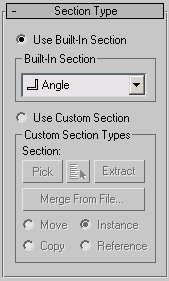
- Dahili Bölümü Kullanın
- Dahil edilen hazır bölümlerden birini kullanmak için bunu seçin.
Dahili Bölüm grubu #
- Dahili Bölüm listesi
-
Bu listedeki ok düğmesine tıklamak, yaygın yapısal bölümleri görüntüler.
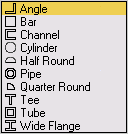
 Açı bölümü, spline boyunca yapısal bir açı bölümünü tarar. Varsayılan bölüm=Açı.
 Çubuk kesiti, 2 boyutlu dikdörtgen bir kesiti eğri boyunca tarar.
 Kanal kesiti, yapısal bir kanal kesitini spline boyunca tarar.
 Silindir bölümü, katı bir 2 boyutlu daire bölümünü eğri boyunca süpürür.
 Yarım Daire Kesit Bu kesit, kama boyunca yarım daire şeklinde bir ekstrüzyon üretir.
 Boru kesiti, dairesel içi boş bir boru kesitini kama boyunca süpürür.
 Çeyrek Yuvarlak Kesit: Kalıplama detayları için kullanışlıdır; bu kesit, kama boyunca çeyrek yuvarlak bir ekstrüzyon oluşturur.
 T kesiti, yapısal bir T kesitini kama boyunca süpürür.
 Kare tabanlı olan bu tüp kesiti , oluk boyunca içi boş bir tüp kesitini tarar. Boru kesitine benzer.
 Geniş Flanşlı Kesit, kama boyunca yapısal geniş flanşlı bir kesit oluşturur.
- Özel Bölüm Kullan
-
Kendi bölümünüzü oluşturduysanız veya mevcut sahnede ya da başka bir MAX dosyasında bölüm olarak kullanmak istediğiniz başka bir şekil varsa bunu seçin.
Not: Süpürme değiştiricisinin özel bölümü olarak 2 boyutlu bir şekil kullanmak en tahmin edilebilir sonuçları verecektir. Özel bölüm olarak 3 boyutlu bir şekil kullanıyorsanız, en tahmin edilebilir sonuçlar için temel nesne düz bir çizgi veya daire veya yay gibi düzgün bir yol olmalıdır. Aynı durum birden fazla spline’dan oluşan özel bölümler için de geçerlidir. Tüm şekillerdeki tüm köşelerin aynı düzlemde olduğundan emin olarak en iyi sonuçları elde edersiniz.
Özel Bölüm Tipleri grubu #
- Bölüm
- Seçtiğiniz özel şeklin adını görüntüler. Özel bir şekil seçene kadar bu alan boştur.
Not: Özel bir kesitten yerleşik bir kesite ve tekrar özel bir kesite geçiş yaparken, görünüm pencerelerinden özel kesit şeklini tekrar seçmenize gerek yoktur.
- Seçmek
- Kullanmak istediğiniz özel şekil görünüm alanında görünüyorsa, Seç düğmesine tıklayın ve ardından şekli doğrudan sahneden seçin.
- Şekil Seçin
- Adına göre özel bir şekil seçmek için tıklayın. Bu iletişim kutusu yalnızca sahnede bulunan geçerli şekilleri gösterir; kontrolleri Sahne Gezgini kontrollerine benzer .
- Çıkarmak
- Sahnede mevcut özel bölümün bir kopyası, örneği veya referansı olan yeni bir şekil oluşturmanıza olanak tanır. Şekil Çıkarma iletişim kutusunu açar .
- Dosyadan Birleştir
- Başka bir MAX dosyasında saklanan bir bölümü seçmenizi sağlar. Dosya Birleştirme iletişim kutusunu açar .
Not: Dosyadan Birleştir seçeneğini kullandığınızda, yaptığınız işlemi geri alamazsınız.
- Taşınmak
- Özel bölümü belirtilen eğri boyunca süpürür. Örnek, Kopyala ve Referans anahtarlarından farklı olarak, seçilen bölüm eğriye taşınır. Görünüm pencerelerinde orijinal şekli düzenlemek, Süpürme ağı üzerinde hiçbir etkiye sahip değildir.
- Kopyala
- Seçilen bölümün bir kopyasını belirtilen eğri boyunca tarar.
- Misal
- Seçilen bölümün bir örneğini belirtilen eğriye doğru süpürür.
- Referans
- Seçilen bölümün referans noktasını belirtilen eğri boyunca tarar.
Not: Örnek veya Referans kullanırken, görünüm pencerelerindeki orijinal bölüme değiştiriciler eklemek veya düzenlemek, Süpürme ağını değiştirecektir.


