
Kesit, geometrik nesnelerin kesitine dayalı şekiller üreten özel bir spline türüdür.
 Panel Oluştur >
  (Şekiller) > Eğriler > Nesne Türü açılır menüsü > Kesit
Bölüm nesnesi, ikiye bölünmüş bir dikdörtgen olarak görünür. Bir veya daha fazla ağ nesnesini dilimlemek için onu hareket ettirip döndürmeniz ve ardından 2B kesişimine dayalı bir şekil oluşturmak için Şekil Oluştur düğmesine tıklamanız yeterlidir.
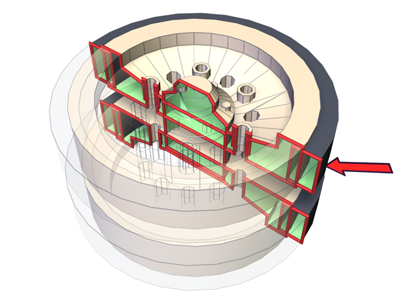
Kırmızı çizgi, yapıya göre kesit şeklini göstermektedir.
Prosedürler #
Kesit şekli oluşturmak ve kullanmak için:
- İster mesh, ister polygon, ister patch, ister NURBS tabanlı olsun, bir veya daha fazla geometri nesnesi içeren bir sahne oluşturun veya açın.
- Oluştur panelinde (Şekiller) seçeneğine tıklayın .
- Nesne Türü açılır menüsünde, Bölüm’e tıklayın.
- Düzlemi yönlendirmek istediğiniz görünüm alanında bir dikdörtgen çizin. Örneğin, Kesit nesnesini XY ana ızgarasına paralel yerleştirmek için, Üst görünüm alanında eğriyi oluşturun.
Kesit nesnesi, merkezini gösteren çapraz çizgilerle basit bir dikdörtgen olarak görünür. Varsayılan ayarlarda, dikdörtgen yalnızca görüntüleme amaçlıdır, çünkü Kesit nesnesinin etkisi düzlemi boyunca sahnenin tamamına yayılır.
- Kesiti, düzlemi sahnedeki ağ nesneleriyle kesişecek şekilde hareket ettirin ve döndürün.
Kesit düzleminin nesnelerle kesiştiği yerlerde sarı çizgiler görüntülenir.
- Komut panelindeki Bölüm Parametreleri açılır menüsünde, Şekil Oluştur’a tıklayın, açılan iletişim kutusuna bir ad girin ve Tamam’a tıklayın.
Görüntülenen kesitlere dayanarak düzenlenebilir bir eğri oluşturulur.
Arayüz #
Bölüm Parametreleri kullanıma sunuldu #
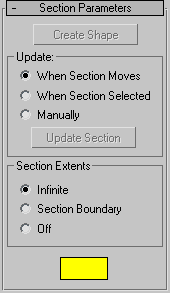
- Şekil Oluştur
-
Şu anda görüntülenen kesişim çizgilerine dayalı bir şekil oluşturur. Yeni nesneye isim verebileceğiniz bir iletişim kutusu görüntülenir. Ortaya çıkan şekil, sahnedeki tüm kesişen ağlara dayalı olarak eğri segmentlerinden ve köşe noktalarından oluşan düzenlenebilir bir spline’dır.
Güncelleme grubu #
Kesişim çizgisinin ne zaman güncelleneceğini belirleme seçenekleri sunar.
- Kesit Hareket Ettiğinde (Varsayılan.) Kesit şeklini hareket ettirdiğinizde veya yeniden boyutlandırdığınızda kesişim çizgisini günceller.
- “Seçili Bölüm” seçeneği, bölüm şeklini seçtiğinizde kesişim çizgisini günceller, ancak hareket ettirdiğinizde güncellemez. Kesişim çizgisini güncellemek için “Kesimi Güncelle” düğmesine tıklayın.
- Kesişim çizgisini yalnızca “Bölümü Güncelle” düğmesine tıkladığınızda manuel olarak günceller.
- Güncelleme Bölümü
-
“Seçili Bölüm” veya “Manuel Olarak” seçeneği kullanıldığında, kesişim noktasını Bölüm nesnesinin mevcut konumuna uyacak şekilde günceller.
Not: “Seçili Kesit” veya “Manuel Olarak” seçeneklerini kullanırken, oluşturulan kesiti kesişen geometrinin konumundan öteleyebilirsiniz. Kesit nesnesini hareket ettirdiğinizde, sarı kesit çizgileri de onunla birlikte hareket eder ve geometriyi geride bırakır. “Şekil Oluştur”u tıkladığınızda, yeni şekil görüntülenen kesit çizgilerinde ötelenmiş konumda oluşturulur.
Bölüm Kapsamları grubu #
Kesit nesnesi tarafından oluşturulan kesitin boyutlarını belirtmek için bu seçeneklerden birini seçin.
- Sonsuz (Varsayılan.) Kesit düzlemi her yönde sonsuzdur ve bu da düzlemindeki herhangi bir ağ geometrisinde bir kesit oluşmasına neden olur.
- Kesit Sınırı: Kesit, yalnızca kesit şeklinin sınırı içinde kalan veya bu sınıra temas eden nesnelerde oluşturulur.
- Kesit görüntülenmiyor veya oluşturulmuyor. Şekil Oluştur düğmesi devre dışı bırakıldı .
- Renk örneği
-
Kesişim noktasının görüntü rengini ayarlamak için buraya tıklayın.
Bölüm Boyutu açılır menüsü #
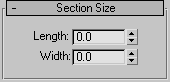
Görüntülenen bölüm dikdörtgeninin uzunluğunu ve genişliğini ayarlamanıza olanak tanıyan döndürme düğmeleri sağlar.
- Uzunluk/Genişlik
-
Görüntülenen bölüm dikdörtgeninin uzunluğunu ve genişliğini ayarlayın.
Not: Kesit ızgarasını düzenlenebilir bir eğriye dönüştürürseniz, mevcut kesite dayalı bir şekle dönüştürülür.


