
Bölge seçme araçları, bir ana hat veya alan tanımlayarak bir veya daha fazla nesneyi fareyle seçmenize olanak tanır.
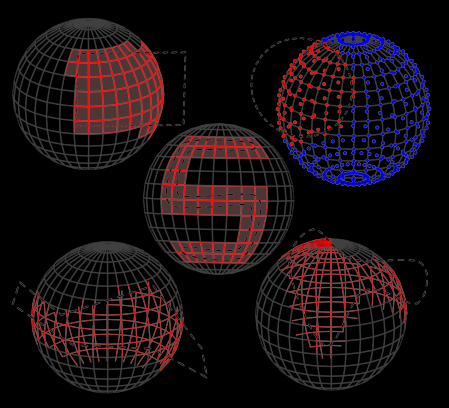
Sol Üst: Dikdörtgen bir bölge kullanarak yüz alt nesnelerini seçme
Sağ Üst: Dairesel bir bölge ile köşe alt nesnelerini seçme
Merkez: Boyalı bir bölgeye sahip yüz alt nesnelerini seçme
Sol Alt: Çit bölgesiyle kenar alt nesnelerinin seçilmesi
Sağ Alt: Kement bölgesi kullanarak kenar alt nesnelerini seçme
Bölge Seçimi #
Varsayılan olarak, fareyi sürüklediğinizde dikdörtgen bir alan oluşturulur. Fareyi bıraktığınızda, bu alan içindeki ve alanın dokunduğu tüm nesneler seçilir. Bu konunun geri kalanında, bu ayarların her birini nasıl değiştirebileceğiniz açıklanmaktadır.
Bölge Türünü Ayarlamak #

Fareyi sürükleyerek tanımladığınız bölge türü, “İsimle Seç” düğmesinin sağındaki “Bölge” açılır düğmesiyle belirlenir. Beş farklı bölge seçim türünden herhangi birini kullanabilirsiniz:
- Dikdörtgen Bölge Fareyi sürükleyerek dikdörtgen bir bölge seçebilirsiniz. Bkz. Dikdörtgen Seçim Bölgesi .
- Dairesel Bölge Fareyi sürükleyerek dairesel bir bölge seçebilirsiniz. Dairesel Seçim Bölgesi bölümüne bakın .
- Çit Seçim Bölgesi: Fareyi hareket ettirerek ve tıklayarak (sürükleyerek başlayarak) düzensiz bir seçim bölgesi ana hatı çizin. Bkz. Çit Seçim Bölgesi .
- Kement Bölgesi: Fareyi sürükleyerek düzensiz bir seçim bölgesi çizebilirsiniz. Bkz. Kement Seçim Bölgesi .
- Seçim Alanı Boyama: Seçime dahil etmek istediğiniz nesnelerin veya alt nesnelerin üzerine fareyi sürükleyin. Bkz. Seçim Alanı Boyama.
Bölge Dahil Etme Ayarları #
Bu seçenek, bölge sınırına temas eden nesnelerin dahil edilip edilmeyeceğini belirtmenizi sağlar. Tüm bölge yöntemleri için geçerlidir.
Düzenle menüsünü seçin Aşağıdaki iki öğeden oluşan bir alt menü görüntülemek için kullanılan alan. Aynı anda yalnızca biri etkin olabilir. Ana araç çubuğundaki Pencere/Çaprazlama düğmesi de bu iki mod arasında geçiş yapar.
- Geçiş (Varsayılan.) Bölge içinde bulunan ve bölgenin sınırlarını geçen tüm nesneleri seçer. Geçiş Seçimi bölümüne bakın .
- Pencere Seçimi yalnızca bölgenin tamamen içinde kalan nesneleri seçer. Bkz. Pencere Seçimi .
İmlecinizin hareket yönüne bağlı olarak Pencere ve kesişme seçenekleri arasında otomatik geçiş yapacak bir tercih ayarlayabilirsiniz. Genel Tercihler bölümündeki Yöne Göre Otomatik Pencere/Keskime seçeneğine bakın.
Prosedür #
Varsayılan ayarları kullanarak bölge seçimi yapmak için:
 ( Nesne Seç ) seçeneğine tıklayın .
- Fareyi sürükleyerek bir bölge tanımlayın.
Lastik banttan yapılmış dikdörtgen bir şekil beliriyor.
- Seçilen bölge içindeki veya bölgeye temas eden tüm nesneleri seçmek için fare düğmesini bırakın.
Seçilen nesneler beyaz renge dönüşür.
Ana araç çubuğundaki Seç ve Dönüştür düğmelerini kullanarak da bölgeye göre seçim yapabilirsiniz. Bölgeyi tanımlamaya, görünüm alanının seçilemeyen bir bölgesinden başlamalısınız. Aksi takdirde, sürüklemeye başladığınızda farenizin altındaki nesneyi dönüştürürsünüz.


