
BlobMesh bileşik nesnesi, geometriden veya parçacıklardan bir dizi küre oluşturur ve bu küreleri sanki yumuşak, sıvı bir maddeden yapılmış gibi birbirine bağlar. Küreler birbirlerinden belirli bir mesafeye yaklaştıklarında birbirine bağlanırlar. Birbirlerinden uzaklaştıklarında ise tekrar küresel bir şekil alırlar.
 Oluştur paneli >
  (Geometri) > Bileşik Nesneler > Nesne Türü açılır menüsü > BlobMesh
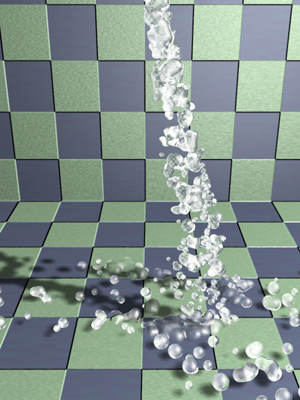
3B sektöründe, bu şekilde çalışan küreler için genel terim metaball’lardır. BlobMesh bileşik nesnesi, sahnedeki belirtilen nesnelere dayanarak metaball’lar üretir ve metaball’lar da sırasıyla blobmesh adı verilen bir ağ sonucu oluşturur . Blobmesh, hareket ettirildiğinde akan kalın sıvıları ve yumuşak maddeleri simüle etmek için idealdir.
Bir nesneyi veya parçacık sistemini BlobMesh bileşik nesnesiyle ilişkilendirdiğinizde, metaball’lar, onları oluşturmak için kullanılan nesneye bağlı olarak farklı şekilde yerleştirilir ve boyutlandırılır:
- Geometri ve şekiller için, her köşeye bir metaball yerleştirilir ve her metaball’ın boyutu, orijinal BlobMesh nesnesinin boyutuna göre belirlenir. Metaball’ların boyutlarını değiştirmek için yumuşak seçim kullanılabilir.
- Parçacıklar için, her parçacığın üzerine bir metaball yerleştirilir ve her metaball’ın boyutu, üzerine yerleştirildiği parçacığın boyutuna göre belirlenir.
- Yardımcı nesneler için, pivot noktasına bir metaball yerleştirilir ve metaball’ın boyutu orijinal BlobMesh nesnesi tarafından belirlenir.
Prosedürler #
Geometri veya yardımcı fonksiyonlar kullanarak bir blobmesh oluşturmak için:
- Bir veya daha fazla geometri veya yardımcı nesne oluşturun. Sahne animasyon gerektiriyorsa, nesneleri istediğiniz gibi canlandırın.
- BlobMesh’e tıklayın ve ilk metaball’ı oluşturmak için ekranın herhangi bir yerine tıklayın.
- Düzenleme paneline gidin.
- Blob Nesneleri grubunda Ekle’ye tıklayın. Metaball oluşturmak için kullanmak istediğiniz nesneleri seçin. Seçilen her nesnenin her köşesinde veya yardımcı nesnelerin merkezlerinde bir metaball görünür.
- Parametreler bölümünde, metaball’ların bağlanmasını sağlamak için Boyut parametresini gerektiği gibi ayarlayın.
Geometri üzerinde yumuşak seçim özelliğine sahip bir blobmesh oluşturmak için:
- Bir geometri nesnesi oluşturun ve onu Düzenlenebilir Mesh veya Düzenlenebilir Poly’ye dönüştürün.
- Nesneye Mesh Select değiştiricisini uygulayın ve nesne üzerindeki bazı köşe noktalarını seçin.
- Yumuşak Seçim açılır menüsünde, Yumuşak Seçimi Kullan seçeneğini etkinleştirin. Düşüş değerini istediğiniz gibi ayarlayın.
- Nesneye “Ağa Dönüştür” veya “Çokgen Dönüştür” değiştiricisini uygulayın.
Bu, alt nesne modundan çıksanız bile yumuşak seçimi koruyacak ve yığın içinde yukarıya doğru iletecektir.
- Oluştur panelinde , (Geometri) etkin durumdayken, açılır listeden Bileşik Nesneler’i seçin. Nesne Türü açılır menüsünden BlobMesh’i etkinleştirin. İlk metaball’ı oluşturmak için görünüm alanında herhangi bir yere tıklayın.
- Düzenleme paneline gidin
 .
. - Blob Nesneleri grubunda Ekle’ye tıklayın. Düzenlenebilir Mesh veya Düzenlenebilir Poly nesnesini seçin.
Seçilen nesnenin her köşesinde bir metaball belirir.
- Parametreler bölümünde, Yumuşak Seçimi Kullan seçeneğini etkinleştirin.
Metaball’lar, yumuşak seçilimden etkilenen köşelerle sınırlıdır.
- Metaball’ların boyutlarını ayarlamak için Boyut ve Minimum Boyut parametrelerini belirleyin.
Bir eğri üzerinde yumuşak seçimli bir bloblemesh oluşturmak için:
- Eğriyi oluşturun ve düzenlenebilir bir eğriye dönüştürün.
- Oluşturma (Rendering) bölümünde, hem Oluşturucuda Etkinleştir (Enable In Renderer) hem de Görünüm Alanında Etkinleştir (Enable In Viewport) seçeneklerini açın.
- Mesh Select değiştiricisini uygulayın ve yumuşak seçim için uygun köşeleri seçin.
- Yumuşak Seçim açılır menüsünde, Yumuşak Seçimi Kullan seçeneğini etkinleştirin. Düşüş değerini istediğiniz gibi ayarlayın.
- Nesneye “Ağa Dönüştür” veya “Çokgen Dönüştür” değiştiricisini uygulayın.
Bu, alt nesne modundan çıksanız bile yumuşak seçimi koruyacak ve yığın içinde yukarıya doğru iletecektir.
- Oluştur panelinde , (Geometri) etkin durumdayken, açılır listeden Bileşik Nesneler’i seçin. Nesne Türü açılır menüsünden BlobMesh’i etkinleştirin. İlk metaball’ı oluşturmak için görünüm alanında herhangi bir yere tıklayın.
- Düzenleme paneline gidin .
- Blob Nesneleri grubunda Ekle’ye tıklayın. Düzenlenebilir Eğri’yi seçin.
Seçilen nesnenin her köşesinde bir metaball belirir.
- Parametreler bölümünde, Yumuşak Seçimi Kullan seçeneğini etkinleştirin.
Metaball’lar, yumuşak seçilimden etkilenen köşelerle sınırlıdır.
- Metaball’ların boyutlarını ayarlamak için Boyut ve Minimum Boyut parametrelerini belirleyin.
Parçacık sisteminden bir blobmesh oluşturmak için:
BlobMesh’i bir parçacık sistemiyle kullandığınızda, her parçacığın konumunda bir metaball oluşturulur. Metaball’ın boyutu, parçacığın boyutuna bağlıdır.
- Parçacık sistemi oluşturun ve parçacıkları hareketlendirmek için parametrelerini ayarlayın.
- Oluştur panelinde , (Geometri) etkin durumdayken, açılır listeden Bileşik Nesneler’i seçin. Nesne Türü açılır menüsünden BlobMesh’i etkinleştirin. İlk metaball’ı oluşturmak için görünüm alanında herhangi bir yere tıklayın.
- Düzenleme paneline gidin .
- Blob Nesneleri grubunda Ekle’ye tıklayın. Parçacık sistemini seçin. Sistemdeki her parçacıkta bir metaball belirir.
- Blobmesh’e bir Parçacık Akışı sistemi eklediyseniz ve yalnızca belirli olaylardaki parçacıklar için metaball oluşturmak istiyorsanız, Parçacık Akışı Parametreleri açılır menüsünde Ekle’ye tıklayarak listeden olayları seçin.
İpucu: Parçacıkların görüntülenmesini engellemeniz gerekiyorsa, bunları gizlemeyin çünkü bu, blobmesh’in doğru şekilde oluşturulmasını engelleyebilir. Bunun yerine, Nesne Özellikleri iletişim kutusunda parçacık sisteminin Görüntülenebilir seçeneğini kapatın .
Arayüz #
Parametrelerin kullanıma sunulması #
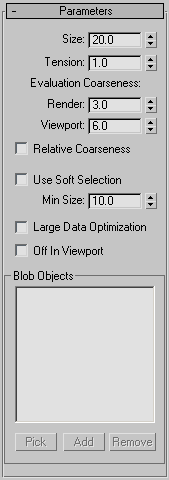
- Boyut
-
Parçacıklar dışındaki nesneler için her bir metaball’ın yarıçapı. Parçacıklar için, her bir metaball’ın boyutu, parçacık sistemindeki parametrelerle belirlenen parçacığın boyutuna bağlıdır. Varsayılan değer = 20.
Not: Metaball’ların görünen boyutu Gerilim değerinden etkilenir. Gerilim en düşük değere ayarlandığında, her bir metaball’ın yarıçapı Boyut ayarını doğru bir şekilde yansıtır. Daha yüksek Gerilim değerleri yüzeyi sıkılaştırır ve metaball’ları küçültür. - Tansiyon
-
Yüzeyin ne kadar gevşek veya gergin olacağını belirler. Daha küçük bir değer daha gevşek bir yüzey oluşturur. Bu değer 0,01 ile 1,0 arasında olabilir. Varsayılan değer = 1,0.
- Değerlendirme Kabalığı
-
Oluşan blobmesh’in pürüzlülüğünü veya yoğunluğunu ayarlar. Göreceli Pürüzlülük (aşağıya bakınız) kapalıyken, Render ve Viewport değerleri blobmesh yüzlerinin mutlak yüksekliğini ve genişliğini belirler ve daha düşük değerler daha pürüzsüz, daha yoğun bir ağ oluşturur. Göreceli Pürüzlülük açıkken, blobmesh yüzlerinin yüksekliği ve genişliği, metaball boyutunun bu değere oranına göre belirlenir. Bu durumda, daha yüksek değerler daha yoğun bir ağ oluşturur. Aralık (her ikisi de) = 0,001 ila 1000,0. Render varsayılanı = 3,0, Viewport varsayılanı = 6,0.
Her iki Pürüzlülük ayarı için de aralığın alt sınırı 0,001’dir; bu, Göreceli Pürüzlülük kapalıyken yüksek çözünürlüklü metaball geometrisine olanak tanır. Bu kadar düşük değerler kullanmak ayrıca uzun hesaplama gecikmelerine de neden olabilir; eğer bu olursa ve hesaplamayı durdurmak isterseniz, tuşuna basın Esc.
- Göreceli Kabalık
-
Pürüzlülük değerlerinin nasıl kullanılacağını belirler. Bu seçenek kapalıysa, Oluşturma Pürüzlülüğü ve Görüntüleme Pürüzlülüğü değerleri mutlaktır; bu durumda blobmesh üzerindeki her yüzün yüksekliği ve genişliği her zaman pürüzlülük değerine eşittir. Bu, metaball’ların boyutu değişse bile blobmesh üzerindeki yüzlerin sabit bir boyutta kalacağı anlamına gelir. Bu seçenek açıksa, her blobmesh yüzünün boyutu, metaball boyutunun pürüzlülüğe oranına bağlıdır; bu da metaball’lar büyüdükçe veya küçüldükçe blobmesh yüz boyutunun değişmesine neden olur. Varsayılan=Kapalı.
- Büyük Veri Optimizasyonu
-
Bu seçenek, blobmesh’i hesaplamak ve görüntülemek için alternatif bir yöntem sağlar. Bu yöntem, yalnızca 2.000 veya daha fazla gibi çok sayıda metaball mevcut olduğunda varsayılan yöntemden daha verimlidir. Bu seçeneği yalnızca çok sayıda metaball üreten bir parçacık sistemi veya başka bir nesne kullanırken açın. Varsayılan=Kapalı.
- Görünüm alanında kapalı
-
Görünüm pencerelerinde blobmesh’in görüntülenmesini kapatır. Blobmesh, render işlemlerinde görünmeye devam edecektir. Varsayılan=Kapalı.
- Yumuşak Seçim Kullanın
- Blobmesh’e eklediğiniz geometride yumuşak seçim kullanılmışsa, bu seçeneği açmak, metaball’ların boyutu ve yerleşimi için yumuşak seçimin kullanılmasını sağlar. Metaball’lar, Boyut parametresiyle belirlenen boyutta seçili köşelere yerleştirilir. Geometrinin Yumuşak Seçim açılır menüsünde ayarlanan düşüş aralığında bulunan köşeler için daha küçük metaball’lar yerleştirilir. Düşüş aralığının dışında kalan köşeler için metaball yerleştirilmez. Bu seçenek yalnızca geometrinin Köşe alt nesne düzeyi hala etkinse ve geometrinin Yumuşak Seçim açılır menüsünde Yumuşak Seçim Kullan seçeneği açıksa etkilidir. Geometrinin blobmesh’i için Yumuşak Seçim Kullan seçeneği kapalıysa, geometrinin tüm köşelerine metaball’lar yerleştirilir. Varsayılan=Kapalı.
- Minimum Boyut, Yumuşak Seçimi Kullan seçeneği açıkken düşüş alanı içindeki metaball’lar için minimum boyutu ayarlar. Varsayılan değer = 10.0.
Blob Nesneleri grubu #
- [nesneler listesi]
- Sahnedeki, blobmesh simülasyonunun bir parçası olan nesneleri listeler.
- Seçmek
-
Ekrandan nesneler veya parçacık sistemleri seçip bunları blobmesh’e eklemenizi sağlar.
- Eklemek
-
Blobmesh’e eklemek istediğiniz nesneleri veya parçacık sistemlerini seçebileceğiniz bir seçim iletişim kutusu görüntüler.
- Kaldırmak
-
Blobmesh’ten nesneleri veya parçacıkları kaldırır.
Parçacık Akışı Parametreleri kullanıma sunuldu #
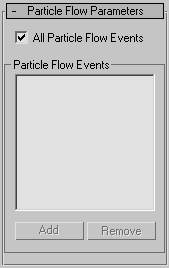
Blobmesh’e bir Parçacık Akışı sistemi eklediyseniz ve parçacıkların yalnızca belirli olaylar sırasında metaball oluşturmasını istiyorsanız bu paketi kullanın. Bu pakette olayları belirtebilmeniz için öncelikle Parametreler paketinde blobmesh’e Parçacık Akışı sistemini eklemeniz gerekir.
- Tüm Parçacık Akışı Olayları
-
Etkinleştirildiğinde, tüm Parçacık Akışı Olayları metaball üretecektir. Etkinleştirilmediğinde ise yalnızca Parçacık Akışı Olayları listesinde belirtilen Parçacık Akışı Olayları metaball üretecektir.
Parçacık Akışı Olayları grubu #
- [PFlow olayları listesi]
- Blobmesh simülasyonunun bir parçası olan PFlow olaylarını listeler.
- Eklemek
-
Sahnedeki PFlow olaylarının bir listesini görüntüler, böylece PFlow Olayları listesine eklemek istediğiniz olayları seçebilirsiniz.
- Kaldırmak
-
Seçilen olayı PFlow Olayları listesinden kaldırır.


