
Bu iletişim kutusu, 3ds Max’in materyallere dahil edilen bitmap’lerin proxy sürümlerini nasıl oluşturacağını ve kullanacağını belirlemenizi sağlar. Ayrıca bitmap sayfalama özelliğini devre dışı bırakmanıza veya etkinleştirmenize olanak tanır.
 Oluşturma Ayarları iletişim kutusu > Genel panel > Genel Parametreler açılır menüsü > Bitmap Performansı ve Bellek Seçenekleri grubu > Ayarlar
Proxy’ler öncelikle sahneleri oluştururken ve düzenlerken görüntü pencerelerinde bitmap dokuların gerektirdiği bellek miktarını azaltmak için tasarlanmıştır, ancak bunları render zamanında da kullanabilirsiniz.
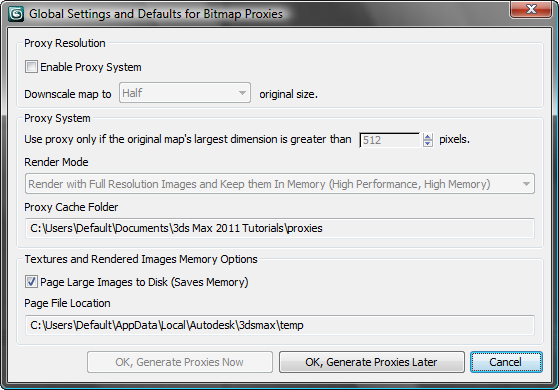
Vekil Çözümleme grubu #
Diyalog kutusundaki ilk onay kutusunun etiketi ve işlevi, onu Kurulum/Genel Ayarlar komutuyla mı yoksa Proxy Çözünürlüğünü Ayarla komutuyla mı çağırdığınıza bağlıdır:
- Proxy Sistemini Etkinleştir seçeneği, proxy sisteminin kullanımını açıp kapatır. Kapalıyken, 3ds Max yalnızca orijinal, tam çözünürlüklü haritaları kullanır. Bu seçenek yalnızca iletişim kutusunun Global sürümünde mevcuttur.
- Genel Ayarları Kullan seçeneği etkinleştirildiğinde, proxy sistemi, iletişim kutusunun Genel sürümü aracılığıyla ayarlanan aynı ayarları proxy ikamesine tabi tüm bitmap’lere uygular. Kapalı olduğunda, Proxy Çözünürlüğünü Ayarla seçeneğini çağırmadan önce vurgulanan bitmap’ler için çözünürlüğü belirtmek üzere Haritayı Küçült… ayarını (aşağıya bakınız) kullanın. Bu seçenek yalnızca iletişim kutusunun Bitmap Başına sürümünde kullanılabilir.
- Haritayı orijinal boyutuna küçültün.
- Proxy sisteminin bitmap’leri hangi oranda küçülteceğini seçmek için açılır listeyi kullanın: Tam (küçültme yok), Yarım, Üçte Bir, Çeyrek veya Sekizde Bir. Küçültme ne kadar büyük olursa, özellikle birçok haritanın bulunduğu bir sahnede bellek tasarrufu ve hız artışı o kadar büyük olur, ancak harita o kadar az tanınabilir hale gelir.
Proxy Sistemi grubu #
Bu ayarlar yalnızca bu konunun başında belirtilen Kurulum veya Genel Ayarlar komutlarını kullanarak iletişim kutusunu açtığınızda kullanılabilir.
- Orijinal haritanın en büyük boyutu […] pikselden büyükse yalnızca proxy kullanın.
- Belirttiğiniz boyuttan daha küçük bitmap’lerin küçültülmemesini sağlar. Daha küçük haritaların küçültülmesi özellikle verimli veya kullanışlı değildir.
Sistemin tüm bitmap’ler için proxy oluşturmasını sağlamak için bunu 0 olarak ayarlayın.
- Oluşturma Modu
- Bu seçenek, render sırasında proxy’leri kullanıp kullanmayacağınıza karar vermenizi sağlar. Açılır listeden erişilebilen seçenekler, kendilerini açıklayıcı niteliktedir:
- Proxy’lerle İşleme (Yüksek Performans, Düşük Bellek)
- Görüntüleri tam çözünürlükte işleyin ve bellekte saklayın (Yüksek Performans, Yüksek Bellek).
- Görüntüleri tam çözünürlükte işleyin ve bellekten boşaltın (Düşük Performans, Düşük Bellek)
- Proxy Önbellek Klasörü
- Bu salt okunur alan, 3ds Max’in proxy bitmap dosyalarını sakladığı yolu gösterir. Yolu değiştirmek için Kullanıcı Yollarını Yapılandır bölümüne gidin.
 Dosya giriş/çıkışlarını düzenleyin ve BitmapProxies girdisini düzenleyin.
Dokular ve İşlenmiş Görüntüler Bellek Seçenekleri grubu #
- Büyük Resimleri Diske Kaydet (Bellekten Tasarruf Sağlar)
- Etkinleştirildiğinde, 3ds Max büyük bitmap dokuları veya büyük render işlemlerini işlerken disk üzerinde bir sayfa dosyası kullanır. Bu, performanstan ödün vererek bellekten tasarruf sağlayabilir. Varsayılan değer = açık.
- Sayfa Dosyası Konumu
- Bu alan, sayfa dosyasının kaydedildiği klasörün yol adını gösterir.
Sayfa dosyasının konumunu değiştirmek için Sistem Yollarını Yapılandır komutunu kullanın.
- Tamam, Şimdi Proxy’leri Oluşturun
- İletişim kutusu ayarlarında belirtildiği gibi proxy bitmap’leri oluşturur ve iletişim kutusunu kapatır.
- Tamam, proxy’leri daha sonra oluştur.
- Diyalog ayarlarını kaydeder ve diyalog kutusunu kapatır, ancak proxy bitmap’leri oluşturmaz. Proxy’leri, Varlık İzleme diyalog kutusundaki Seçilen/Eski Proxy’leri Oluştur komutunu kullanarak manuel olarak oluşturmalısınız.
- İptal etmek
- Yapılan ayarları kaydetmeden iletişim kutusunu kapatır.


