
Bu iletişim kutusu , Bitmap / Fotometrik Yol Düzenleyici yardımcı programının arayüzünün ana bölümüdür .
 Yardımcı Programlar paneli > Yardımcı Programlar açılır menüsü > Daha fazla düğmesi > Yardımcı Programlar iletişim kutusu > Bitmap/Fotometrik Yollar > Kaynakları Düzenle düğmesi
Prosedürler #
Eksik bir harita için yol adını düzeltmek için:
Öncelikle eksik bitmap veya fotometrik dosyaları bulmanız gerekiyor. Windows Arama programı bu konuda size yardımcı olabilir.
- Bitmap / Fotometrik Yol Düzenleyici iletişim kutusunda, Eksik Dosyaları Seç seçeneğine tıklayın.
- Listede eksik olan tek bir dosyayı seçmek için tıklayın.
Eğer kayıp dosyalar aynı dizinde bulunuyorsa, hepsini seçili bırakabilirsiniz.
- Seçili Yolları Kaldır seçeneğine tıklayın.
- “Yolu Ayarla”ya tıklayın.
- Yeni Yol alanına doğru yolu girin veya Windows dosya iletişim kutusunda doğru yola gitmek için “…” düğmesine tıklayın.
Bitmap/Fotometrik Yol Düzenleyici, seçili haritaların yolunu yeni yolu kullanacak şekilde günceller.
Arayüz #
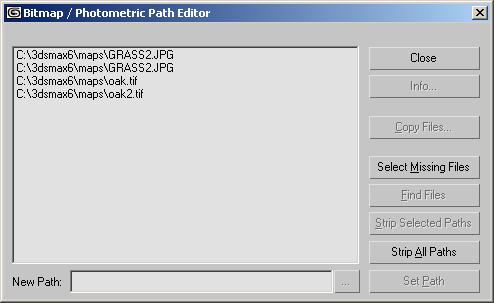
- Haritalar ve fotometrik dosyaların listesi
-
Sahnede kullanılan tüm bitmap ve fotometrik dosyaları ( IES , CIBSE , LTLI ) ve bunların mevcut yollarını gösterir.
Listede hiçbir dosya seçili olmadığında, iletişim kutusunda bulunan tek kontroller Kapat, Eksik Haritaları Seç ve Tüm Yolları Kaldır seçenekleridir.
- Kapalı
-
Diyalog kutusunu kapatmak için tıklayın.
- Bilgi
-
Kaynak Bilgileri iletişim kutusunu görüntülemek için tıklayın .
Bu düğme yalnızca listeden tek bir dosya seçildiğinde kullanılabilir.
Listedeki bir isme çift tıklamak, Kaynak Bilgileri iletişim kutusunu görüntülemenin başka bir yoludur.
- Dosyaları Kopyala
-
Seçilen dosyaları seçtiğiniz bir dizine kopyalar. Bu düğme, hedef dizini seçmenizi sağlayan bir Windows dosya iletişim kutusu görüntüler.
- Eksik Dosyaları Seç
-
Listede eksik olan dosyaların adlarını vurgular.
- Dosyaları Bul
-
Geçerli seçimdeki haritaları veya fotometrik dosyaları aramak için tıklayın. Bu düğme, kaç dosyanın bulunabildiğini ve kaç dosyanın eksik olduğunu gösteren bir uyarı görüntüler.
- Seçili Yolları Kaldır
-
Seçili dosyalardan yol bilgisini kaldırmak için tıklayın. Bu işlemin ardından sahnenin bu bilgiyi kaybedeceği konusunda sizi uyaran bir uyarı mesajı görünecektir.
- Tüm Yolları Kaldır
-
Listedeki tüm dosyalardan yol bilgisini kaldırmak için tıklayın. Bu işlemin ardından sahnenin bu bilgiyi kaybedeceği konusunda sizi uyaran bir uyarı mesajı görünecektir.
- Yolu Ayarla
-
Yeni Yol alanını seçili dosyalara uygulamak için tıklayın.
Yeni Yol alanı, seçilen dosya veya dosyalarla aynıysa, Yolu Ayarla seçeneğine tıklamak Yeni Yol alanını temizler.
- Yeni Yol
-
Seçili dosya veya dosyalar için bir yol girmenizi sağlar. Varsayılan değer = Seçili dosyanın yolu veya farklı yollara sahip birden fazla dosya seçiliyse “yok”.
 [gözat]
-
(Yeni Yol alanının sağında.) Bir yol seçmenize olanak tanıyan bir Windows dosya iletişim kutusu görüntüler.


