
Kompozit harita türü, alfa kanalı ve diğer yöntemler kullanılarak üst üste katmanlanan diğer haritalardan oluşur. Bu harita türü için, zaten alfa kanalı içeren bindirme görüntüleri kullanabilir veya haritanın yalnızca belirli bölümlerini bindirmek için yerleşik maskeleme araçlarından yararlanabilirsiniz.

 Malzeme Düzenleyici > Malzeme/Harita Tarayıcı > Haritalar > Genel > Kompozit
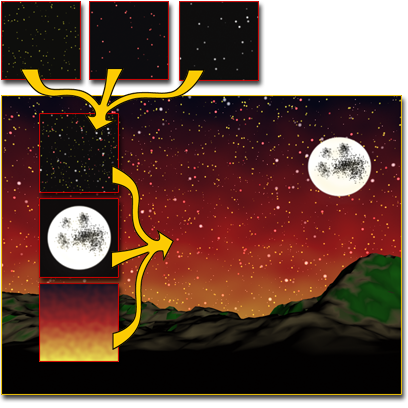
Birleşik harita, yıldızları, ayı ve gökyüzündeki bir parıltıyı bir araya getiriyor.
Bir Kompozit haritanın kontrolleri, birleştirdiği haritaların listesini, her biri için karıştırma modunu, opaklık ayarını ve maskeyi içerir.
Kompozit Haritaların Görüntüleme Alanında Gösterilmesi #
Görüntüleme pencereleri, birleşik bir haritada birden fazla haritayı görüntüleyebilir. İşte bazı hususlar:
 En iyi sonuçlar için, (Görünüm alanında Gerçekçi Malzemeyi Göster) seçeneğini malzeme düzeyinde değil, harita düzeyinde açın .
Ayrıntılar için, Malzemelerin Görünüm Penceresinde Görüntülenmesi bölümüne bakın .
- Nitrous görüntüleme pencereleri sekiz adede kadar bileşik katmanı görüntüleyebilir. Eski görüntüleme pencereleri (Direct3D veya OpenGL) genellikle yalnızca dört adede kadar bileşik katmanı görüntüleyebilir.
- Bazı karıştırma modları arasındaki farklar ince olabilir ve özellikle bitmap’ler yüksek dinamik aralıklı (HDR) görüntüler değilse, görüntüleme pencerelerinde görülmesi zor olabilir.
Prosedürler #
Harita veya maske atamak için:
- Katman açılır menüsünde, boş bir harita veya maske düğmesine tıklayın. Bunlar, “Yok” etiketli büyük, kare düğmelerdir. Harita düğmesi sol tarafta, maske düğmesi ise sağ taraftadır.
Malzeme/Harita Tarayıcısı açılır.
- Listedeki harita türüne çift tıklayarak veya adını vurgulayıp ardından Tamam’ı tıklayarak bir harita türü seçin. Bitmap harita için bir resim dosyası atamak gibi, harita türü için gerekli diğer değişiklikleri yapın.
Alternatif olarak, bir haritayı atamak istediğiniz Katman veya Katman (Maske) bileşenine bağlamak için Slate Malzeme Düzenleyicisini kullanın.
Harita katmanlarının sayısını değiştirmek için:
- Katman eklemek için, Bileşik Katmanlar açılır menüsünde
 (Yeni Katman Ekle) seçeneğine tıklayın.
Not: Toplam Katman Sayısı sayısal alanı salt okunurdur. Mevcut katman sayısını gösterir.
(Yeni Katman Ekle) seçeneğine tıklayın.
Not: Toplam Katman Sayısı sayısal alanı salt okunurdur. Mevcut katman sayısını gösterir. - Bir katmanı silmek için, silmek istediğiniz katmanı bulun ve
 (Bu Katmanı Sil) düğmesine tıklayın.
Katmanların sırasını değiştirmek için:
- Bir katmanı başlık çubuğundan sürükleyerek yeni bir konuma taşıyın. Katmanı sürüklediğinizde, yeniden konumlandırılacağı yerde mavi bir çizgi belirir. Bu işlem, herhangi bir açılır menü kümesinin yeniden sıralanmasıyla aynı şekilde çalışır.
Bir katmanı taşıdıktan sonra, katmanlar sıralarını korumak için yeniden numaralandırılır. Örneğin, dört katman varsa ve 4. Katmanı 1. Katmanın üzerine taşırsanız, 4. Katman 2. Katman, 2. Katman 3. Katman ve 3. Katman 4. Katman olur.
Arayüz #
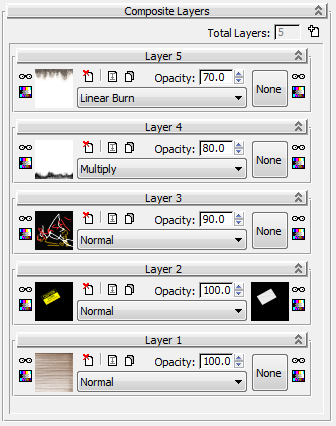
Kompozit Katmanların kullanıma sunulması #
- Toplam Katmanlar
-
Sayısal alan, harita katmanlarının sayısını gösterir. Katman yığınının en üstüne bir katman eklemek için düğmeye tıklayın
.
Katman yayılımı #
Kompozit harita, her katmanın kontrolleri için ayrı bir açılır menü kullanır ve katman sayısı kadar açılır menü bulunur. Her katman açılır menüsünün başlığı, önce isteğe bağlı ad, ardından “Katman” ve son olarak katman numarasıyla belirlenir.
Katmanlar artan sayı sırasına göre uygulanır; malzemedeki katmanlama, arayüzdeki katmanların sırasını yansıtır. 1. katman en alttadır; 2. katman hemen 1. katmanın üzerindedir ve bu şekilde devam eder.
Harita, katmanları aynı sırayla birleştirir. Katman 2, Katman 1’in çıktısını değiştirir; Katman 3, Katman 2’nin çıktısını değiştirir ve bu şekilde devam eder.
 Bu katmanı gizle
-
Etkinleştirildiğinde, katman gizlenir ve çıktı üzerinde hiçbir etkisi olmaz. Bir katman gizlendiğinde, düğme şu şekilde görünür:

 Bu dokunun rengini düzeltin.
-
Haritaya renk düzeltme haritası uygular ve renk düzeltme haritası arayüzünü açar. Harita renklerini değiştirmek için buradaki kontrolleri kullanabilirsiniz.
Kompozit harita arayüzüne geri dönmek için,
 Malzeme Düzenleyici araç çubuğunda (Üst Öğeye Git) seçeneğine tıklayın.
Renk düzeltme haritası atandıktan sonra, bu düğmeye tekrar tıklayarak Kompozit harita arayüzünden ona geri dönebilirsiniz.
- [harita]
-
Katmana harita atamak için bu düğmeye tıklayın ve ardından Malzeme/Harita Tarayıcısını kullanın.
Harita atanmadan önce düğmede “Yok” yazısı görünür. Harita atandığında, düğme görüntüsü haritanın küçük bir önizleme resmi olur ve üzerine tıkladığınızda haritanın parametrelerine yönlendirilirsiniz.
- Bu katmanı sil
-
Katmanı siler. Bu işlem geri alınabilir.
Bu özellik yalnızca harita birden fazla katman içerdiğinde kullanılabilir.
 Bu katmanı yeniden adlandırın
-
Katmanı adlandırmak veya yeniden adlandırmak için küçük bir iletişim kutusu açar.
Varsayılan olarak, her katman “Katman #” olarak adlandırılır; burada # katman numarasıdır. Bir katmana ad verirseniz, girdiğiniz metin bu varsayılan adın önüne gelir; örneğin, “Çıkartma Katmanı 3”. Özel ad ile varsayılan ad arasına otomatik olarak boşluk eklenir. Bir katmana zaten ad verdiyseniz, bu ad, yeniden adlandırma iletişim kutusunu açtığınızda orada görünür.
 Bu katmanı çoğaltın
-
Katmanın birebir kopyasını oluşturur ve katmanın hemen yanına ekler.
- Opaklık
-
Katmanın maskelenmemiş kısımlarının göreceli şeffaflığı. 100 değerinde, katman tamamen opaktır. Opaklık değerini düşürdükçe, alttaki katmanların daha fazlası görünür hale gelir.
- [maske haritası]
-
Katmana bir maske haritası atamak için bu düğmeye tıklayın ve ardından Malzeme/Harita Tarayıcısını kullanın. Maske, Maske haritasıyla aynı şekilde çalışır : Siyah alanlar şeffaftır; beyaz alanlar opaktır; ve gri alanlar belirli derecelerde şeffaflığa izin verir. Örneğin, katman bir çıkartma olacaksa, çıkartma görüntü alanı beyaz, görüntü haritasının geri kalanı ise siyah olur, böylece alttaki katmanlar görünür.
Bir maske haritası atandıktan sonra, düğme görüntüsü haritanın küçük bir önizleme resmidir ve üzerine tıkladığınızda haritanın parametrelerine ulaşırsınız.
Önemli: Maske haritası, katmanın ana doku haritasıyla aynı harita kanalını kullanmalı ve doku haritası ile maske haritası aynı döşeme değerlerini kullanmalıdır. - Bu katmanın maskesini gizle
-
Maskeyi geçici olarak kapatmak için bu düğmeye tıklayın. Maske gizlendiğinde düğme şu şekilde görünür:
- Bu maskenin rengini düzeltin.
-
Maske haritasına bir Renk Düzeltme haritası uygular ve Renk Düzeltme haritası arayüzünü açar. Harita renklerini değiştirmek için buradaki kontrolleri kullanabilirsiniz.
Kompozit harita arayüzüne geri dönmek için,
Malzeme Düzenleyici araç çubuğunda (Üst Öğeye Git) seçeneğine tıklayın.Renk düzeltme haritası atandıktan sonra, bu düğmeye tekrar tıklayarak Kompozit harita arayüzünden ona geri dönebilirsiniz.
- [karıştırma modu]
-
Katman piksellerinin alttaki katmanlardaki piksellerle nasıl etkileşim kuracağını seçmek için açılır listeyi kullanın. Aşağıdaki açıklamalarda, A mevcut (ön) katmanı, B ise alttaki katmanların sonucunu veya çıktısını ifade eder.
Not: Katman 1’in altında başka katman bulunmadığı için, karışım modu ayarının hiçbir etkisi yoktur.- Normal Ekranlar A, herhangi bir karıştırma işlemi olmadan görüntülenir. Bu varsayılan ayardır.
- Ortalama, A ve B’yi toplar ve ardından 2’ye böler.
- Toplama işlemi , her A ve B pikselini toplar.
- Çıkarma işlemi, A’yı B’den çıkarır .
- Koyulaştırma seçeneği , A ve B değerlerini karşılaştırır ve her piksel için bu iki değerden daha koyu olanını kullanır.
- Çarpma işlemi, her A ve B pikselinin renk değerlerini çarpar. Beyaz olmayan renk kanallarının değerleri 1,0’dan küçük olduğundan (0,0 ile 1,0 aralığı kullanılarak), bunları çarpmak renkleri koyulaştırma eğilimindedir.
- Color Burn, B kümesindeki daha koyu pikselleri A kümesindeki renkle renklendirir.
- Doğrusal Yakma: Renkli Yakma ile aynıdır ancak daha az kontrastlıdır.
- Açıklaştırma (Lighten) işlevi, her konumdaki A ve B piksellerini karşılaştırır ve ikisinden daha açık olanı kullanır.
- Ekran, açık renkli alanları çok daha açık, koyu renkli alanları ise biraz daha açık hale getiriyor.
- Color Dodge, B rengindeki daha açık renkli pikselleri A rengiyle renklendirir.
- Linear Dodge, Color Dodge ile aynıdır ancak kontrastı daha düşüktür.
- Spotlight, Çarpma işlevine benzer ancak iki kat daha parlaktır.
- Spotlight Blend, Spotlight ile aynı işlevi görür ancak B’ye ortam aydınlatması da ekler.
- Katman , B rengine bağlı olarak pikselleri koyulaştırır veya aydınlatır.
- Yumuşak Işık: A rengi orta griden daha açık ise, görüntü aydınlatılır. A rengi orta griden daha koyu ise, görüntü karartılır.
- Sert Işık: Bir pikselin rengi orta griden daha açıksa, ekran modu uygulanır. Bir pikselin rengi orta griden daha koyuysa, çarpma modu uygulanır.
- Pinlight, A renginin parlaklığına bağlı olarak B renklerini değiştirir. Eğer A rengi orta griden daha açıksa, A renginden daha koyu B renkleri değiştirilir. Ve tam tersi: Eğer A rengi orta griden daha koyuysa, A renginden daha açık B renkleri değiştirilir.
- Sert karışım, A ve B arasındaki benzerliklere bağlı olarak beyaz veya siyah renk üretir.
- Her piksel çifti için, daha koyu olan pikseli daha açık olan pikselden çıkarır .
- Dışlama, Fark ile benzerdir ancak daha düşük kontrastlıdır.
- Renk tonu, A’daki rengi; B’deki değeri (parlaklığı) ve doygunluğu kullanır.
- Doygunluk , A’dan gelen doygunluğu; B’den gelen değeri ve tonu kullanır.
- Renk, A’dan gelen ton ve doygunluğu; B’den gelen değeri kullanır.
- Değer, A’dan gelen değeri; B’den gelen renk tonu ve doygunluğu kullanır.


