
USD Stage, 3ds Max içinde USD verileriyle çalışmaya başlamanın giriş noktasıdır ve XRef Scene veya XRef Object’e alternatif olarak bir USD modelini 3ds Max’e referans olarak eklemenizi sağlar.
Mevcut bir dosyadan USD varlıkları içeren bir sahne oluşturmak için, bir USD aşamasını doğrudan 3ds Max’e referans olarak ekleyebilirsiniz. Bu iş akışını kullanarak, USD verilerini doğrudan 3ds Max’te görüntüleyebilir ve işleyebilirsiniz.
USD dosyasını içe aktarmanın aksine, bir USD aşamasına referans vermek, mevcut USD verilerini 3ds Max dosyasına dönüştürmeden kullanmanıza olanak tanır. Bu yöntemle, 3ds Max, USD dosyasına işaret eden bir USD aşama düğümü oluşturur.
Bir USD aşamasını referans almak ve 3ds Max’e yüklemek için
- Aşağıdakilerden birini yapın:
- Dosya > Referans > USD Aşaması… seçeneğini belirleyin . USD Dosyası Seç iletişim kutusunda , referans olarak kullanmak istediğiniz USD dosyasını bulun.
- Sahnenin yüklendiği noktaya geçmek için görüntü alanına tıklayın. Komut Panelinde :
- Geometri simgesini (daire) seçin > ve açılır menüden USD’yi seçin .
- Nesne Türü altında , USD Aşaması düğmesini seçin . Kök Katman etiketinin yanındaki üç noktayı ( …) seçerek USD Dosyası Seç iletişim kutusunu açın ve referans alınacak bir USD dosyası bulun.
Not: Komut Paneli ekranınızda görünmüyorsa, görünüm alanı ile şerit yapılandırması arasındaki ayırıcıya sağ tıklayın ve Komut Panelini açın.
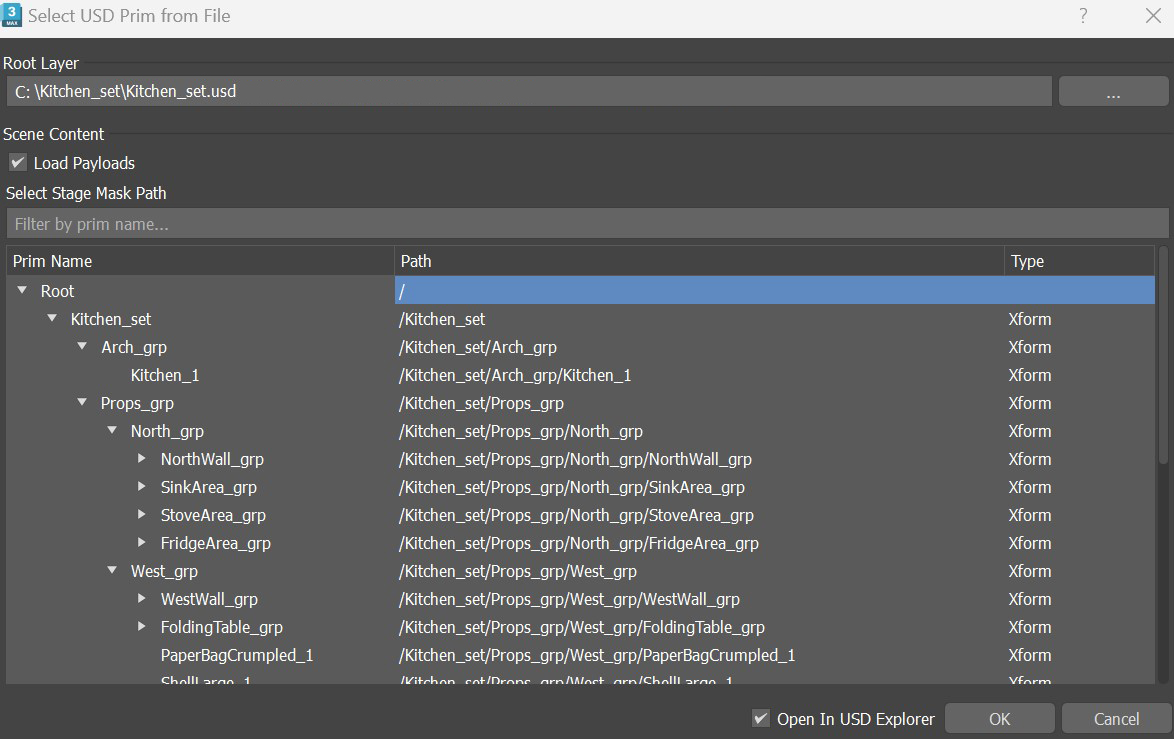
- USD referansınızın kapsamını oluşturmak için “Dosyadan USD Prim Seç” iletişim kutusunu kullanın .
- Kök Katmanın, seçtiğiniz USD referans yolu olduğundan emin olun .
- Yükleri Yükle seçeneğini kullanarak USD aşamanızda yükleri yükleyip yüklemeyeceğinizi seçebilirsiniz. Varsayılan olarak, tüm yükler yüklenir.
- Sahnenizde yalnızca kendisini ve alt öğelerini görüntülemek için bir prim seçin. Bu, ekranınıza bir Sahne Maskesi
filtresi uygulayacaktır. Not: Bazı prim türleri maske seçimi için kullanılamaz. Malzemeler ve GeomSubset’ler dahil değildir. Bu maske hiyerarşisinin dışında kalan herhangi bir prim, malzemeler gibi referans verilen veriler de dahil olmak üzere sahneden hariç tutulacaktır. Sahne Popülasyon Maskesi hakkında Pixar USD API belgelerine bakın .
- USD Sahnenizin ağaç hiyerarşisini anında görüntüleyebilmek, görünürlük ayarlarını düzenleyebilmek ve daha fazlasını yapabilmek için “USD Explorer’da Aç ” seçeneğinin işaretli olduğundan emin olun .
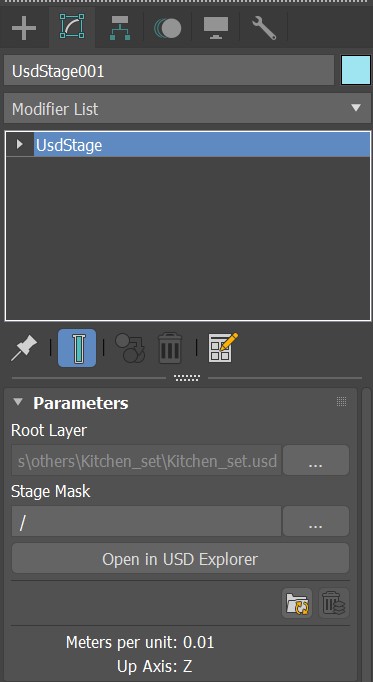
- Komut Paneli’ndeki Parametre Dağıtımını kullanarak , USD aşama referansınızı istediğiniz zaman yapılandırabilir veya değiştirebilirsiniz.
- Kök Katman etiketinin yanındaki üç noktayı ( … ) seçerek referans aldığınız USD dosyasını seçebilir veya değiştirebilirsiniz.
- Sahne Maskesi etiketinin yanındaki üç noktayı ( … ) seçerek sahnenizde görüntülemek istediğiniz temel nesneyi ve tüm alt öğelerini seçebilirsiniz. Sahne Maskesi’ni kullanarak görüntü ayarlarınızı yapılandırabilir ve görünüm alanında görüntülemek istemediğiniz temel nesneleri maskeleyebilirsiniz.
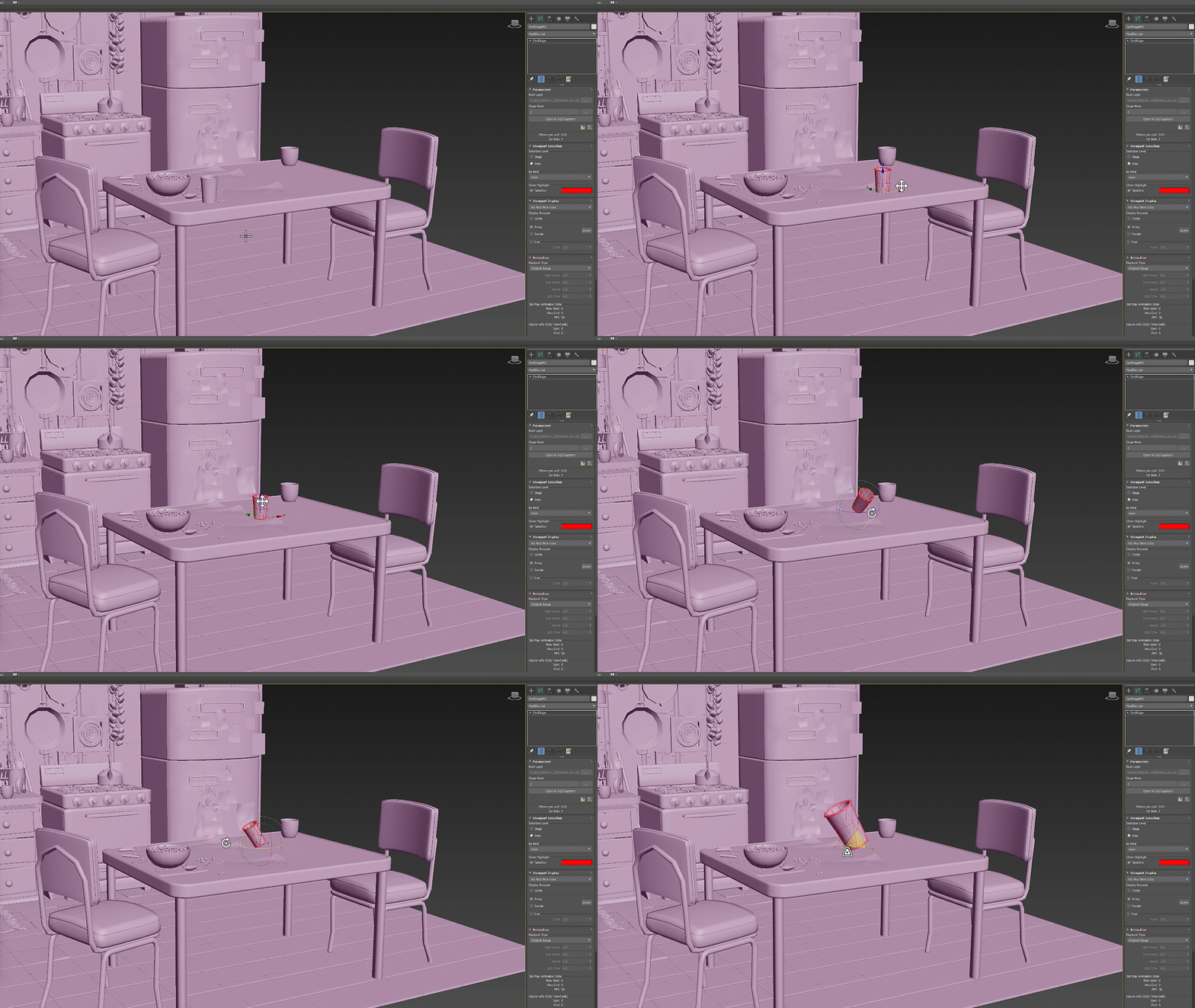
USD aşamasındaki temel nesneleri dönüştürün. #
Alt nesne modundayken, görünüm penceresindeki temel nesneleri hareket ettirebilir, döndürebilir ve boyutlandırabilirsiniz.
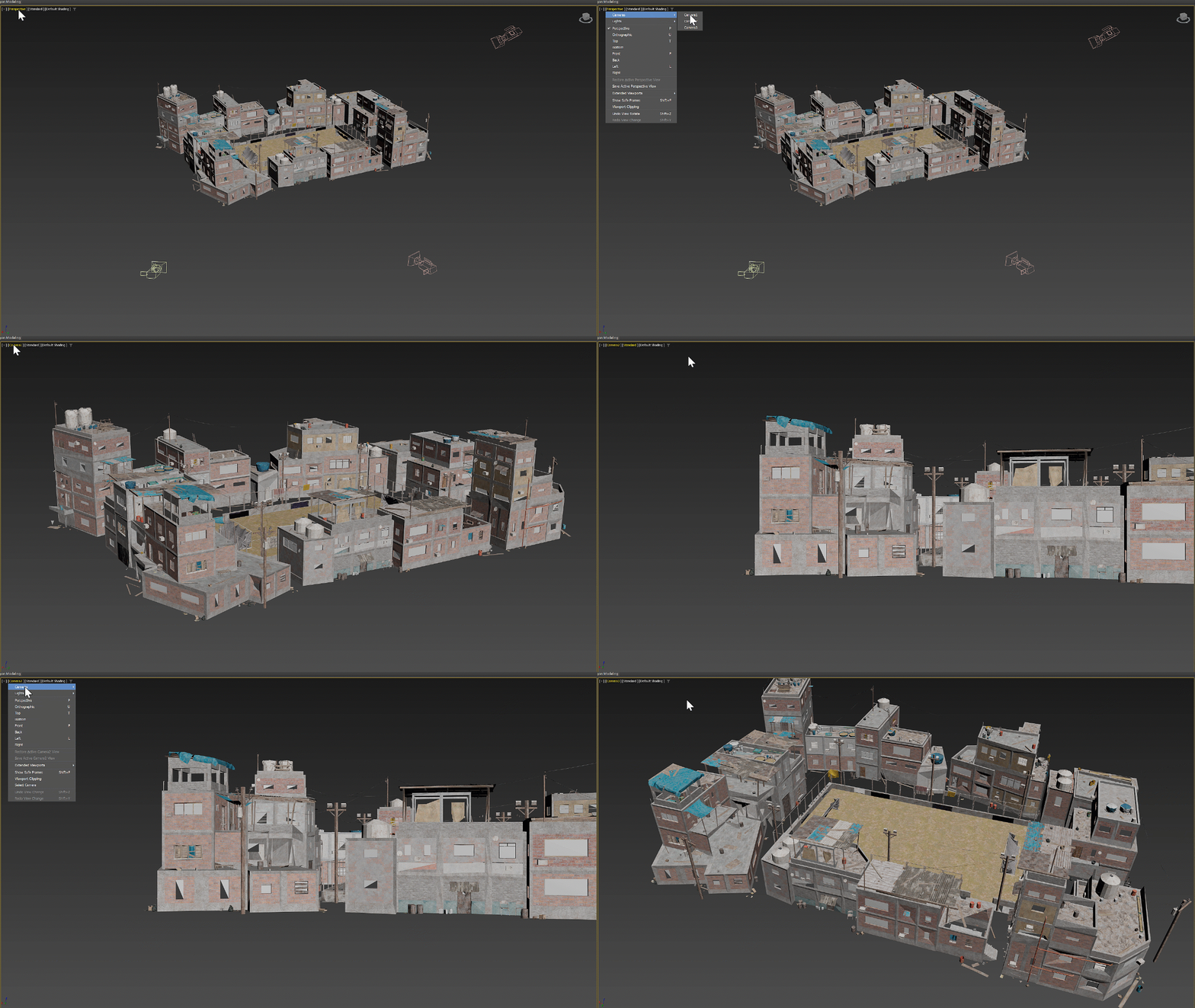
Görüntüleme alanında USD kameraları kullanın. #
Görüntü alanında bir USD aşamasındaki kameraları kullanabilirsiniz. Görüntünün bir USD kamerasını takip etmesini sağlamak için aşağıdaki yöntemlerden birini seçebilirsiniz:
- Perspektif > Kameralar bölümüne gidin ve istediğiniz kamerayı seçin.
- Görünüm penceresinde kamerayı seçin, sağ tıklayın ve ” Görünümü Seçilen Kameraya Ayarla” seçeneğini belirleyin .
USD denetleyicileri #
USD verileriyle çalışmak için aşağıdaki 3ds Max kontrol araçlarını kullanabilirsiniz:
- Xform priminden bir dönüşüm elde eden Xform denetleyicisi.
- Konumu ya bir Xform priminden ya da bir USD nesnesinin bir özelliğinden alan konum denetleyicisi.
- Döndürme işlemini Xform priminden veya USD nesnesinin bir özelliğinden alan döndürme kontrolcüsü.
- Ölçek bilgisini Xform temel öğesinden veya USD nesnesinin bir özelliğinden alan ölçek denetleyicisi.
- USD nesnesinin bir özniteliğinden float, float3 veya float4 değerlerini alabilen float denetleyicileri.
3ds Max’te float2 değerleri artık kullanılmamaktadır. Bir float2 değeri elde etmek için, boyutlarından birini 0.0 olarak ayarlayan bir float3 denetleyicisi kullanın.
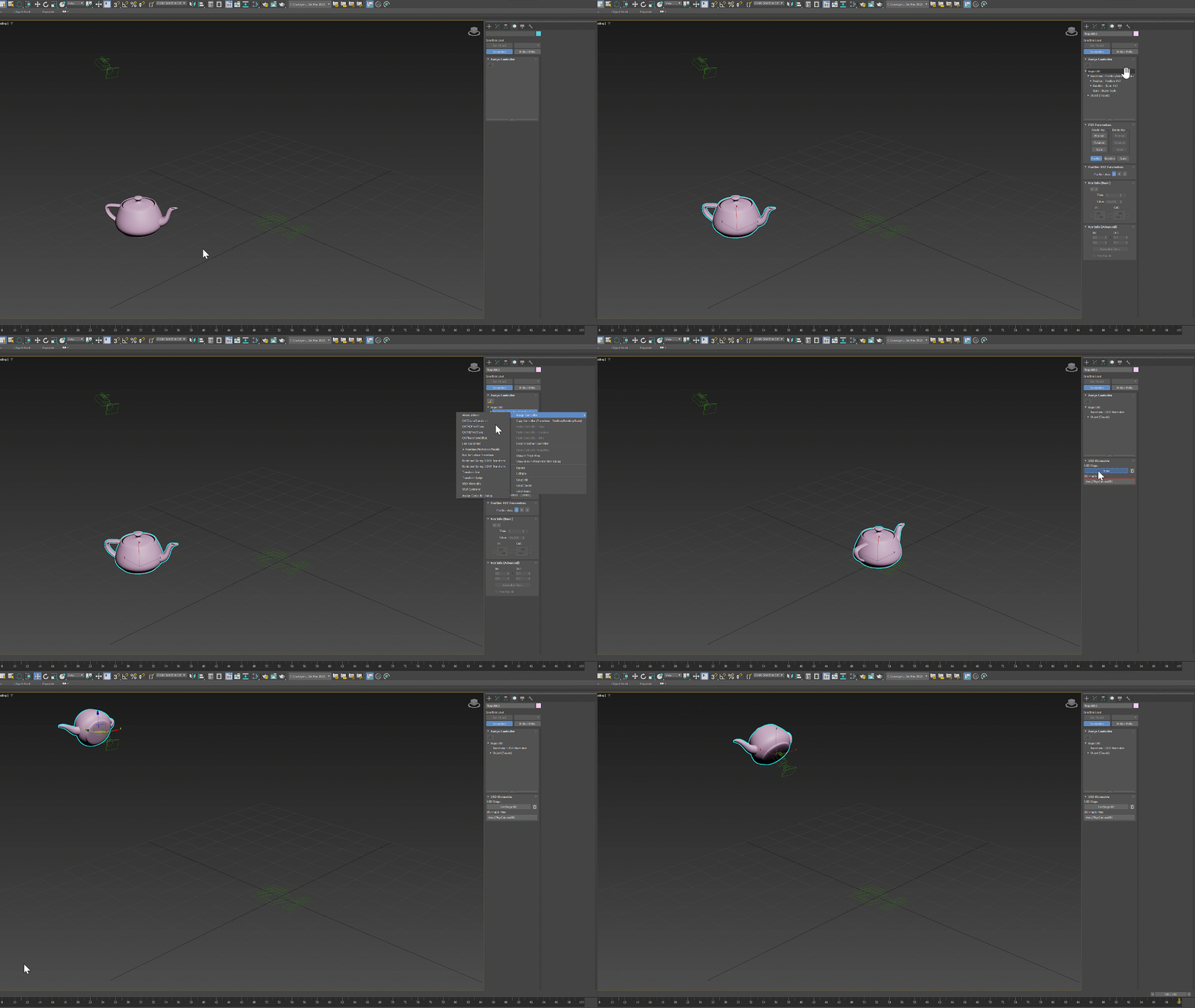
Seçilen temel öğeler üzerinde yakınlaştırma kapsamı #
Seçili nesnelere yakınlaştırmak için “Seçili Alanları Yakınlaştır” simgesine tıklayabilir veya klavyeden Z tuşuna basabilirsiniz. Seçim “Aşama” moduna ayarlandığında, yakınlaştırma alanını tüm USD aşamasına da uygulayabilirsiniz.
Daha fazla düzenleme
- Komut Paneli’nde USD verileriyle çalışma bölümüne bakarak görüntü alanınızı, oluşturma ayarlarınızı, animasyon ayarlarınızı ve daha fazlasını yapılandırabilirsiniz.
Gelişmiş İş Akışları #
USD Stage içindeki verilerle çalışmak için şu anda bir kullanıcı arayüzü aracı olmamasına rağmen, USD Stage nesnesi içindeki verilerle etkileşim kurmak için Python, C++ ve MAXScript araçları oluşturabilirsiniz. Sahnenin, global bir USD önbelleğinden sahneye erişmek için kullanılabilen CacheId adlı salt okunur bir özelliği vardır. Bunu kullanarak, USD verilerini doğrudan manipüle edebilir ve bunlarla etkileşim kurabilirsiniz (primleri hareket ettirme, görünürlüğü değiştirme vb.). Daha fazla bilgi için MaxScript USD Belgelerine , Pixar USD API referansına ve 3ds Max USD SDK belgelerine bakın. USD SDK, Autodesk geliştirici ağından ayrı bir indirme olarak mevcuttur .


