
Bu derste, kısmen tamamlanmış bir savaş alanı sahnesini açacak ve görünümü nasıl ayarlayacağınızı ve görüntü pencerelerinde nasıl gezineceğinizi öğreneceksiniz.
Dersi hazırlayın:
- tıklayın ve \scenes\startup\battlefield klasöründe battlefield_start.max dosyasını açın .
Not: Sahnenin birimlerini kullanıp kullanmayacağınız sorulursa, sahnenin birimlerini kabul edin ve Tamam’ı tıklayın.
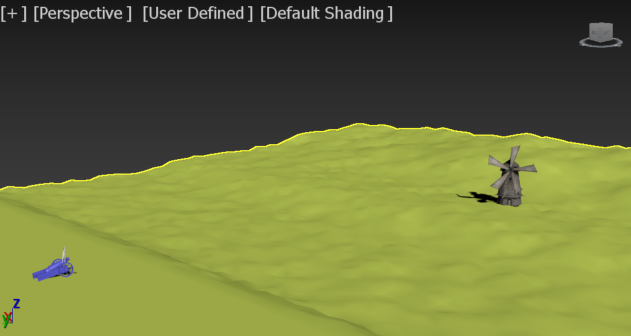
Perspektif görünüm penceresi aktif olmalı ve sarı bir çerçeve ile gösterilmelidir. Eğer çerçeve görünmüyorsa, görünüm penceresinin herhangi bir yerine sağ tıklayarak etkinleştirebilirsiniz.
ViewCube ile Gezinme:
-
3ds Max’in mevcut ayarlarına bağlı olarak, ViewCube kontrolleri görüntüleme pencerelerinin sağ üst köşelerinde görünebilir.
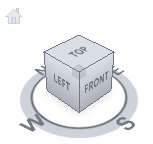
ViewCube’un perspektif versiyonu
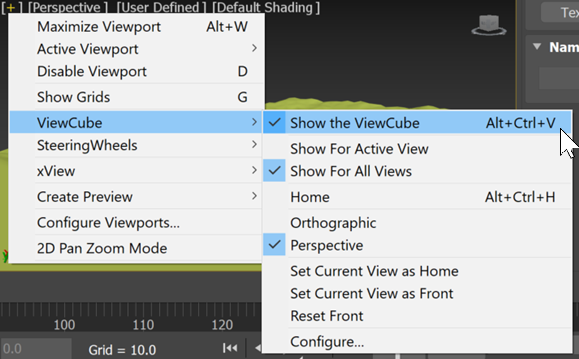
- ViewCube görünmüyorsa, Perspektif görünüm penceresinin Genel etiketine (“[ + ]” gibi görünür) tıklayın ve ViewCube’u seçin.
 ViewCube’u göster.
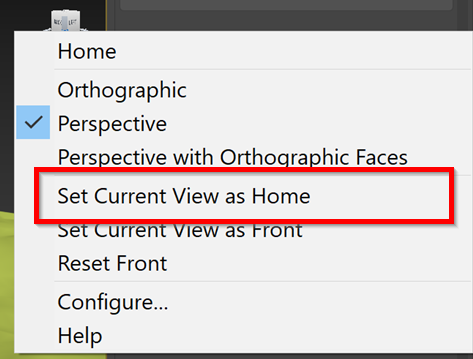
- Perspektif görünümünde, ViewCube’a sağ tıklayın ve “Geçerli Görünümü Ana Görünüm Olarak Ayarla”yı seçin.
- Sahneyi soldan görüntülemek için ViewCube’un sol yüzüne tıklayın.
Gördüğünüz gibi, ViewCube, fareyle basit bir tıklamayla sahneyi farklı bakış açılarından görüntülemenizi sağlıyor.
- Perspektif görünümünde, ViewCube’un sol üst köşesindeki Ana Sayfa simgesine tıklayın.
Perspektif görüntüleme penceresi başlangıçtaki bakış açısına geri döner.
Not: ViewCube’a sağ tıklayıp “Geçerli Görünümü Ana Görünüm Olarak Ayarla” seçeneğini belirleyerek Ana Görünümü istediğiniz zaman geçerli görünüme sıfırlayabilirsiniz. - 3ds Max
 penceresinin sağ alt köşesindeki görünüm alanı gezinme kontrollerinde (Yakınlaştır) seçeneğine tıklayın .
Bu kontrolün artık aktif olduğunu göstermek için düğme vurgulanır.

- Sol fare düğmesini tıklayıp basılı tutun ve fareyi hareket ettirin; bu işleme sürükleme denir. Perspektif görünümünde aşağı doğru sürükleyin.
Görünümünüz uzaklaşarak sahneyi uzaktan görmenizi sağlar.
Not: Fare tekerleğini ileri veya geri çevirerek de yakınlaştırma veya uzaklaştırma yapabilirsiniz. - Görünüm penceresi gezinme kontrollerinde
 , Yakınlaştırma düğmesinin altında ve sağında bulunan (Yörünge) düğmesine tıklayın. Düğme etkin olduğunda vurgulanır.
Bu düğmenin ipucu metninde “Orbit Alt Nesnesi” veya “Orbit Seçili” yazabilir. Bu ders için Orbit’in herhangi bir sürümü yeterlidir.
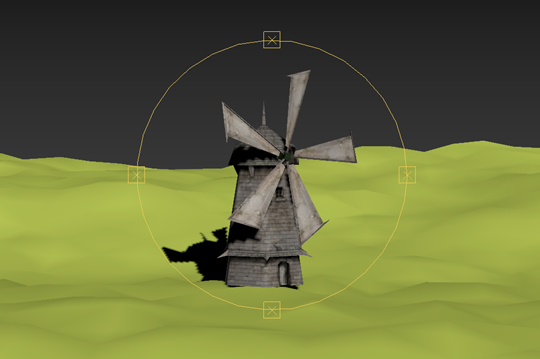
Görüntü alanında sarı bir gezinme çemberi belirir.
- İmleci sarı dairenin içine yerleştirin, tıklayın ve sürükleyin.
Bakış açısı, sahnenin etrafında döner.
İpucu: Tüm görüntü alanını kaydırmak istemiyorsanız, sarı gezinme çemberinin dışına sürüklemekten kaçının. - Yel değirmenine yakınlaştırmak için Orbit ve Zoom özelliklerini birlikte kullanın.
- Topu ters yönde görene kadar görüş açınızı sola veya sağa sürükleyerek döndürün.
- Orbit modundan çıkmak için görünüm alanına sağ tıklayın.
- Görünüm penceresi gezinme kontrollerinde (Kaydırma) öğesine tıklayın
 ve fareyi görünüm penceresinde hareket ettirin.
Görüntü alanı artık farenizin hareketini takip ediyor.
Not: Orta fare düğmesini veya tekerleği basılı tutarak da kaydırma işlemi başlatabilirsiniz. - Ana sayfa simgesine tıklayarak görünüm alanını orijinal yönüne döndürün.
Direksiyonlarla Yönlendirme:
- Shift+WDireksiyon simidi kontrollerini görüntülemek için basın .
SteeringWheels kontrolleri, bir sahnede gezinmenin alternatif bir yolunu sunar.
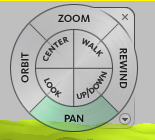
- Sırayla Yakınlaştırma, Kaydırma ve Döndürme kontrollerinin her birini tıklayıp sürükleyin ve sahnede gezinmek için nasıl kullanılabileceklerini deneyin.
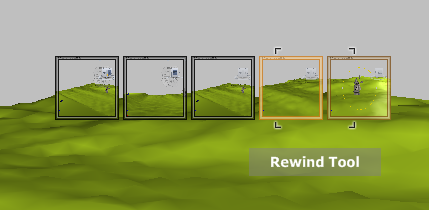
- İşiniz bittiğinde, Geri Sar düğmesine tıklayın ve sola doğru sürükleyin.
-
Geri Sarma aracı, her biri önceden seçilmiş bir gezinme noktasını temsil eden bir dizi küçük resmin üzerinden geçer. Fareyi herhangi bir küçük resmin üzerine bırakın. Görünüm penceresi o noktaya geri sarılır.
- Direksiyon simgesinin ortasındaki Merkez, Yürü, Bak ve Yukarı/Aşağı kontrolleriyle denemeler yapın. İşiniz bittiğinde, direksiyonun sağ alt köşesindeki oka tıklayın ve menüden Ana Ekrana Git’i seçin. Bu, görünüm penceresini Ana Ekran görünümüne yeniden konumlandırır.
- Direksiyon simidinin sağ üst köşesindeki küçük “X” işaretine tıklayarak Direksiyon simidi kontrolünü gizleyebilirsiniz.
İpucu:Shift+W Direksiyon simidi kontrollerini tekrar görüntülemek için basabilirsiniz .
Ardından, bir kamera ve bir Kamera görüntüleme alanı oluşturacaksınız. Kamera görüntüleme alanı, Perspektif görüntüleme alanına benzer ancak farklı işlevlere sahiptir. Ona animasyon ekleyebilir ve efektler uygulayabilirsiniz.
Kamera oluşturma:
- Üst görünüm penceresini etkinleştirmek için sağ tıklayın.
Görünüm alanı ana hat vurguları.
- Oluştur panelinde (Kameralar)
 seçeneğini etkinleştirin
  , ardından Hedef’e tıklayarak etkinleştirin.
 - Üst görünümde, topun arkasına ve biraz sağına tıklayın, ardından yel değirmeninin hemen soluna kadar aşağı doğru sürükleyin (aşağıdaki resimde gösterildiği gibi). Kameranın tam konumuna henüz takılmayın: Bunu daha sonra ayarlayacaksınız.
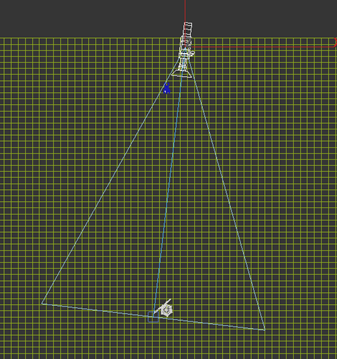
Kameranın ne gördüğünü görmek için, artık görüntü pencerelerinden birini Kamera görüntü penceresi olarak görüntülemeniz gerekiyor.
- Perspektif görünümünü etkinleştirmek için sağ tıklayın, ardından tuşuna basın C.
Not: Bir görünüm penceresine sağ tıklamak, onu etkinleştirir ve diğer görünüm pencerelerindeki tüm nesneleri seçili durumda tutar (bu durumda, kamera nesnemiz). Bir görünüm penceresine sol tıklamak, önceden seçili olan nesnelerin seçimini kaldırır.
- Ana araç çubuğunda, etkinleştirmek için
 (Seç ve Taşı) seçeneğine tıklayın.
Üst görünümde kırmızı, mavi ve yeşil oklardan oluşan bir üçayak belirir. Bu, dönüştürme aracıdır . İmlecinizi okların üzerine getirdiğinizde, her eksen etiketi ve ok gövdesi sarı renge döner. Bir ok sarı olduğunda, nesneyi tek bir yönde hareket ettirmek için tıklayıp sürükleyebilirsiniz. İmlecinizi dönüştürme aracının iç köşelerinin üzerine getirdiğinizde, düzlem sarı renge döner. Bu, tek bir düzlemde hareket etmenizi sağlar.
- Sol görünüm penceresine sağ tıklayın, kameranın Y ekseni hareket ettiricisine tıklayın ve Camera001 görünüm penceresinde ufkun daha fazlasını görebilmek için hafifçe yukarı doğru sürükleyin.
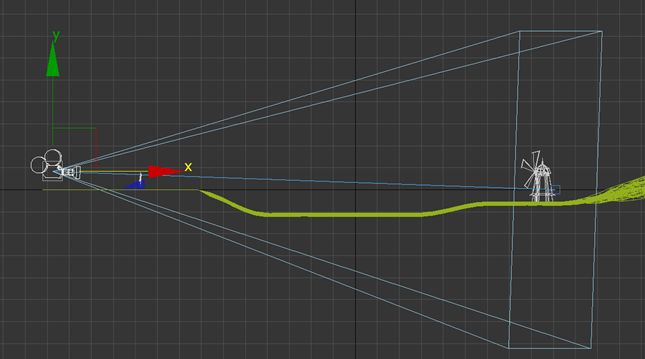
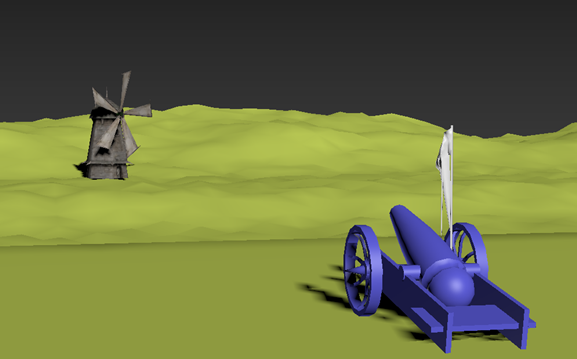
- Eğer top Camera001 görüntüleme alanında görünmüyorsa, Top görüntüleme alanında kamerayı sürükleyerek topun ön kısmının Camera001 görüntüleme alanında görünmesini sağlayın (aşağıda gösterildiği gibi).
Ardından bir kaya ve bir ağaç oluşturup bunları sahneye ekleyeceksiniz.


